
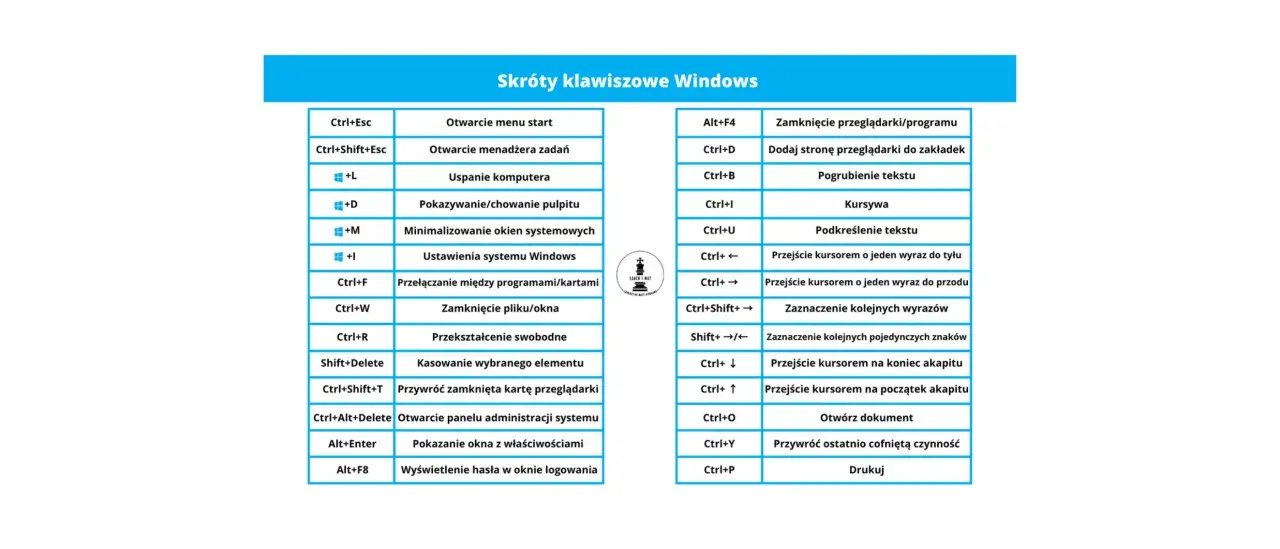
Windows 10 ma sporo skrótów klawiaturowych, ale największą różnicę robi nie ilość zapamiętanych kombinacji, tylko świadomość, które z nich uruchamiają funkcje systemowe, a które działają tylko w jednej aplikacji. Poniżej zebrałem wszystkie skróty klawiszowe windows 10, które naprawdę mają sens w codziennej pracy: od uruchamiania narzędzi i przełączania okien po zrzuty ekranu, Eksplorator plików, wiersz polecenia i funkcje dostępności. Nawet po zakończeniu wsparcia Windows 10 14 października 2025 te kombinacje nadal pomagają pracować szybciej i bez klikania po menu.
Najważniejsze skróty warto mieć pod ręką, bo to one najszybciej oszczędzają czas
- Win+E otwiera Eksplorator plików, Win+I przenosi do Ustawień, a Win+R uruchamia okno Uruchom.
- Alt+Tab i Win+Tab pomagają przełączać okna oraz pulpity bez sięgania po mysz.
- Win+Shift+S robi szybki zrzut fragmentu ekranu, a Win+V otwiera historię schowka, jeśli jest włączona.
- Win+Ctrl+D tworzy nowy pulpit wirtualny, co porządkuje pracę przy wielu zadaniach.
- Win+H, Win+U i skróty dostępności pomagają wtedy, gdy potrzebujesz obsługi bez myszy lub z większą czytelnością ekranu.
Jak czytać skróty, żeby nie mieszać systemu z aplikacją
W Windows 10 najłatwiej mylić skróty systemowe z aplikacyjnymi, dlatego zaczynam od prostego podziału. Klawisz Windows zwykle otwiera elementy systemowe, Ctrl porządkuje pracę w aplikacjach, Alt uruchamia alternatywne polecenia albo menu, a Shift zmienia zachowanie komendy, najczęściej na bardziej precyzyjne. Dzięki temu szybciej odróżnisz skrót, który zadziała wszędzie, od takiego, który ma sens tylko w Eksploratorze, w CMD albo w konkretnym programie.
| Klawisz | Najczęstsza rola | Co z tego masz w praktyce |
|---|---|---|
| Win | Uruchamia funkcje systemu | Otwieranie Startu, Ustawień, wyszukiwania i narzędzi Windows |
| Ctrl | Przyspiesza pracę w aplikacjach | Kopiowanie, wklejanie, zaznaczanie, przełączanie zakładek i okien |
| Alt | Włącza alternatywne polecenia | Szybki dostęp do menu, nawigacji i dodatkowych opcji |
| Shift | Modyfikuje działanie skrótu | Większy zakres zaznaczania, nowe instancje, bardziej precyzyjne akcje |
| Fn | Dostęp do funkcji sprzętowych na laptopach | Czasem potrzebny przy PrtScn, klawiszach F1-F12 i przyciskach multimedialnych |
Na laptopach bez osobnego klawisza Print Screen część skrótów wymaga też Fn, a na niektórych klawiaturach producent potrafi zmienić działanie F1-F12. To drobiazg, ale właśnie on często powoduje wrażenie, że skrót „nie działa”. Najpierw więc poznaj logikę systemu, a dopiero potem wchodź w listę kombinacji, bo dzięki temu szybciej zobaczysz, które z nich są dla ciebie naprawdę użyteczne.
Od tego miejsca przechodzę do skrótów, które najczęściej otwierają narzędzia systemowe i dają szybki dostęp do najważniejszych funkcji Windows 10.
Najważniejsze skróty, które warto opanować jako pierwsze
Jeśli mam wskazać zestaw startowy, to właśnie tutaj. Te skróty najczęściej dają szybki zwrot z nauki, bo uruchamiają podstawowe elementy systemu, pomagają przy awariach i oszczędzają czas w codziennych zadaniach.
| Skrót | Co robi | Kiedy używać |
|---|---|---|
| Win | Otwiera lub zamyka menu Start | Gdy chcesz szybko uruchomić aplikację albo wyszukać plik |
| Ctrl+Esc | Otwiera Start | Na klawiaturach bez sprawnego klawisza Windows |
| Win+A | Otwiera Centrum akcji | Gdy chcesz szybko wejść do powiadomień i szybkich przełączników |
| Win+B | Przenosi fokus do obszaru powiadomień | Gdy chcesz obsłużyć zasobnik systemowy z klawiatury |
| Win+I | Otwiera Ustawienia | Do zmiany sieci, personalizacji, konta czy prywatności |
| Win+L | Blokuje komputer | Przy odejściu od stanowiska pracy |
| Win+R | Otwiera Uruchom | Gdy znasz nazwę programu, folderu lub polecenia systemowego |
| Win+S | Otwiera wyszukiwanie | Gdy chcesz znaleźć aplikację, ustawienie albo dokument |
| Win+E | Otwiera Eksplorator plików | Najkrótsza droga do folderów i dysków |
| Win+X | Otwiera menu szybkich linków | Gdy potrzebujesz Menedżera urządzeń, Zarządzania dyskami lub PowerShella |
| Win+P | Wybiera tryb projekcji | Przy monitorze, telewizorze albo rzutniku |
| Win+K | Otwiera łączenie z ekranem bezprzewodowym | Gdy wysyłasz obraz na inny wyświetlacz |
| Win+G | Otwiera Game Bar | Przy nagrywaniu, przechwytywaniu i podstawowej kontroli audio |
| Win+U | Otwiera ustawienia ułatwień dostępu | Gdy chcesz zmienić widoczność, kontrast lub obsługę klawiatury |
| Win+Ctrl+Q | Uruchamia Quick Assist | Przy zdalnym wsparciu i pomaganiu komuś w konfiguracji |
| Ctrl+Shift+Esc | Otwiera Menedżer zadań | Gdy aplikacja przestaje odpowiadać albo chcesz sprawdzić obciążenie |
| Ctrl+Alt+Del | Otwiera ekran zabezpieczeń | Do blokady, wylogowania, zmiany hasła i awaryjnego wejścia do narzędzi |
| Alt+F4 | Zamyka aktywne okno | Gdy chcesz szybko wyjść z aplikacji bez szukania przycisku zamknięcia |
W praktyce sam zaczynam od pięciu kombinacji: Win+E, Win+R, Win+I, Win+L i Ctrl+Shift+Esc. To już daje duży efekt, a resztę można dołożyć później, kiedy te ruchy wejdą w pamięć. Gdy podstawowe narzędzia są już pod ręką, największy zysk daje sprawne układanie okien i przełączanie się między nimi.
Okna, pulpity i przełączanie pracy bez myszy
Jeżeli pracujesz w kilku aplikacjach naraz, to właśnie ta grupa skrótów robi największą różnicę. Dobrze opanowane przełączanie okien i układanie ich na ekranie oszczędza więcej czasu niż większość pojedynczych poleceń systemowych.
Szybkie przełączanie
| Skrót | Co robi | Po co go znać |
|---|---|---|
| Alt+Tab | Przełącza między otwartymi aplikacjami | Najszybszy sposób na skakanie między oknami |
| Alt+Shift+Tab | Przełącza w przeciwnym kierunku | Gdy miniesz właściwe okno i chcesz cofnąć wybór |
| Ctrl+Alt+Tab | Pokazuje miniatury wszystkich otwartych aplikacji | Wygodne, gdy potrzebujesz spokojnie wybrać właściwe okno |
| Win+Tab | Otwiera Widok zadań | Przy pracy z wieloma aplikacjami i pulpitami wirtualnymi |
Jeśli korzystasz z dwóch lub trzech monitorów, Alt+Tab i Win+Tab naprawdę zmieniają tempo pracy. Zamiast błądzić kursorem po pasku zadań, po prostu wybierasz okno palcami na klawiaturze, a to jest odczuwalnie szybsze już po kilku dniach.
Układanie okien i pulpitów
| Skrót | Co robi | W jakiej sytuacji pomaga |
|---|---|---|
| Win+D | Pokazuje lub ukrywa pulpit | Gdy chcesz błyskawicznie wrócić na pulpit |
| Win+M | Minimalizuje wszystkie okna | Gdy potrzebujesz szybko „odkurzyć” ekran |
| Win+Shift+M | Przywraca zminimalizowane okna | Gdy przypadkiem zwiniesz cały pulpit |
| Win+Home | Minimalizuje wszystko poza aktywnym oknem | Gdy chcesz skupić się na jednym programie |
| Win+Up | Maksymalizuje aktywne okno | Do pracy na pełnym ekranie bez wchodzenia w ikonę maksymalizacji |
| Win+Down | Minimalizuje okno albo przywraca jego rozmiar | Gdy chcesz szybko zmienić układ bez przeciągania narożników |
| Win+Left | Przykleja okno do lewej strony ekranu | Do pracy w układzie 50/50 |
| Win+Right | Przykleja okno do prawej strony ekranu | Do porównywania dwóch aplikacji obok siebie |
| Win+Shift+Left/Right | Przenosi okno na sąsiedni monitor | Gdy masz dwa ekrany i chcesz szybko zmienić ich rolę |
| Win+Shift+Up | Rozciąga okno pionowo | Przy długich dokumentach i szerokich monitorach |
| Win+Shift+Down | Przywraca lub zwęża okno pionowo | Gdy chcesz wrócić do bardziej kompaktowego układu |
| Win+Ctrl+D | Tworzy nowy pulpit wirtualny | Gdy chcesz oddzielić np. pracę, komunikację i testy |
| Win+Ctrl+Left/Right | Przełącza między pulpitami wirtualnymi | Przy porządkowaniu kilku zadań naraz |
| Win+Ctrl+F4 | Zamyka bieżący pulpit wirtualny | Gdy kończysz pracę na dodatkowym pulpicie |
Na dużym monitorze największą różnicę robią u mnie Win+Left, Win+Right i Win+Ctrl+D. To zestaw, który szybko buduje sensowny układ pracy bez przeciągania okien myszą. Do tego dochodzą jeszcze skróty przypięte do paska zadań, które są mniej znane, ale w praktyce bardzo konkretne.
Skróty do paska zadań
| Skrót | Co robi | Dlaczego się przydaje |
|---|---|---|
| Win+1-9 | Otwiera aplikację przypiętą na danym miejscu paska zadań | Błyskawiczne uruchamianie ulubionych programów |
| Win+Shift+1-9 | Uruchamia nową instancję przypiętej aplikacji | Gdy chcesz otworzyć drugie okno tego samego programu |
| Win+Ctrl+1-9 | Przełącza do ostatniego aktywnego okna przypiętej aplikacji | Przy pracy z wieloma oknami jednej aplikacji |
| Win+Alt+1-9 | Otwiera listę skrótów aplikacji przypiętej na pasku zadań | Gdy chcesz wejść do szybkich poleceń bez klikania |
| Win+Ctrl+Shift+1-9 | Uruchamia nową instancję jako administrator | Przy zadaniach serwisowych i administracyjnych |
| Shift+klik na ikonie | Otwiera aplikację lub kolejne jej okno | Przy szybkim powielaniu programu |
| Ctrl+Shift+klik na ikonie | Uruchamia aplikację jako administrator | Gdy potrzebujesz uprawnień wyższych niż standardowe |
| Ctrl+klik na zgrupowanej ikonie | Przełącza między oknami tej samej aplikacji | Przy pracy na wielu dokumentach lub kartach |
Jeżeli opanujesz tę grupę, przeskakiwanie między zadaniami robi się znacznie bardziej płynne. Następny krok to foldery i Eksplorator, bo tam też można wyraźnie ograniczyć liczbę kliknięć.
Eksplorator plików i foldery bez klikania
Praca z plikami to w Windows 10 codzienność, więc skróty do Eksploratora szybko zwracają uwagę. Ja najczęściej zaczynam od otwarcia samego okna, potem od razu przechodzę do paska adresu albo wyszukiwania, a dopiero na końcu sięgam po menu kontekstowe.
Najczęściej używane
| Skrót | Co robi | W praktyce |
|---|---|---|
| Win+E | Otwiera Eksplorator plików | Najszybsza droga do dysków, folderów i plików |
| Alt+D | Zaznacza pasek adresu | Przy wpisywaniu ścieżki ręcznie |
| Ctrl+E | Przenosi fokus do pola wyszukiwania | Gdy chcesz znaleźć plik lub folder bez przewijania |
| Ctrl+F | Także zaznacza pole wyszukiwania | Wygodne, jeśli używasz tego odruchowo z innych programów |
| Ctrl+N | Otwiera nowe okno | Przy porównywaniu dwóch lokalizacji obok siebie |
| Ctrl+W | Zamyka aktywne okno | Gdy kończysz pracę w danym folderze |
| F2 | Zmienia nazwę zaznaczonego elementu | Najszybsza droga do porządkowania plików |
| F3 | Rozpoczyna wyszukiwanie pliku lub folderu | Gdy chcesz od razu filtrować zawartość |
| F5 | Odświeża okno | Przy synchronizacji, kopiowaniu i zmianach, które nie odświeżyły się automatycznie |
| F11 | Maksymalizuje lub przywraca okno | Przy pracy na małym ekranie i dużej liczbie plików |
| Alt+Enter | Otwiera właściwości elementu | Gdy chcesz sprawdzić rozmiar, atrybuty lub lokalizację pliku |
| Alt+Left/Right/Up | Nawigują wstecz, dalej i poziom wyżej | Do szybkiego poruszania się po folderach |
| Shift+F10 | Otwiera menu kontekstowe | Zamiast prawego przycisku myszy |
| Shift+Delete | Usuwa plik bez kosza | Tylko wtedy, gdy naprawdę chcesz pominąć Kosz |
| Backspace | Wraca do folderu nadrzędnego | Szybsza nawigacja niż klikanie strzałki wstecz |
| Ctrl + przewijanie kółkiem myszy | Zmieniasz rozmiar ikon | Gdy chcesz przełączyć się między widokiem szczegółowym a większymi ikonami |
W praktyce najczęściej używam tu Alt+D, F2 i Ctrl+Shift+N. To trzy skróty, które naprawdę przyspieszają porządkowanie plików, zwłaszcza gdy pracujesz na dużym dysku albo sprzątasz folder po folderze. Kiedy te podstawy są już opanowane, warto wejść głębiej w drzewa katalogów, bo tam też można oszczędzić sporo czasu.
Mniej oczywiste, ale przydatne
| Skrót | Co robi | Kiedy go użyć |
|---|---|---|
| Ctrl+Shift+N | Tworzy nowy folder | Przy porządkowaniu dokumentów i zdjęć |
| Ctrl+Shift+E | Pokazuje wszystkie foldery nad zaznaczonym elementem | Gdy chcesz szybko zobaczyć całą ścieżkę |
| Num Lock + * | Rozwija wszystkie podfoldery pod wybranym folderem | Przy pracy z dużą strukturą katalogów |
| Num Lock + + | Pokazuje zawartość zaznaczonego folderu | Gdy chcesz rozwinąć jeden poziom drzewa |
| Num Lock + - | Zamyka zaznaczony folder | Przy zwijaniu długiej listy katalogów |
| Home | Przenosi na górę aktywnego okna | Gdy lista folderów jest długa |
| End | Przenosi na dół aktywnego okna | Przy przeskoku do końca listy |
| Ctrl+Plus (+) | Dopasowuje szerokość kolumn do treści | W widoku szczegółów, gdy nazwy są ucięte |
Jeżeli często pracujesz z głębokimi strukturami katalogów, Ctrl+Shift+E i skróty na bloku numerycznym robią większą różnicę, niż na pierwszy rzut oka wygląda. Z folderami wszystko staje się szybsze, ale równie ważne są skróty do samego tekstu i do zrzutów ekranu, bo to one najczęściej trafiają do maili, dokumentów i zgłoszeń serwisowych.
Zrzuty ekranu, schowek i tekst, który można wkleić szybciej
To jedna z tych grup, których człowiek używa codziennie, nawet jeśli nie myśli o nich jako o skrótach systemowych. W praktyce szybki zrzut ekranu, sprawny schowek i kilka podstawowych poleceń do tekstu zmieniają tempo pracy równie mocno jak przełączanie okien.
Zrzuty ekranu i panel emoji
| Skrót | Co robi | Do czego się nadaje |
|---|---|---|
| Win+Shift+S | Wybiera fragment ekranu i kopiuje go do schowka | Do szybkiego wycinka bez pełnego zrzutu |
| Win+PrtScn | Robi pełny zrzut ekranu i zapisuje go jako plik | Gdy chcesz od razu mieć gotowy obrazek |
| Alt+PrtScn | Robi zrzut aktywnego okna do schowka | Przy dokumentowaniu problemu tylko z jednym programem |
| Win+V | Otwiera historię schowka | Gdy chcesz wkleić coś skopiowanego wcześniej |
| Win+. lub Win+; | Otwiera panel emoji | Przy szybkiej wstawce symbolu, emotki albo znaku specjalnego |
Win+V działa dopiero wtedy, gdy włączysz historię schowka, więc to nie jest skrót „z automatu” dla każdego komputera. Warto to jednak zrobić, bo przy kopiowaniu kilku fragmentów tekstu pod rząd naprawdę ułatwia życie. Na laptopach pamiętaj też, że PrtScn czasem siedzi pod funkcją Fn, więc jeśli skrót nie reaguje, problemem bywa układ klawiatury, a nie sam Windows.
Skróty tekstowe w praktyce
| Skrót | Co robi | Uwagi |
|---|---|---|
| Ctrl+C | Kopiuje zaznaczenie | Działa prawie wszędzie |
| Ctrl+X | Wycina zaznaczenie | Przy przenoszeniu plików lub fragmentów tekstu |
| Ctrl+V | Wkleja zawartość schowka | Najbardziej podstawowy skrót w całym Windows |
| Ctrl+Shift+V | Wkleja bez formatowania w wielu aplikacjach | Nie działa identycznie w każdym programie |
| Ctrl+A | Zaznacza wszystko | Przy tekście, folderach i elementach okna |
| Ctrl+Z | Cofa ostatnią akcję | Najlepszy skrót ratunkowy po pomyłce |
| Ctrl+Y | Ponawia cofniętą akcję | Przydatny, gdy cofnąłeś za dużo |
| Ctrl+P | Otwiera drukowanie | W dokumentach, przeglądarce i wielu innych programach |
| Ctrl+S | Zapisuje plik | To jeden z tych skrótów, które warto wciskać odruchowo |
| Ctrl+F | Otwiera wyszukiwanie w dokumencie lub aplikacji | Gdy szukasz słowa, ustawienia albo wpisu na stronie |
| Ctrl+B | Pogrubia tekst | W edytorach i aplikacjach obsługujących formatowanie |
W tej grupie najwięcej sensu mają Ctrl+C, Ctrl+V, Ctrl+Z i Ctrl+Shift+V. Reszta dopełnia zestaw, ale te cztery kombinacje naprawdę zmieniają codzienną pracę z dokumentami, notatkami i wiadomościami. Jeśli pracujesz bardziej technicznie, kolejny blok będzie ci jeszcze bliższy, bo dotyczy wiersza polecenia i okien dialogowych.
Wiersz polecenia i okna dialogowe bez myszki
To fragment, który wiele osób pomija, a potem i tak szuka go w stresie, gdy trzeba szybko wkleić polecenie, przejść przez okno Zapisu albo obsłużyć stare narzędzie systemowe. W serwisie i administracji to jedne z bardziej praktycznych skrótów, bo pozwalają poruszać się po interfejsie nawet wtedy, gdy mysz nie pomaga.
Wiersz polecenia
| Skrót | Co robi | Gdzie się przydaje |
|---|---|---|
| Ctrl+C lub Ctrl+Insert | Kopiuje zaznaczony tekst | W CMD i podobnych narzędziach tekstowych |
| Ctrl+V lub Shift+Insert | Wkleja zaznaczony tekst | Gdy przenosisz polecenia między oknami |
| Ctrl+M | Włącza tryb zaznaczania | Przy pracy na historycznych wynikach poleceń |
| Alt + klawisz zaznaczenia | Rozpoczyna zaznaczanie w trybie blokowym | Gdy potrzebujesz zaznaczyć tylko fragment kolumny |
| Strzałki | Przesuwają kursor | Do nawigacji po wyniku poleceń |
| Page Up / Page Down | Przesuwają kursor o stronę | Przy długim wyjściu z polecenia |
| Ctrl+Home | Przenosi na początek bufora lub usuwa tekst po lewej stronie kursora | Zależnie od trybu pracy w oknie |
| Ctrl+End | Przenosi na koniec bufora albo usuwa tekst po prawej stronie | Przy długiej historii wpisów |
| Ctrl+Up / Ctrl+Down | Przewija historię wyjścia w górę i w dół | Gdy chcesz wrócić do wcześniejszych wyników |
Wiersz polecenia nie jest dziś najczęstszym miejscem pracy przeciętnego użytkownika, ale w serwisie czy przy diagnostyce potrafi uratować czas. Dobrze, że większość skrótów działa tu logicznie i bez zaskoczeń, więc po jednorazowym opanowaniu wchodzą niemal automatycznie.
Okna dialogowe
| Skrót | Co robi | Dlaczego jest praktyczny |
|---|---|---|
| F4 | Pokazuje elementy aktywnej listy | W polach wyboru i starszych oknach systemowych |
| Ctrl+Tab | Przechodzi do następnej karty | W oknach z wieloma zakładkami |
| Ctrl+Shift+Tab | Wraca do poprzedniej karty | Gdy przeskoczysz za daleko |
| Ctrl+1-9 | Przechodzi do wskazanej karty | Przy dużej liczbie zakładek w jednym oknie |
| Tab | Idzie do przodu po opcjach | Do obsługi okien bez myszy |
| Shift+Tab | Idzie do tyłu po opcjach | Gdy trzeba cofnąć fokus |
| Alt + podkreślona litera | Wykonuje wskazane polecenie | W klasycznych oknach Windows |
| Spacja | Zaznacza lub odznacza pole wyboru | Najprostszy sposób na checkbox bez myszy |
| Backspace | Wraca o poziom wyżej w oknie Otwórz lub Zapisz jako | Przy nawigacji po folderach |
| Strzałki | Wybierają przycisk lub opcję | Przy dialogach z grupami wyboru |
Te skróty bywają mniej efektowne niż Win+Shift+S czy Alt+Tab, ale przy awaryjnej obsłudze systemu są bardzo konkretne. Gdy masz już je pod kontrolą, ostatnia grupa dotyczy rzeczy najważniejszych z punktu widzenia wygody i bezpieczeństwa: dostępności, dyktowania i szybkiego ratowania ekranu.
Dostępność i skróty ratunkowe, które naprawdę pomagają
Ta część jest szczególnie ważna, bo nie chodzi tu tylko o wygodę. Wiele z tych skrótów pomaga wtedy, gdy potrzebujesz większego kontrastu, kontroli klawiaturą, pracy bez myszy albo prostego sposobu na odratowanie obrazu po problemie z ekranem.
Ułatwienia dostępu
| Skrót | Co robi | Po co go znać |
|---|---|---|
| Win+H | Włącza dyktowanie głosowe | Przy szybkim wprowadzaniu tekstu bez pisania |
| Win+U | Otwiera ustawienia ułatwień dostępu | Gdy chcesz zmienić kontrast, Narratora lub klawiaturę ekranową |
| Win+Ctrl+Enter | Włącza Narratora | Do obsługi systemu bez patrzenia na ekran |
| Win+Plus (+) | Uruchamia Lupę i powiększa obraz | Gdy tekst jest zbyt mały lub ekran ma wysoką rozdzielczość |
| Win+Minus (-) | Pomniejsza obraz w Lupie | Do regulacji powiększenia bez szukania ikon |
| Win+Esc | Zamyka Lupę | Gdy chcesz natychmiast wrócić do normalnego widoku |
| Win+Ctrl+C | Włącza lub wyłącza filtry kolorów | Przy pracy z lepszym kontrastem lub czytelnością |
| Right Shift przez 8 sekund | Włącza lub wyłącza Filter Keys | Gdy system ma ignorować przypadkowe, powtórzone naciśnięcia |
| Shift pięć razy | Włącza lub wyłącza Sticky Keys | Przy skrótach, które trudno naciskać jednocześnie |
| Left Alt+Left Shift+Print Screen | Włącza lub wyłącza wysoki kontrast | Przy wyraźniejszym odczycie treści na ekranie |
| Left Alt+Left Shift+Num Lock | Włącza lub wyłącza Mouse Keys | Gdy trzeba sterować kursorem z klawiatury numerycznej |
| Num Lock przez 5 sekund | Włącza lub wyłącza Toggle Keys | Przy sygnałach dźwiękowych i kontroli przypadkowych naciśnięć |
To są skróty, które naprawdę warto znać, nawet jeśli nie korzystasz z nich codziennie. Wystarczy jeden problem z kontrastem, jednym palcem działającą klawiaturą albo przypadkowo wyłączoną Lupą, żeby docenić, że nie trzeba wtedy przeklikiwać całego systemu. Zostaje jeszcze kwestia języka klawiatury i jednego awaryjnego skrótu, który czasem ratuje czarny ekran.
Przeczytaj również: Klawiatura hiszpańska - jak pisać Ñ, akcenty i @ w Windows/Mac?
Język i awaryjne ruchy
| Skrót | Co robi | Gdzie jest szczególnie przydatny |
|---|---|---|
| Win+Space | Przełącza układ klawiatury i język wprowadzania | Gdy pracujesz w kilku językach albo z innym układem klawiatury |
| Win+Ctrl+Spacebar | Wraca do wcześniej wybranego układu | Przy częstym skakaniu między dwoma językami |
| Win+Ctrl+Shift+B | Pomaga przywrócić obraz, gdy ekran zrobił się czarny | Przy problemach z wyświetlaniem i sterownikiem grafiki |
Win+Spacja jest szczególnie wygodne, jeśli na co dzień mieszasz polski i angielski układ klawiatury. Z kolei Win+Ctrl+Shift+B warto zapamiętać po prostu jako skrót ratunkowy do obrazu, nie jako codzienną funkcję. Na tym etapie masz już pełny obraz tego, które kombinacje są naprawdę warte pamięci, więc czas zamknąć temat w praktycznym porządku użycia.
Które skróty zapamiętać najpierw, żeby Windows 10 zaczął pracować szybciej
Jeśli chcesz naprawdę przyspieszyć pracę, nie próbuj uczyć się całej tabeli naraz. Ja zwykle zaczynam od skrótów, które od razu zmieniają rytm dnia, a dopiero potem dokładam resztę pod własny sposób pracy.
- Win+E do plików i folderów.
- Win+R do szybkiego uruchamiania poleceń i programów.
- Win+I do ustawień systemu.
- Win+L do blokowania komputera.
- Alt+Tab do przełączania programów.
- Win+Shift+S do szybkich zrzutów ekranu.
- Ctrl+Shift+Esc do Menedżera zadań.
- Win+Ctrl+D do nowego pulpitu wirtualnego.
- Ctrl+Z jako szybkie cofanie błędu.
- Win+V do historii schowka, jeśli często kopiujesz kilka rzeczy pod rząd.
Najlepszy efekt daje nie sama lista, tylko kilka skrótów wdrukowanych w pamięć i używanych codziennie. Gdy te podstawy stają się odruchem, Windows 10 przestaje być systemem do klikania, a zaczyna być systemem do szybkiej, przewidywalnej pracy.
