
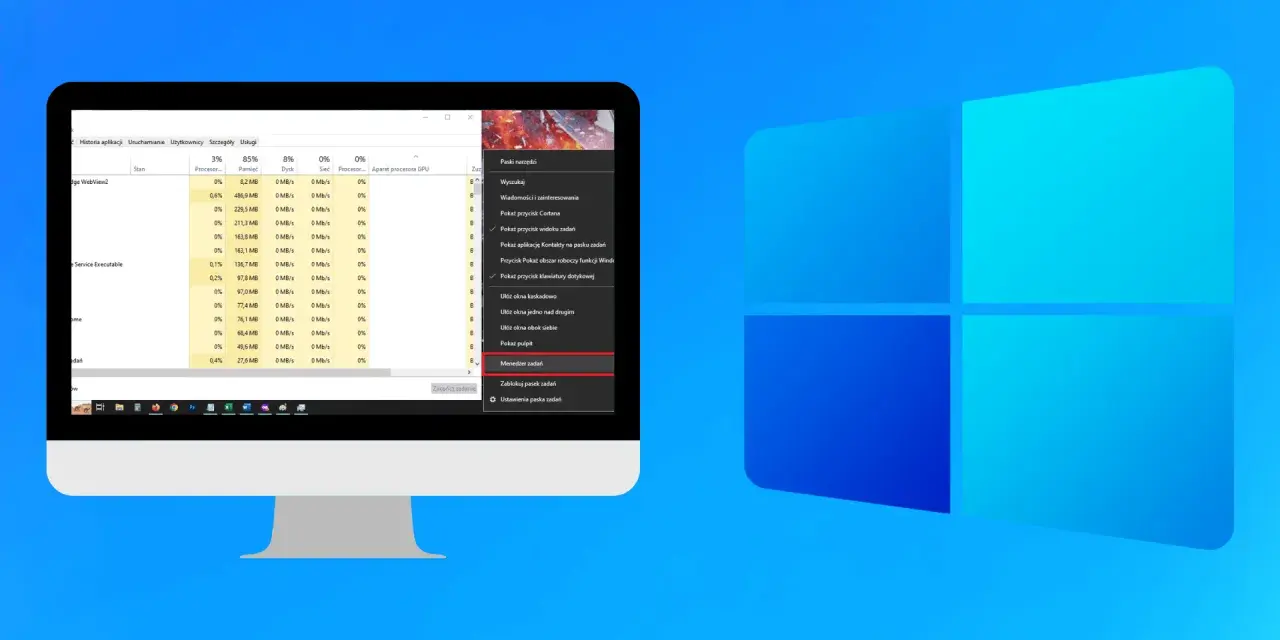
Najszybsza droga do Menedżera zadań w Windows
- Ctrl + Shift + Esc otwiera Menedżer zadań bez dodatkowych kroków.
- Ctrl + Alt + Del prowadzi do ekranu zabezpieczeń, z którego też można uruchomić to narzędzie.
- Win + R i wpisanie taskmgr działa jako pewny wariant awaryjny.
- Jeśli skrót nie działa, problem bywa w klawiaturze, oprogramowaniu producenta albo w samym zawieszeniu systemu.
- Po otwarciu najczęściej przydają się karty Procesy, Wydajność i Aplikacje startowe.

Najszybszy skrót, który otwiera narzędzie od razu
Jeśli zależy mi na czasie, używam przede wszystkim Ctrl + Shift + Esc. To bezpośredni skrót do Menedżera zadań, więc omija dodatkowe menu i zwykle działa szybciej niż jakakolwiek ścieżka przez Start czy ekran zabezpieczeń. W praktyce jest to najwygodniejsza odpowiedź na pytanie, jak włączyć Menedżer zadań bez zbędnego klikania.
Najprościej naciskam trzy klawisze jednocześnie: najpierw Ctrl, potem Shift i Esc. Na klawiaturze laptopa nie potrzebujesz do tego klawisza Fn, chyba że producent przypisał Esc do dodatkowej funkcji i aktywował nietypowy tryb pracy. W standardowej konfiguracji Windows 10 i 11 ta kombinacja otwiera narzędzie od razu, nawet gdy nie pamiętasz żadnych innych kroków.To skrót, który warto znać na pamięć, bo sprawdza się zarówno wtedy, gdy jedna aplikacja przestaje odpowiadać, jak i wtedy, gdy chcesz szybko podejrzeć obciążenie komputera. Po otwarciu możesz od razu przejść do listy procesów, bez chodzenia po menu kontekstowych. To prowadzi do drugiej ścieżki, która przydaje się wtedy, gdy system reaguje słabiej niż zwykle.
Gdy komputer się zacina, użyj ekranu zabezpieczeń
Jeżeli Ctrl + Shift + Esc nie działa albo system sprawia wrażenie „zamrożonego”, sięgam po Ctrl + Alt + Del. Ta kombinacja otwiera ekran zabezpieczeń Windows, z którego można wybrać Menedżer zadań. To nie jest przypadkowy zapasowy wariant, tylko praktyczna droga awaryjna, gdy zwykły skrót nie przebija się przez obciążony system.
Warto pamiętać o jednym szczególe: ten ekran bywa skuteczny wtedy, gdy pojedyncza aplikacja przejęła za dużo zasobów lub przestała odpowiadać, ale sam system jeszcze „żyje”. Jeśli komputer reaguje dopiero po chwili, daj mu kilka sekund po wciśnięciu kombinacji. W takich sytuacjach cierpliwość często robi większą różnicę niż kolejne, nerwowe naciskanie klawiszy.
Ja traktuję tę metodę jako bezpieczny most między lekkim zawieszeniem a pełnym restartem. Najpierw próbuję bezpośredniego skrótu, a jeśli nie przynosi efektu, przechodzę właśnie tutaj. Dzięki temu nie zamykam od razu wszystkiego na siłę, tylko najpierw daję systemowi szansę na normalną reakcję.
Inne pewne sposoby z klawiatury i z menu Start
Nie każdy lubi pamiętać jeden jedyny skrót, więc dobrze znać jeszcze dwa proste warianty. Pierwszy to okno Uruchom, drugi to wyszukiwanie w menu Start. Oba są wygodne wtedy, gdy chcesz mieć plan B, ale nadal poruszać się wyłącznie po klawiaturze.
| Metoda | Co nacisnąć | Kiedy się przydaje |
|---|---|---|
| Bezpośredni skrót | Ctrl + Shift + Esc | Gdy chcesz otworzyć Menedżer zadań najszybciej |
| Ekran zabezpieczeń | Ctrl + Alt + Del, potem wybór Menedżera zadań | Gdy komputer działa wolno albo skrót bezpośredni nie reaguje |
| Okno Uruchom | Win + R, wpisz taskmgr, naciśnij Enter | Gdy wolisz uruchamiać narzędzia komendą |
| Wyszukiwanie w Start | Naciśnij klawisz Windows, wpisz Menedżer zadań, potwierdź Enterem | Gdy łatwiej Ci odnaleźć aplikację po nazwie |
Jeśli wolisz mysz, nadal możesz kliknąć prawym przyciskiem Start i wybrać Menedżer zadań, ale przy tym temacie traktuję to tylko jako wygodny zapas, nie główną metodę. W praktyce klawiatura wygrywa tu szybkością, zwłaszcza gdy trzeba działać bez zwłoki. To prowadzi do najczęstszych powodów, przez które ludzie myślą, że skrót nie działa.
Najczęstsze powody, dla których skrót nie reaguje
Najczęściej problem nie leży w samym Menedżerze zadań, tylko w tym, jak komputer odczytuje klawisze. Czasem użytkownik wciska je niejednocześnie, czasem klawiatura przechwytuje skrót przez własne oprogramowanie, a czasem system jest już tak obciążony, że reaguje z opóźnieniem. Wtedy warto rozróżnić, czy nie działa kombinacja, czy nie działa cały komputer.
- Klawiatura nie wysyła pełnego skrótu - zdarza się przy uszkodzonym klawiszu Ctrl, Shift albo Esc.
- Oprogramowanie producenta przechwytuje skróty - dotyczy to części klawiatur gamingowych i laptopów z własnymi profilami.
- System jest mocno zawieszony - wtedy bezpośredni skrót może nie zadziałać, a lepiej przejść na Ctrl + Alt + Del.
- Mylisz narzędzia - Menedżer zadań to nie to samo co Menedżer urządzeń, więc warto zwracać uwagę na nazwę.
- Problem jest sprzętowy - jeśli skrót nie działa nigdzie, sprawdź klawisze w innym programie lub na innej klawiaturze.
Jeżeli skrót działa w zwykłej pracy, ale nie uruchamia Menedżera zadań, zwykle winny jest system albo oprogramowanie nakładane przez producenta. Jeśli nie działa nigdzie, diagnostykę zaczynam od klawiatury, a dopiero potem szukam problemu w Windows. Taki podział oszczędza czas i pomaga uniknąć niepotrzebnego grzebania w ustawieniach.
Co sprawdzam po otwarciu Menedżera zadań
Samo otwarcie narzędzia to dopiero pierwszy krok. Gdy już mam je przed sobą, najpierw patrzę na kartę Procesy, bo tam najszybciej widać programy, które przeciążają CPU, pamięć albo dysk. To zwykle najlepszy punkt startowy, gdy komputer muli, zawiesza się albo nagle zaczyna pracować głośniej niż zwykle.
Potem przechodzę do Wydajności, jeśli chcę sprawdzić, czy problem jest chwilowy, czy system od dłuższego czasu pracuje na granicy możliwości. Ten widok dobrze pokazuje, czy komputer ma jeszcze zapas mocy, czy już walczy o każdy megabajt pamięci. Dla użytkownika domowego to często szybsza diagnoza niż długie zgadywanie, która aplikacja jest winna.
Jeżeli komputer wolno startuje, interesuje mnie karta Aplikacje startowe. Tam można ocenić, które programy uruchamiają się przy logowaniu i realnie spowalniają system. W praktyce właśnie ten fragment Menedżera zadań pomaga najbardziej, gdy problem nie dotyczy jednego zawieszonego okna, tylko całego startu Windows.
Właśnie dlatego uważam, że warto nie tylko wiedzieć, jak otworzyć Menedżer zadań, ale też wiedzieć, gdzie spojrzeć zaraz po jego uruchomieniu. To przechodzi prosto do krótkiej sekwencji awaryjnej, którą dobrze mieć w głowie na co dzień.
Awaryjna sekwencja, którą warto znać na pamięć
Gdybym miał zapamiętać tylko jedną praktyczną kolejność, wyglądałaby tak: najpierw Ctrl + Shift + Esc, potem Ctrl + Alt + Del, a na końcu Win + R i komenda taskmgr. Taki układ daje trzy niezależne drogi dojścia do tego samego narzędzia, więc nie blokujesz się na jednym sposobie. To szczególnie przydatne na laptopach, które czasem mają własne skróty producenta albo niestandardowe zachowanie klawiszy funkcyjnych.
Jeśli żadna z tych metod nie działa, nie zakładaj od razu poważnej awarii Windows. Najpierw sprawdź, czy klawiatura reaguje w innych miejscach, a jeśli komputer jest całkowicie zamrożony, przejdź do bezpiecznego restartu i po uruchomieniu od razu przejrzyj aplikacje startowe. To zwykle najlepszy sposób, żeby nie tylko otworzyć Menedżer zadań, ale też szybciej wrócić do stabilnej pracy.
