
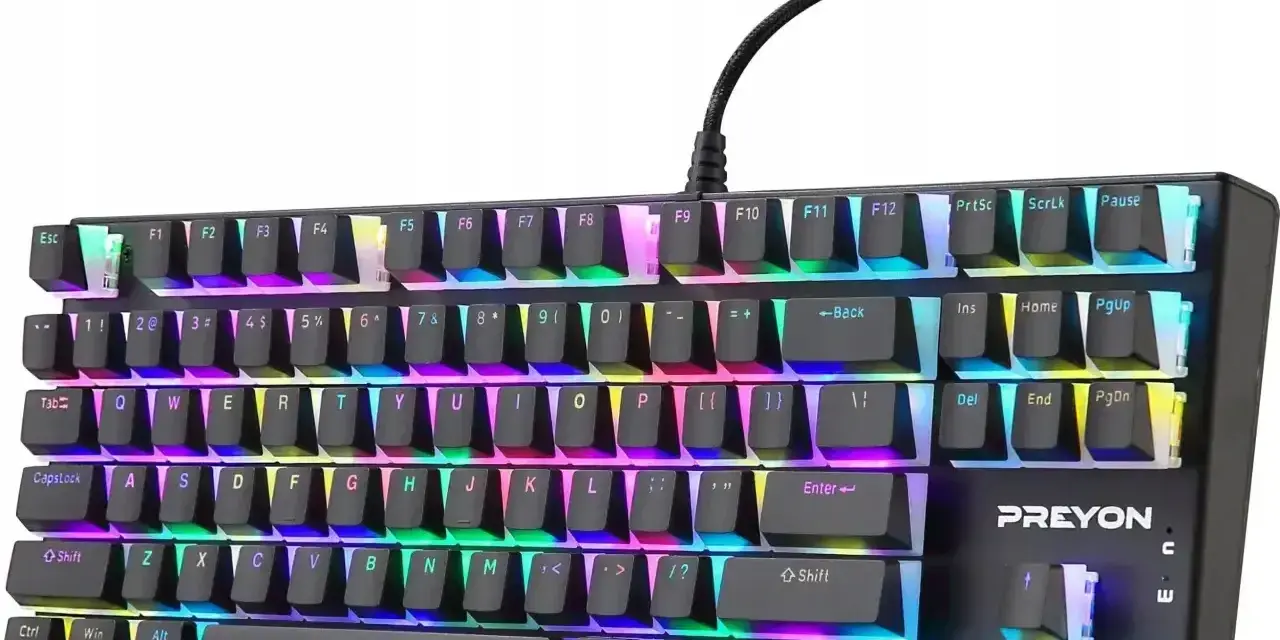
Najpierw wyklucz ustawienia i konflikt aplikacji, a dopiero potem podejrzewaj sprzęt
- Najważniejsze jest zawężenie objawu: czy nie działa jeden skrót, cała grupa kombinacji, czy wszystko w całym systemie.
- Najczęstsze blokady to Sticky Keys, Filter Keys, zły układ klawiatury, przechwycenie skrótu przez aplikację oraz aktywne rozszerzenia lub makra.
- Jeśli skrót działa w jednym programie, a nie działa w drugim, problem zwykle leży po stronie aplikacji, nie klawiatury.
- Jeżeli nie działa także klawiatura ekranowa, trzeba mocniej podejrzewać system albo sprzęt wejściowy.
- Na laptopach warto sprawdzić klawisz Fn i tryb funkcji, bo potrafią zmienić zachowanie całych kombinacji.
Najpierw sprawdź, gdzie dokładnie znika skrót
W diagnostyce klawiatury liczy się zakres problemu. Inaczej podchodzę do sytuacji, w której nie działa jeden konkretny skrót, a inaczej do tej, w której żadna kombinacja z Ctrl, Alt, Command albo Win nie reaguje. To rozróżnienie oszczędza najwięcej czasu, bo od razu zawęża winowajcę.
| Objaw | Najbardziej prawdopodobna przyczyna | Co sprawdzić najpierw |
|---|---|---|
| Nie działa żaden skrót w całym systemie | Ustawienia dostępności, układ klawiatury, sterownik, sprzęt | Sticky Keys, Filter Keys, układ języka, test na innej klawiaturze |
| Problem jest tylko w jednej aplikacji | Konflikt skrótów, fokus okna, rozszerzenie, makro | Sprawdzenie w innym programie, tryb prywatny, wyłączenie dodatków |
| Nie działa tylko jedna kombinacja | Przechwycenie przez program, funkcja Fn, zmienione mapowanie | Inny skrót w tej samej aplikacji, ustawienia hotkey, klawisz Fn |
| Skrót działa na klawiaturze ekranowej, nie działa na fizycznej | Sprzęt, połączenie bezprzewodowe, zużyty klawisz | Wymiana baterii, inny port USB, test na innym komputerze |
To proste rozróżnienie jest ważniejsze niż szukanie „magicznej” poprawki. Jeśli masz już wstępny trop, następny krok wykonasz szybciej i bez grzebania w pół systemu. Teraz warto przejść do testów, które zwykle rozwiązują problem w kilka minut.
Pięć szybkich testów, które wykonuję od razu
- Sprawdzam skrót w prostym edytorze, a nie tylko w docelowej aplikacji. Jeśli Ctrl+C, Alt+Tab albo Cmd+C działa w Notatniku, ale nie działa w konkretnym programie, źródło problemu jest prawie na pewno lokalne.
- Testuję inny skrót. Gdy jeden zestaw nie reaguje, a inne kombinacje działają normalnie, problem zwykle nie dotyczy całej klawiatury.
- Uruchamiam program ponownie. Brzmi banalnie, ale w praktyce pomaga, gdy aplikacja zawiesiła obsługę skrótów albo przejęło je rozszerzenie.
- Przełączam się na inną aplikację lub tryb prywatny. Jeśli w przeglądarce problem znika po wyłączeniu dodatków, bardzo możliwe, że hotkey przechwytuje rozszerzenie, menedżer schowka albo narzędzie do nagrywania ekranu.
- Podpinam inną klawiaturę albo korzystam z klawiatury ekranowej. To najprostszy sposób, by odróżnić awarię sprzętową od konfliktu oprogramowania.

Ustawienia systemowe, które najczęściej blokują kombinacje
Tu najłatwiej o fałszywy trop. Microsoft opisuje, że Sticky Keys pozwala wykonywać skróty po jednej klawięszowej części naraz, a Filter Keys może ignorować krótkie lub powtarzane naciśnięcia. Apple z kolei zwraca uwagę na Sticky Keys i Slow Keys, które wydłużają czas reakcji klawisza. Dla użytkownika efekt jest podobny: skrót wygląda na martwy, choć system po prostu czeka na inne zachowanie.
| Ustawienie | Co robi | Dlaczego przeszkadza | Gdzie sprawdzić |
|---|---|---|---|
| Sticky Keys | Pozwala wciskać klawisze modyfikujące po kolei | Zmienia sposób działania skrótów z Ctrl, Alt, Command lub Win | Windows: Ułatwienia dostępu, Klawiatura. Mac: Ustawienia systemowe, Dostępność, Klawiatura |
| Filter Keys | Odrzuca bardzo krótkie lub powtarzane naciśnięcia | Kombinacja może zostać częściowo zignorowana | Windows: Ułatwienia dostępu, Klawiatura |
| Slow Keys | Wymaga dłuższego przytrzymania przed uznaniem klawisza | Skrót wydaje się „nie łapać”, bo klawisz nie został zaakceptowany | Mac: Ustawienia systemowe, Dostępność, Klawiatura |
| Układ języka i klawiatury | Zmienia mapowanie znaków i części skrótów | Skróty z literami, znakami specjalnymi lub innym rozkładem klawiszy mogą dawać inny efekt | Windows: język i układ; Mac: menu wprowadzania |
W Windows sprawdzam skróty dostępności, bo ich aktywacja bywa przypadkowa: Shift pięć razy uruchamia Sticky Keys, a prawy Shift przytrzymany przez osiem sekund może włączyć Filter Keys. Na Macu patrzę przede wszystkim na panel Dostępność oraz na poprawny układ wejścia, bo zły układ potrafi zepsuć skróty nie dlatego, że klawisz „nie działa”, tylko dlatego, że system czyta go inaczej. Po tych ustawieniach najczęściej widać już, czy problem jest systemowy, czy jednak siedzi w samej aplikacji.
Gdy problem siedzi w aplikacji, przeglądarce albo profilu użytkownika
Nie każda aplikacja oddaje skróty w ten sam sposób. Jedne mają własne hotkeye, inne pozwalają je przebudować, a jeszcze inne przechwytują kombinacje tylko wtedy, gdy kursor jest w konkretnym polu. Dlatego jeśli skrót działa w systemie, ale nie działa w jednej aplikacji, zwykle nie szukam awarii sprzętu, tylko konfliktu w samym programie.
- Sprawdzam fokus okna. W edytorze, oknie dialogowym i panelu narzędzi tym samym skrótem można wywołać różne akcje albo żadnej.
- Wyłączam rozszerzenia przeglądarki. Menedżery haseł, narzędzia do nagrywania ekranu, klipboardy i dodatki do produktywności lubią przechwytywać kombinacje z Ctrl, Shift i Alt.
- Testuję tryb prywatny lub czysty profil. Jeśli w takim środowisku skróty wracają do normy, winny jest dodatek, profil albo lokalna konfiguracja.
- Sprawdzam mapowanie skrótów w samym programie. W wielu aplikacjach da się zmienić domyślne hotkeye, czasem nawet przypadkowo.
- Patrzę na nakładki i narzędzia systemowe. Programy do screen capture, makra, klawiatury gamingowe i nakładki od producentów potrafią „zabrać” skrót dla siebie.
To właśnie tutaj najłatwiej pomylić objaw z przyczyną. Jeśli tylko jedna aplikacja psuje skróty, naprawa zwykle sprowadza się do resetu ustawień, wyłączenia dodatku albo zmiany hotkeya. Gdy jednak problem pojawia się także poza aplikacją, trzeba mocniej przyjrzeć się samej klawiaturze.
Jak odróżnić awarię klawiatury od konfliktu oprogramowania
Najlepszy test to prosty test porównawczy. Jeśli na klawiaturze ekranowej skrót działa, a na fizycznej nie, to już bardzo mocna wskazówka, że problem ma charakter sprzętowy albo komunikacyjny. Microsoft wprost podaje, że na ekranowej klawiaturze można wpisywać klawisze myszą lub innym urządzeniem wskazującym, więc to dobry sposób na sprawdzenie systemu bez udziału mechaniki.
Przeczytaj również: Włącz touchpad HP - Skrót, ustawienia, sterowniki
Co mówią wyniki testu
- Skrót działa na klawiaturze ekranowej - system jest w porządku, a fizyczna klawiatura albo jej połączenie wymaga uwagi.
- Działa na drugiej klawiaturze - pierwszy egzemplarz może mieć zużyte styki, słabą baterię, problem z odbiornikiem USB albo zabrudzony klawisz.
- Nie działa tylko kilka kombinacji z trzema klawiszami - możliwe ograniczenie key rollover, czyli liczby klawiszy, które klawiatura potrafi jednocześnie poprawnie zarejestrować.
- Jeden klawisz modyfikujący zachowuje się losowo - podejrzewam mechaniczne zużycie, kurz, zalanie albo błąd firmware.
W praktyce najczęściej widzę dwa scenariusze: albo klawisz rzeczywiście nie rejestruje naciśnięcia, albo system gubi je przez bezprzewodowe opóźnienia, niski poziom baterii lub słabe połączenie z odbiornikiem. Na laptopach dochodzi jeszcze kwestia wbudowanej matrycy klawiszy, która potrafi nie lubić bardzo konkretnych kombinacji. Gdy sprzęt przechodzi wszystkie testy, a problem dalej wraca, zostaje ostatnia warstwa diagnostyki.
Co zrobić, gdy problem wraca mimo naprawy
Jeżeli skróty wracają do normy po restarcie, ale po kilku godzinach znów znikają, to zwykle nie jest przypadek. Wtedy szukam rzeczy, które uruchamiają się razem z systemem albo razem z aplikacją: makr, nakładek producenta, programów do remapowania klawiszy, narzędzi do przechwytywania ekranu i menedżerów schowka.
- Spisuję dokładnie, który skrót znika i w jakim momencie. Ten wzór zwykle zdradza konflikt szybciej niż ogólne „nie działa klawiatura”.
- Wyłączam dodatki i programy uruchamiane automatycznie, zaczynając od tych, które ingerują w klawiaturę lub pasek narzędzi.
- Sprawdzam aktualizacje systemu, sterowników i firmware klawiatury, jeśli producent je publikuje.
- Testuję czysty profil użytkownika, bo uszkodzone ustawienia profilu potrafią psuć zachowanie skrótów tylko na jednym koncie.
- Porównuję wyniki między komputerami. Jeśli ten sam model klawiatury działa źle wszędzie, problem jest po stronie sprzętu; jeśli tylko na jednym komputerze, winny jest system lub konflikt aplikacji.
Ten etap nie jest efektowny, ale jest skuteczny. Z mojego doświadczenia wynika, że największą różnicę robi nie szybka „naprawa wszystkiego”, tylko konsekwentne wyłączenie elementów po kolei. Dzięki temu nie tylko przywracasz skróty, ale też wiesz, co je wcześniej blokowało.
Najkrótsza droga do odzyskania sterowania klawiaturą
- Najpierw sprawdź układ klawiatury i ustawienia dostępności.
- Potem przetestuj skrót w innej aplikacji i w czystym profilu lub trybie prywatnym.
- Następnie uruchom klawiaturę ekranową albo podłącz inną klawiaturę, żeby odciąć warstwę sprzętową od systemowej.
- Na końcu wyłącz dodatki, makra i narzędzia, które mogły przejąć hotkeye.
Jeśli miałbym wskazać jedną praktykę, która oszczędza najwięcej czasu, byłoby to notowanie: który skrót nie działa, w jakiej aplikacji i po jakiej zmianie. Taki zapis szybko pokazuje wzorzec, a wzorzec niemal zawsze prowadzi do właściwej przyczyny. Gdy po tych krokach klawisze nadal nie reagują, problem zwykle siedzi już w sprzęcie, połączeniu albo konflikcie sterownika, więc wtedy sens ma serwis lub wymiana klawiatury.
