
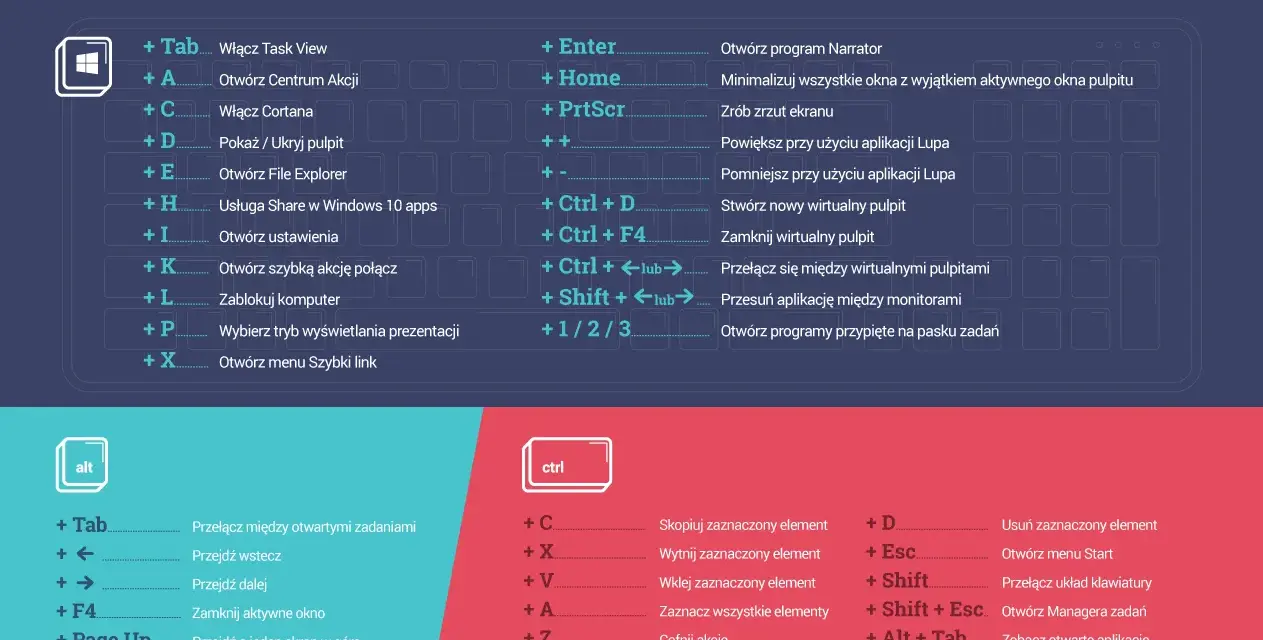
Najczęściej potrzebny jest nie tyle jeden „magiczny” klawisz, ile szybkie rozróżnienie celu: przełączenie obrazu na monitor zewnętrzny, pokazanie tego samego obrazu na dwóch ekranach albo przeniesienie okna na drugi monitor. W Windowsie da się to zrobić bardzo sprawnie, ale w praktyce różne sytuacje wymagają różnych skrótów. Poniżej rozkładam to na proste przypadki, żeby od razu było jasne, co nacisnąć i czego się spodziewać.
Najważniejsze informacje na start
- Win + P to najczęstszy skrót do zmiany trybu wyświetlania w Windows, gdy korzystasz z monitora, projektora albo drugiego ekranu.
- Win + Shift + strzałka przenosi aktywne okno między monitorami, ale nie zmienia całego trybu pracy ekranu.
- Ctrl + Alt + strzałka bywa używany do obrotu obrazu, jednak nie działa w każdej konfiguracji, bo zależy od sterownika grafiki.
- Jeśli chcesz zmienić monitor główny na stałe, zwykle trzeba wejść w Ustawienia ekranu, a nie szukać jednego skrótu.
- Gdy skrót nie reaguje, najczęściej winny jest układ monitorów, wyłączone ustawienie „Snap windows” albo sterownik karty graficznej.
Jaki skrót naprawdę rozwiązuje problem
W praktyce pytanie o skrót do zmiany ekranu zwykle oznacza jedną z trzech rzeczy. Czasem chodzi o przełączenie obrazu po podłączeniu laptopa do monitora lub projektora, czasem o przeniesienie okna na inny ekran, a czasem o obrót obrazu, bo ktoś przypadkowo odwrócił pulpit. Ja rozdzielam te przypadki od razu, bo od tego zależy, czy potrzebujesz Win + P, czy raczej innej kombinacji.
W dokumentacji Microsoft skrót Win + P prowadzi do panelu projekcji, czyli miejsca, w którym wybiera się sposób pracy z ekranami. To jest najbliższa odpowiedź na pytanie o szybkie przełączanie wyświetlania w Windows. Jeśli jednak chcesz tylko przesunąć pojedyncze okno, sam panel projekcji nie wystarczy.
| Cel | Skrót | Co robi | Kiedy się przydaje |
|---|---|---|---|
| Zmiana trybu wyświetlania | Win + P | Otwiera panel z trybami projekcji | Po podłączeniu monitora, telewizora lub projektora |
| Przeniesienie aktywnego okna | Win + Shift + strzałka | Przesuwa okno na sąsiedni ekran | Gdy aplikacja otworzyła się na złym monitorze |
| Obrót obrazu | Ctrl + Alt + strzałka | Zmienia orientację pulpitu | Przy pionowym monitorze albo po przypadkowym obrocie |
| Zmiana monitora głównego | Brak jednego pewnego skrótu | Trzeba wejść w ustawienia ekranu | Gdy chcesz zmienić stałą konfigurację, a nie tylko tryb pracy |
To ważne rozróżnienie, bo wiele osób szuka jednego skrótu do wszystkiego, a w praktyce Windows rozdziela te funkcje na kilka różnych poleceń. Dzięki temu łatwiej trafić w rozwiązanie bez błądzenia po ustawieniach.

Jak działa Win + P i co oznaczają tryby projekcji
Jeśli potrzebujesz szybkiej zmiany sposobu wyświetlania obrazu, Win + P jest pierwszym skrótem, od którego zacząłbym każdą pomoc. Po jego naciśnięciu pojawia się panel z czterema trybami. To właśnie tam wybiera się, czy laptop ma pokazywać obraz tylko na swoim ekranie, czy także na monitorze zewnętrznym.
- Tylko ekran komputera - obraz zostaje wyłącznie na laptopie lub ekranie głównym.
- Duplikuj - oba ekrany pokazują to samo. Dobre na prezentacjach i spotkaniach.
- Rozszerz - system traktuje monitory jak jeden większy pulpit. To mój najczęstszy wybór do pracy.
- Tylko drugi ekran - obraz trafia wyłącznie na monitor zewnętrzny albo telewizor.
Wystarczy po naciśnięciu skrótu wybrać tryb strzałkami i zatwierdzić Enterem. W praktyce całość zajmuje kilka sekund, o ile Windows poprawnie wykrył drugi ekran. Jeśli korzystasz z projektora, najbezpieczniej podłączyć go przed uruchomieniem panelu projekcji, bo wtedy system zwykle szybciej łapie właściwy układ.
Najważniejsza rzecz, którą tu lubię doprecyzować: Win + P nie zmienia na stałe monitora głównego. On tylko przełącza tryb pracy z wyświetlaczami. To brzmi podobnie, ale efekty są zupełnie inne.
Kiedy przenieść okno skrótem, a kiedy przełączyć cały ekran
Drugi częsty scenariusz wygląda inaczej: ekran działa poprawnie, ale konkretna aplikacja otworzyła się na drugim monitorze i nie chcesz jej przeciągać myszą. Wtedy lepszy jest skrót Win + Shift + strzałka w lewo lub w prawo. On przenosi aktywne okno między ekranami, bez zmiany całego trybu wyświetlania.
To praktyczne rozwiązanie, kiedy pracujesz na dwóch monitorach i jedno okno „ucieknie” na nie ten ekran, na którym akurat chcesz je mieć. Ja używam tego skrótu szczególnie wtedy, gdy aplikacja uruchamia się na monitorze pomocniczym, a powinna zostać na głównym.
- Jeśli chcesz zmienić sposób działania całych ekranów, użyj Win + P.
- Jeśli chcesz tylko przesunąć jedno okno, użyj Win + Shift + strzałka.
- Jeśli okno jest zmaksymalizowane i zachowuje się dziwnie, najpierw je przywróć, a dopiero potem przenieś.
- Jeśli skrót stretchuje okno przez wszystkie monitory, problem zwykle leży w układzie ekranów albo w ustawieniach Snap windows.
W praktyce to rozróżnienie oszczędza najwięcej czasu. Zamiast walczyć z ustawieniami systemu, wystarczy wiedzieć, czy poprawiasz cały pulpit, czy tylko pojedyncze okno. A to prowadzi do kolejnego problemu: co zrobić, gdy sam skrót nie reaguje.
Dlaczego skrót czasem nie działa od razu
Najczęściej winny nie jest sam skrót, tylko otoczenie systemowe. W Windowsie wiele zależy od tego, czy monitory są poprawnie wykryte, czy sterownik grafiki nie przejął własnych skrótów i czy system nie blokuje przełączania okien przez ustawienia wielozadaniowości.
- Sprawdź układ monitorów w Ustawieniach ekranu - jeśli system ma zły porządek ekranów, Win + Shift + strzałka może działać nieintuicyjnie.
- Włącz Snap windows - gdy ta funkcja jest wyłączona, część zachowań związanych z przenoszeniem okien potrafi przestać działać tak, jak powinno.
- Oceń sterownik grafiki - w części konfiguracji skróty typu Ctrl + Alt + strzałka są obsługiwane przez panel producenta, a nie sam Windows.
- Sprawdź tryb pełnoekranowy aplikacji - niektóre programy, zwłaszcza starsze gry i odtwarzacze, ignorują przełączanie okien, dopóki nie wyjdziesz do trybu okienkowego.
- Zweryfikuj kabel i wejście monitora - jeśli ekran nie jest fizycznie wykryty, żaden skrót nie pomoże.
Jeżeli skrót działa raz, a innym razem nie, zwykle oznacza to nie tyle błąd systemu, ile konflikt między ustawieniami Windowsa, sterownikiem i samym monitorem. Wtedy najszybciej pomaga uporządkowanie podstaw, a nie szukanie kolejnych kombinacji klawiszy.
Jak pracować na dwóch ekranach bez ciągłego poprawiania okien
Gdy już ustawisz tryb pracy, warto dopracować kilka rzeczy, żeby później nie tracić czasu na poprawki. Przy dwóch ekranach najbardziej liczy się konsekwencja: jeden monitor do pracy głównej, drugi do podglądu, komunikatorów albo dokumentacji. Wtedy skróty stają się wsparciem, a nie gaszeniem pożarów.
- Ustaw fizyczny układ monitorów tak, jak stoją na biurku. To później ułatwia przenoszenie okien w lewo i prawo.
- Wybierz ekran główny świadomie, zamiast zostawiać go przypadkowo po instalacji sprzętu.
- Traktuj Win + P jako skrót do trybu pracy, a Win + Shift + strzałka jako skrót do porządkowania okien.
- Jeśli często podłączasz laptop do tego samego monitora, zapamiętaj jedną sekwencję działań i nie mieszaj jej z ręcznym klikanem w ustawieniach.
- Na części laptopów mogą pojawiać się dodatkowe klawisze funkcyjne związane z wyjściem obrazu, ale to już zależy od producenta, więc nie traktuję ich jako uniwersalnego standardu.
To właśnie ten porządek robi największą różnicę w codziennej pracy. Sam skrót pomaga tylko wtedy, gdy wiesz, do czego go używać i czego od niego nie oczekiwać.
Co warto zapamiętać, zanim zaczniesz klikać w ustawieniach
Jeśli chcesz szybko ogarnąć zmianę ekranu w Windows, zacznij od prostego podziału: Win + P do przełączania trybu wyświetlania, Win + Shift + strzałka do przenoszenia okna, a ustawienia systemowe do trwałej zmiany monitora głównego. To jedna z tych sytuacji, w których znajomość 2-3 skrótów daje więcej niż przeklikanie połowy paneli w systemie.Ja trzymam się jednej zasady: jeśli zmienia się sposób pracy całego zestawu monitorów, używam panelu projekcji. Jeśli problem dotyczy tylko jednego programu, przenoszę samo okno. Jeśli obraz obrócił się przypadkiem, dopiero wtedy sięgam po skrót związany z rotacją. Taki podział jest prosty, a w codziennym użyciu naprawdę oszczędza czas.
Jeżeli chcesz, mogę też przygotować wersję tego poradnika rozszerzoną o konkretne skróty dla Windows 11, laptopów biznesowych i konfiguracji z projektorem w sali konferencyjnej.
