
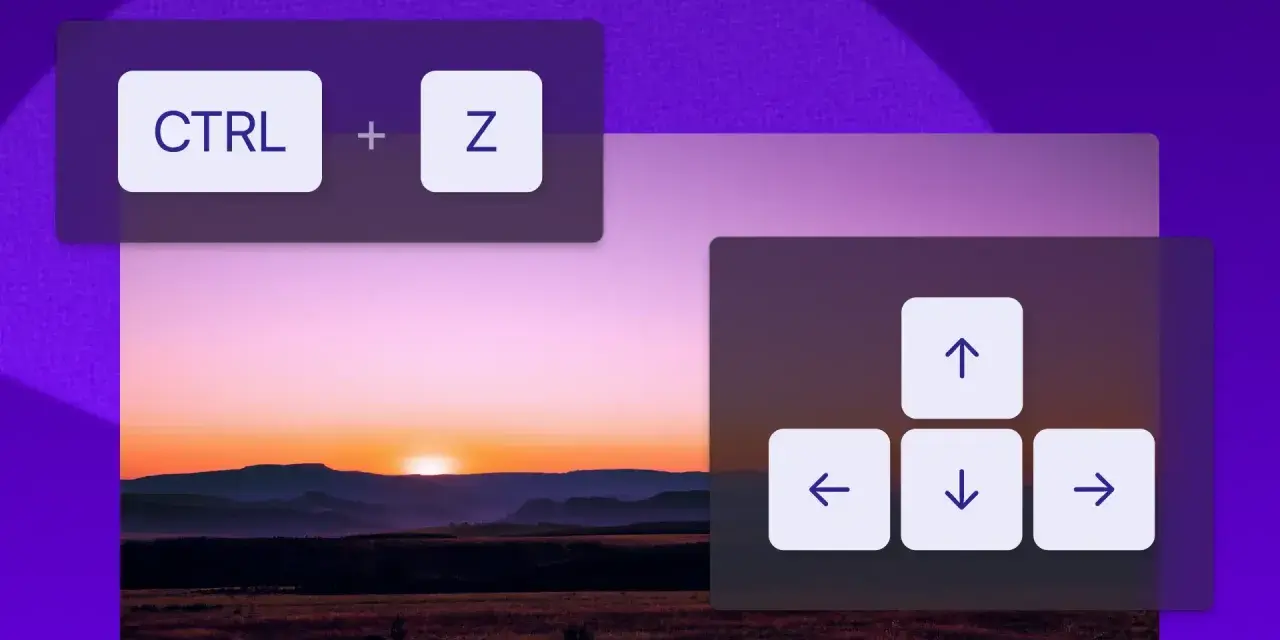
Najczęściej chodzi o jedną z dwóch rzeczy: cofnięcie ostatniej czynności albo wrócenie do poprzedniej strony w przeglądarce. Gdy ktoś pyta, jak cofnąć na klawiaturze, zwykle szuka prostego skrótu, który zadziała od razu bez przeklikiwania menu. Poniżej rozpisuję to praktycznie dla Windows, macOS i popularnych aplikacji, żebyś nie musiał zgadywać, który klawisz nacisnąć.
Najkrótsza odpowiedź o cofaniu z klawiatury
- Ctrl + Z cofa ostatnią czynność w Windows i w wielu programach.
- Command + Z robi to samo na Macu.
- Jeśli chcesz wrócić do poprzedniej strony, użyj zwykle Alt + strzałka w lewo w Windows.
- Na Macu w Safari i wielu aplikacjach webowych działa Command + [.
- Ponowienie cofniętej akcji to inny skrót niż samo cofanie i nie wszędzie działa tak samo.
- Nie każda operacja da się odwrócić skrótem, więc autozapis i kopia pliku nadal mają znaczenie.
Najpierw ustal, co naprawdę chcesz cofnąć
Ja zwykle rozdzielam ten temat na dwa przypadki, bo to one najczęściej się mylą. Pierwszy to cofnięcie ostatniej operacji w edytorze, dokumencie, formularzu albo programie graficznym. Drugi to powrót do poprzedniej strony w przeglądarce albo w aplikacji, która działa podobnie do historii nawigacji. To nie jest to samo, a odpowiedni skrót zależy właśnie od tego, który scenariusz masz przed sobą.
W praktyce największa różnica polega na tym, że cofanie akcji dotyczy zawartości lub stanu programu, a powrót wstecz dotyczy historii przeglądania. Jeśli pomylisz te dwa mechanizmy, możesz klikać poprawny skrót w złym miejscu i odnieść wrażenie, że komputer „nie działa”.
Najczęstsze skróty w Windows, macOS i przeglądarkach
W codziennej pracy najwięcej daje po prostu zapamiętanie kilku kombinacji. Dla większości użytkowników to wystarczy, żeby szybko odzyskać skasowany fragment tekstu, odwrócić przypadkową zmianę formatowania albo wrócić do poprzedniego widoku.
| Akcja | Windows | macOS | Co warto wiedzieć |
|---|---|---|---|
| Cofnij ostatnią czynność | Ctrl + Z | Command + Z | Działa w wielu edytorach tekstu, dokumentach i programach kreatywnych. |
| Ponów cofniętą czynność | Ctrl + Y lub Ctrl + Shift + Z | Command + Shift + Z | Ten skrót bywa zależny od aplikacji, więc czasem warto sprawdzić menu Edycja. |
| Wróć do poprzedniej strony | Alt + strzałka w lewo | Command + [ | To mechanizm historii, a nie klasyczne cofanie zmian w treści. |
| Przejdź dalej w historii | Alt + strzałka w prawo | Command + ] | Przydaje się po użyciu skrótu „wstecz”. |
Na Macu łatwo pomylić Command z Ctrl, zwłaszcza jeśli ktoś przesiada się z Windowsa. Z kolei na laptopach z klawiaturą Windows warto pamiętać, że sam układ klawiszy nie zmienia zasady działania skrótu - liczy się właściwy klawisz modyfikujący i litera. To drobiazg, ale właśnie na nim najczęściej traci się czas.
Dlaczego skrót czasem nie reaguje
Jeżeli naciskasz właściwą kombinację i nic się nie dzieje, problem zwykle nie leży w samym skrócie, tylko w kontekście. Najpierw sprawdzam, czy kursor rzeczywiście znajduje się w aktywnym polu edycji, bo część programów reaguje tylko wtedy, gdy focus jest w dokumencie, formularzu albo edytorze. To szczególnie ważne w aplikacjach webowych, gdzie jeden skrót potrafi działać w polu tekstowym, a zupełnie inaczej poza nim.
- Sprawdź focus - kliknij w pole tekstowe lub dokument, zanim użyjesz skrótu.
- Upewnij się, że nie mylisz systemu - na Macu działa Command, nie Ctrl.
- Zwróć uwagę na aplikację - niektóre programy mają własne skróty lub własną historię zmian.
- Nie licz na cofnięcie wszystkiego - wysłana wiadomość, zamknięta karta czy wykonana operacja systemowa nie zawsze dają się odwrócić.
- Sprawdź układ i stan klawiatury - czasem aktywny jest inny układ, klawisz Fn lub tryb funkcyjny laptopa.
Cofanie akcji to nie to samo co wracanie do poprzedniej strony
To rozróżnienie jest kluczowe, bo te dwa mechanizmy wyglądają podobnie tylko z daleka. Cofnij odwraca zmianę w treści lub stanie programu, a wstecz przenosi Cię do wcześniejszego miejsca w historii nawigacji. W przeglądarce możesz więc wrócić do poprzedniej strony, ale niekoniecznie cofniesz edycję tekstu, który wpisałeś w formularzu.
Ja traktuję to tak: jeśli zmieniasz dokument, myślisz o undo; jeśli przeskakujesz między stronami, myślisz o back. Dzięki temu łatwiej dobrać właściwy skrót i nie oczekiwać od niego czegoś, do czego nie został stworzony.
Jak nie mylić cofania z ponawianiem
Drugi częsty problem pojawia się wtedy, gdy ktoś cofnął za dużo i chce wrócić o jeden krok do przodu. Tu właśnie wchodzi ponawianie, czyli redo. W wielu programach na Windows działa Ctrl + Y, ale w części aplikacji używa się Ctrl + Shift + Z, a na Macu najczęściej Command + Shift + Z. To ważne, bo jeśli używasz kilku programów naraz, skróty potrafią się różnić bardziej, niż się wydaje.
Najprostsza praktyka jest taka: gdy nie pamiętasz skrótu, zerknij do menu Edycja. Tam prawie zawsze znajdziesz zarówno cofanie, jak i ponawianie, często razem z podpowiedzią klawiszy. To szybki sposób na uniknięcie zgadywania, zwłaszcza w nowych aplikacjach.
- Cofanie usuwa ostatni krok.
- Ponawianie przywraca krok, który właśnie cofnąłeś.
- Historia w przeglądarce działa niezależnie od obu tych operacji.
Jeżeli pracujesz szybko, te trzy pojęcia muszą się w głowie rozdzielać automatycznie. W przeciwnym razie łatwo o serię przypadkowych kliknięć, a potem człowiek nie wie już, czy odwraca zmianę, czy tylko porusza się po historii stron.
Co warto utrwalić, żeby pracować pewniej
W codziennym użyciu najlepiej sprawdza się prosty zestaw: Ctrl + Z lub Command + Z do cofania, skrót do ponawiania oraz osobny skrót do przechodzenia wstecz w przeglądarce. To naprawdę wystarcza, żeby większość przypadkowych błędów naprawić w kilka sekund. Reszta to już kwestia nawyku i zrozumienia, w jakim programie pracujesz.
Jeśli mam wskazać jedną praktyczną zasadę, to tę: nie myśl o skrócie jako o magicznym przycisku, tylko jako o narzędziu zależnym od kontekstu. Inny będzie w edytorze tekstu, inny w przeglądarce, a jeszcze inny w aplikacji do grafiki czy w arkuszu kalkulacyjnym. Gdy to sobie uporządkujesz, pytanie o cofanie z klawiatury przestaje być problemem, a staje się zwykłą codzienną czynnością.
Na końcu zostaje już tylko jeden odruch, który naprawdę robi różnicę: zanim zaczniesz kombinować z menu, najpierw spróbuj właściwego skrótu. W wielu sytuacjach to najszybsza droga do odzyskania pracy i oszczędzenia sobie niepotrzebnego chaosu.
