
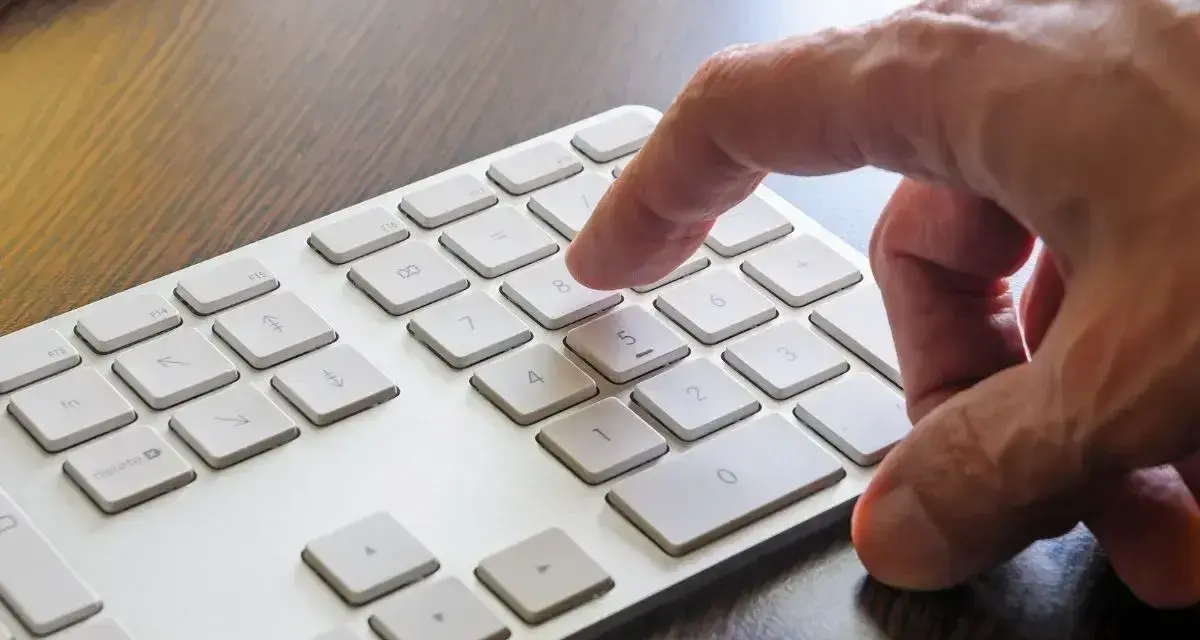
Przycisk Windows to jeden z tych elementów klawiatury, które wielu użytkowników ma pod ręką, ale wykorzystuje tylko w połowie. W praktyce otwiera menu Start, uruchamia skróty systemowe i pozwala szybciej przełączać się między ustawieniami, plikami oraz oknami. W tym tekście pokazuję, gdzie go znaleźć, do czego służy i co zrobić, gdy nagle przestaje reagować.
Najważniejsze rzeczy, które warto wiedzieć od razu
- Klawisz Windows najczęściej znajduje się między Ctrl i Alt po lewej stronie spacji, a na wielu klawiaturach także po prawej.
- Jego podstawowa rola to otwieranie menu Start i uruchamianie systemowych skrótów.
- Do codziennej pracy najbardziej przydają się kombinacje z wyszukiwaniem, Eksploratorem plików, Ustawieniami, blokadą ekranu i zrzutem części ekranu.
- Jeśli klawisz nie działa, najpierw sprawdza się sprzęt, port USB, baterie lub oprogramowanie producenta, a dopiero potem sam system.
- W Windows 10 i Windows 11 podstawowe skróty są bardzo podobne, więc nie trzeba uczyć się ich od zera przy zmianie systemu.
Gdzie jest klawisz Windows i jak go rozpoznać
Najczęściej znajdziesz go w dolnym rzędzie klawiszy, zwykle między Ctrl i Alt po lewej stronie spacji. Na części pełnowymiarowych klawiatur jest też drugi egzemplarz po prawej stronie, co bywa wygodne przy pracy na dwóch dłoniach. Na laptopach ten sam symbol może być mniejszy, ale nadal oznacza dokładnie to samo.
Rozpoznasz go po logo okna, czasem w wersji uproszczonej lub stylizowanej. W praktyce nie ma znaczenia, czy producent opisze go jako klawisz Windows, logo systemu czy po prostu klawisz Start, bo funkcja pozostaje ta sama. Jeśli korzystasz z klawiatury kompaktowej, warto spojrzeć na dolny rząd dokładniej, bo układ bywa nieco ściśnięty.To dobry punkt wyjścia, ale sam wygląd klawisza to dopiero połowa tematu. Prawdziwa wartość zaczyna się wtedy, gdy ten jeden przycisk otwiera Ci drogę do kilku najczęściej używanych funkcji systemu.
Do czego służy w codziennym użyciu
Dla mnie to bardziej skrót do systemu niż zwykły klawisz funkcyjny. Jedno naciśnięcie otwiera menu Start, ale w połączeniu z innymi klawiszami zamienia się w szybki panel sterowania dla najważniejszych zadań. Dzięki temu nie trzeba za każdym razem sięgać po mysz, szukać ikon ani przeklikiwać się przez ustawienia.W codziennym użyciu ten klawisz pomaga w trzech sytuacjach. Po pierwsze, gdy chcesz błyskawicznie uruchomić program lub ustawienie. Po drugie, gdy pracujesz na wielu oknach i musisz szybko wrócić do pulpitu albo przełączyć widok. Po trzecie, gdy chcesz wykonać operację, która normalnie wymaga kilku kliknięć, a skrót robi to w sekundę.
Właśnie dlatego warto znać nie tylko sam klawisz, ale też kilka kombinacji, które naprawdę oszczędzają czas. Najlepiej zacząć od tych, które wykorzystuje się najczęściej, a resztę potraktować jako dodatki.
Najważniejsze skróty, które warto zapamiętać
Nie ma sensu uczyć się wszystkiego naraz. W praktyce wystarcza zestaw kilku skrótów, które od razu widać w pracy biurowej, serwisowej i domowej.
| Skrót | Co robi | Kiedy się przydaje |
|---|---|---|
| Win + S / Win + Q | Otwiera wyszukiwanie | Gdy chcesz znaleźć program, ustawienie albo plik bez klikania w Start |
| Win + E | Uruchamia Eksplorator plików | Przy pracy z dokumentami, dyskami i folderami |
| Win + I | Otwiera Ustawienia | Gdy trzeba szybko wejść do konfiguracji systemu |
| Win + L | Blokuje komputer | Gdy odchodzisz od biurka i chcesz zabezpieczyć sesję |
| Win + D | Pokazuje lub ukrywa pulpit | Gdy chcesz natychmiast wrócić do ikon lub schować wszystkie okna |
| Win + R | Otwiera okno Uruchamianie | Gdy chcesz wpisać komendę, ścieżkę lub narzędzie systemowe |
| Win + Shift + S | Wykonuje zrzut części ekranu | Gdy trzeba szybko zaznaczyć fragment okna, komunikatu albo ustawień |
| Win + Tab | Otwiera Widok zadań | Gdy pracujesz na wielu oknach lub pulpitach wirtualnych |
| Win + V | Otwiera historię schowka | Gdy chcesz wkleić coś, co kopiowałeś wcześniej |
| Win + Spacja | Przełącza język i układ klawiatury | Gdy piszesz po polsku, angielsku albo na kilku układach |
| Win + P | Otwiera ustawienia projekcji | Gdy podłączasz monitor, projektor albo drugi ekran |
Jeśli miałbym wskazać cztery skróty, od których najlepiej zacząć, postawiłbym na Win + S, Win + E, Win + L i Win + Shift + S. To one najszybciej wchodzą w nawyk i od razu zmieniają tempo pracy. Wszystko inne możesz dołożyć później, kiedy pojawi się realna potrzeba.
Gdy kombinacje zaczynają działać naturalnie, warto sprawdzić, co zrobić w sytuacji odwrotnej, czyli wtedy, gdy klawisz nagle przestaje reagować.
Co zrobić, gdy nie reaguje
Jeśli ten klawisz działał wcześniej, a teraz milczy, nie zakładałbym od razu poważnej awarii systemu. W praktyce problem najczęściej dotyczy sprzętu, połączenia albo sterownika. Zaczynam zawsze od prostych testów, bo one często oszczędzają niepotrzebnego grzebania w ustawieniach.
- Sprawdź, czy nie działa tylko jeden klawisz - jeśli reszta klawiatury reaguje normalnie, a problem dotyczy wyłącznie tego jednego przycisku, łatwiej zawęzić źródło kłopotu.
- Przepnij klawiaturę lub sprawdź baterie - w modelach USB pomaga inny port, a w bezprzewodowych warto od razu zweryfikować baterie, odbiornik i stabilność połączenia.
- Zobacz, czy klawisz nie jest zabrudzony albo zablokowany - okruszek, kurz lub mechaniczne przycięcie potrafią dać dokładnie taki objaw, jak uszkodzenie systemu.
- Sprawdź oprogramowanie producenta - na części klawiatur, zwłaszcza gamingowych, można wyłączyć ten klawisz albo przypisać mu inną funkcję.
- Przetestuj sprzęt na innym komputerze - jeśli tam zachowuje się tak samo, problem leży raczej po stronie samej klawiatury niż Windowsa.
- Zaktualizuj sterownik - można to zrobić przez Windows Update albo w Menedżerze urządzeń, zwłaszcza gdy urządzenie działa niestabilnie po aktualizacji systemu.
Jeżeli po tych krokach klawisz nadal nie działa, zwykle nie ma sensu wracać do przypadkowych prób. Lepiej przejść do porządkowania własnych ustawień i nawyków, bo tam często kryje się druga część problemu.
Jak korzystać z niego wygodniej na laptopie i biurku
Najlepszy efekt daje nie liczba znanych skrótów, tylko konsekwencja. Dlatego polecam zacząć od kilku powtarzalnych czynności: wyszukiwanie, otwieranie plików, blokada ekranu i zrzut fragmentu ekranu. Gdy te ruchy wejdą w pamięć mięśniową, praca staje się po prostu płynniejsza.Na laptopie zwracam uwagę jeszcze na dwa szczegóły. Po pierwsze, układ klawiszy bywa ciaśniejszy, więc łatwiej nacisnąć zły przycisk obok. Po drugie, niektóre modele mają własne profile klawiatury albo tryb gry, który może blokować systemowe skróty. Jeśli coś zachowuje się dziwnie, sprawdzenie aplikacji producenta jest szybsze niż długa walka z ustawieniami systemu.
W codziennej pracy pomaga też prosty podział: skróty do okien, skróty do plików i skróty do bezpieczeństwa. Win + Tab i Win + strzałki są świetne do okien, Win + E do plików, a Win + L do ochrony sesji. Taki podział jest praktyczny, bo łatwiej zapamiętać funkcję niż pojedynczą kombinację wyrwaną z listy.
Dobrze działa też zasada, żeby nie zastępować myszki na siłę. Jeśli coś robię raz na godzinę, nie ma sensu uczyć się dziesięciu skrótów. Jeśli robię to dziesięć razy dziennie, wtedy skrót realnie się opłaca. To proste kryterium, ale bardzo skutecznie odcina zbędne kombinacje.
Właśnie dlatego przycisk Windows warto traktować jak narzędzie do przyspieszania najczęstszych ruchów, a nie jak ciekawostkę z klawiatury. Gdy wybierzesz tylko kilka powtarzalnych kombinacji i zaczniesz używać ich odruchowo, różnica w wygodzie pojawia się szybciej, niż większość osób zakłada.
Co warto zapamiętać o pracy z klawiszem Windows
Najbardziej praktyczne podejście jest proste: najpierw znajdź klawisz, potem naucz się kilku skrótów, a dopiero później rozszerzaj zestaw o kolejne. Nie musisz znać całej listy, żeby odczuć różnicę. Wystarczą te kombinacje, które rzeczywiście przyspieszają codzienne czynności.
Jeżeli przycisk Windows działa, ale używasz go wyłącznie do otwierania menu Start, to nadal nie wykorzystujesz jego pełnego potencjału. W mojej ocenie najlepszy punkt startowy to Win + S, Win + E, Win + L i Win + Shift + S, bo właśnie te skróty najczęściej rozwiązują drobne zadania bez sięgania po mysz.
Gdy w którymś momencie klawisz zacznie sprawiać kłopoty, wróć do podstaw: sprzęt, połączenie, sterownik, ustawienia producenta. To zwykle szybsza droga niż przypadkowe klikanie po systemie i szukanie problemu tam, gdzie go nie ma.
