
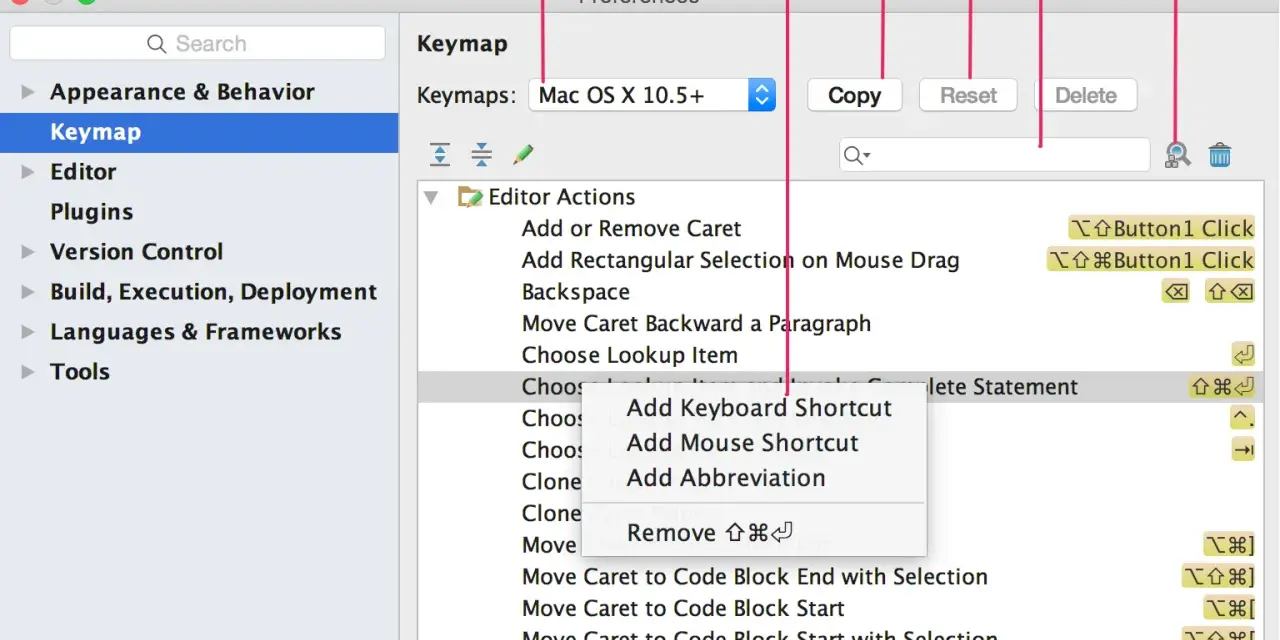
Najkrótsza odpowiedź brzmi: skrót zapisz jako nie jest jeden dla wszystkich programów. W Wordzie na Windows zwykle działa F12, na Macu najczęściej Shift + Command + S, a w wielu aplikacjach graficznych i montażowych spotkasz Ctrl + Shift + S. W praktyce ważne jest nie tylko zapamiętanie kombinacji, ale też zrozumienie, kiedy otwiera ona nowy zapis, a kiedy po prostu tworzy kopię albo zapisuje bieżący plik.
Najważniejsze rzeczy do zapamiętania o funkcji Zapisz jako
- Ctrl + S zapisuje bieżący plik, ale nie tworzy nowej kopii.
- W Wordzie na Windows najczęściej działa F12.
- Na macOS w wielu programach używa się Shift + Command + S.
- W części aplikacji kreatywnych skrót to Ctrl + Shift + S na Windows.
- Jeśli skrót nie działa, winny bywa laptopowy klawisz Fn, ustawienia programu albo mapowanie systemowe.
- Zapisz jako przydaje się do zmiany nazwy, lokalizacji, formatu i tworzenia bezpiecznej kopii.
Najkrótsza odpowiedź brzmi inaczej w zależności od programu
Jeśli mam podać jedną rzecz na start, to powiedziałbym tak: nie istnieje uniwersalny skrót działający identycznie wszędzie. Dla jednego programu będzie to klawisz funkcyjny, dla innego kombinacja z Ctrl albo Command, a jeszcze w innym w ogóle nie ma osobnego skrótu do zapisania kopii i trzeba wejść w menu.
Dlatego przy tej funkcji lepiej myśleć o niej jak o rodzinie skrótów, a nie o jednej magicznej komendzie. Jeśli zależy ci na szybkim zapisie bieżącej pracy, sięgasz po Ctrl + S. Jeśli chcesz zrobić nową wersję pliku, zmienić nazwę albo format, używasz skrótu do Zapisz jako. To rozróżnienie oszczędza najwięcej czasu, bo eliminuje najczęstszy błąd: nadpisanie pliku, który miał pozostać nienaruszony.
W kolejnej sekcji rozbijam to już na konkretne systemy i aplikacje, bo właśnie tam różnice są najbardziej praktyczne.

Tak wygląda to w Windows, macOS i popularnych aplikacjach
W codziennej pracy najczęściej trafiam na trzy scenariusze: Microsoft Word i pakiet Office na Windows, system macOS oraz programy kreatywne typu Adobe. W każdym z nich skrót może wyglądać inaczej, ale logika działania pozostaje podobna.
| Środowisko | Najczęstszy skrót | Co robi | Na co uważać |
|---|---|---|---|
| Word na Windows | F12 | Otwiera okno Zapisz jako | Na laptopach może być potrzebny klawisz Fn |
| macOS w wielu aplikacjach | Shift + Command + S | Otwiera Zapisz jako albo tworzy duplikat | W części nowszych aplikacji ten skrót bywa mapowany inaczej |
| Programy Adobe na Windows | Ctrl + Shift + S | Otwiera Zapisz jako | To częsty standard w aplikacjach graficznych i montażowych |
| Programy Adobe na Macu | Shift + Command + S | Otwiera Zapisz jako | W niektórych aplikacjach obok istnieje też osobny zapis kopii |
Warto zapamiętać jeszcze jeden praktyczny szczegół: jeśli klawisze funkcyjne na laptopie sterują głośnością, jasnością albo multimediami, sam F12 może nie zadziałać bez przytrzymania Fn. To drobiazg, ale właśnie on najczęściej sprawia wrażenie, że skrót „nie działa”, choć w rzeczywistości działa poprawnie.
Skoro już widać, że skrót zależy od programu, łatwiej przejść do pytania ważniejszego z punktu widzenia pracy: czym właściwie różni się Zapisz jako od zwykłego zapisu.
Dlaczego Zapisz jako to coś innego niż zwykły zapis
Tu właśnie pojawia się najwięcej nieporozumień. Ctrl + S aktualizuje bieżący plik, a funkcja Zapisz jako tworzy nową wersję pod inną nazwą, w innym miejscu albo w innym formacie. To nie jest detal techniczny, tylko różnica, która decyduje o tym, czy zachowasz oryginał, czy go zastąpisz.
Ja rozróżniam to bardzo prosto:
- Ctrl + S używam wtedy, gdy chcę szybko zabezpieczyć postęp pracy.
- Zapisz jako wybieram wtedy, gdy potrzebuję nowego pliku roboczego, kopii dla klienta albo wersji po konwersji formatu.
- Jeśli plik ma trafić dalej jako PDF, JPG, DOCX czy inny wariant, najpierw sprawdzam, czy program nie proponuje właśnie zapisu kopii.
To rozróżnienie jest szczególnie ważne przy dokumentach, arkuszach i materiałach graficznych. Jeden nieostrożny zapis może nadpisać oryginalny plik, a wtedy cofanie zmian bywa dużo bardziej czasochłonne niż wykonanie jednej dodatkowej kopii na początku pracy. Kiedy to rozumiesz, łatwiej też zdiagnozować sytuację, w której skrót przestaje reagować.
Co sprawdzić, gdy skrót nie reaguje
Jeżeli kombinacja nie wywołuje okna zapisu, nie zakładałbym od razu awarii klawiatury. W praktyce najczęściej chodzi o ustawienia laptopa, konflikt skrótów albo to, że program interpretuje ten zestaw klawiszy po swojemu.
- Sprawdź, czy na laptopie nie trzeba użyć Fn razem z F12.
- Zobacz, czy program nie ma własnego menu skrótów albo opcji personalizacji klawiatury.
- Upewnij się, że aktywne jest okno aplikacji, a nie np. przeglądarka albo pole formularza.
- Jeśli pracujesz na Macu, sprawdź, czy skrót nie otwiera duplikatu zamiast klasycznego okna zapisu.
- W aplikacjach webowych skrót może być przechwycony przez przeglądarkę lub przez samą stronę.
Jeśli dopiero po tych krokach nic się nie zmienia, wtedy faktycznie warto podejrzewać problem z mapowaniem klawiszy albo zepsute ustawienia aplikacji. Czasem pomaga też test w innym programie, bo szybko pokazuje, czy winny jest system, czy pojedyncza aplikacja. Gdy skrót działa poprawnie, zostaje już tylko najważniejsza część: używać go tak, żeby nie tworzyć chaosu w plikach.
Jak zapisywać kopie plików bez chaosu w nazwach
Przy pracy z dokumentami, materiałami graficznymi i plikami technicznymi największym problemem nie jest sam zapis, tylko bałagan w wersjach. Dobry nawyk to tworzenie kopii zanim zaczniesz większą zmianę, a nie dopiero po tym, gdy coś pójdzie nie tak.
Ja zwykle stosuję prosty schemat:
- Dodaję do nazwy pliku oznaczenie wersji, na przykład _robocza albo _v2.
- Przy ważnych materiałach dopisuję datę, jeśli wiem, że będę wracać do starszych wariantów.
- Nie nadpisuję oryginału, jeśli plik ma być wysłany komuś z zewnątrz albo przekonwertowany do innego formatu.
- Przed eksportem do PDF, PNG czy JPG sprawdzam, czy program nie oferuje osobnej opcji typu Save a Copy.
- W plikach technicznych i serwisowych trzymam kopię wyjściową, żeby w razie błędu dało się wrócić do punktu startowego.
To szczególnie ważne wtedy, gdy dokument jest jednocześnie edytowany, archiwizowany i wysyłany dalej. W takich sytuacjach szybki skrót do zapisania kopii jest mniejszy niż porządek w nazwach, ale właśnie ten porządek decyduje o tym, czy później znajdziesz właściwą wersję w kilkanaście sekund. Z tego powodu warto zapamiętać nie tylko samą kombinację, ale też najważniejsze reguły jej użycia.
Jedna kombinacja nie wystarczy we wszystkich sytuacjach
Jeśli miałbym zostawić tylko jedną praktyczną myśl, to byłaby ona taka: najpierw naucz się odróżniać zapis bieżącego pliku od tworzenia kopii. Dopiero później przywiązuj wagę do konkretnej kombinacji klawiszy, bo ta i tak zmienia się zależnie od systemu i programu.
Na co dzień najlepiej zapamiętać trzy rzeczy: Ctrl + S do szybkiego zapisu, F12 w Wordzie na Windows oraz Shift + Command + S na Macu i w wielu aplikacjach kreatywnych. Resztę i tak warto sprawdzać w menu programu, bo producenci dość często zmieniają mapowanie skrótów albo dodają osobne opcje typu zapis kopii. W praktyce to prostsze, niż wygląda, a po kilku dniach pracy ręka sama zaczyna sięgać po właściwy zestaw klawiszy.
Jeżeli korzystasz z kilku programów naraz, najlepszą inwestycją jest nie bezmyślne uczenie się jednego skrótu, tylko opanowanie całego schematu: zapis bieżący, zapis kopii i bezpieczne wersjonowanie plików. To właśnie ten zestaw daje realną oszczędność czasu i zmniejsza ryzyko, że przez przypadek nadpiszesz coś ważnego.
