
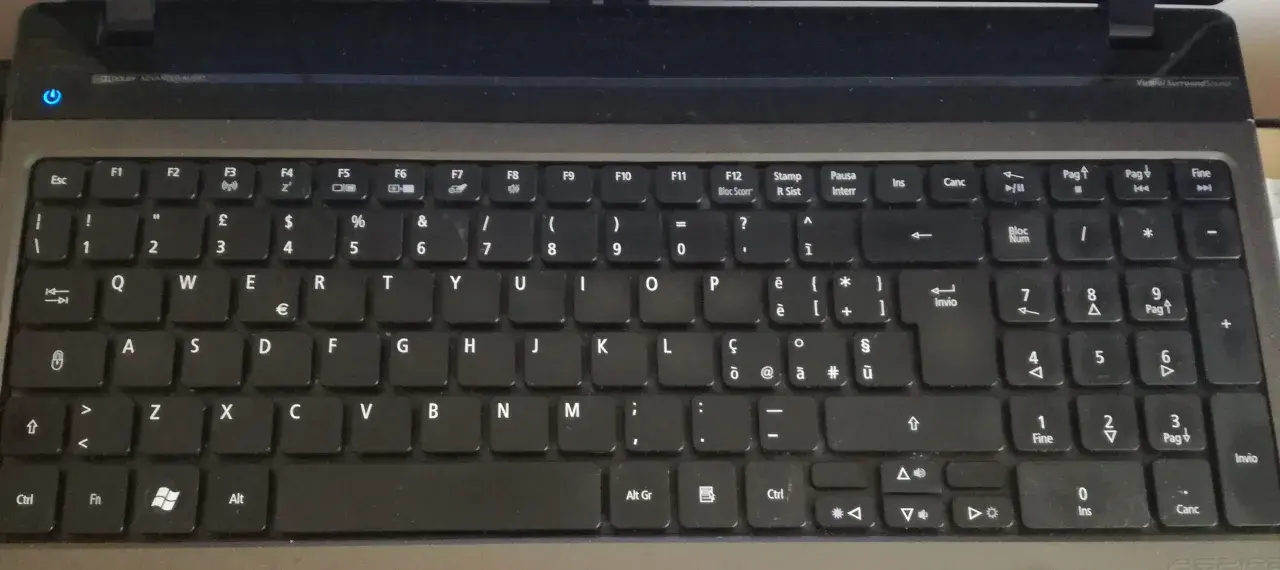
Włoska klawiatura to układ QWERTY z własną logiką dla akcentów, znaków interpunkcyjnych i symboli używanych w codziennej pracy. Dla kogoś, kto pisze po włosku, tłumaczy teksty, serwisuje sprzęt albo po prostu przełącza języki w systemie, różnica między układem fizycznym a mapowaniem systemowym szybko przestaje być teorią. Poniżej wyjaśniam, jak to działa w praktyce, które skróty mają znaczenie i kiedy lepiej wybrać inny wariant niż standardowy układ.
Najważniejsze rzeczy, które od razu ułatwią pracę
- Układ włoski jest oparty na QWERTY, ale ma inną obsługę akcentów i symboli niż polski lub amerykański.
- Na Windowsie prawy Alt działa jak AltGr, czyli otwiera dodatkową warstwę znaków.
- Na Macu najszybciej sprawdzisz mapę klawiszy przez Keyboard Viewer i podgląd źródła wejścia.
- Jeśli piszesz dużo kodu, wariant 142 bywa wygodniejszy niż standardowy układ włoski.
- Jeśli używasz włoskiego tylko okazjonalnie, czasem lepszy jest układ międzynarodowy niż pełne przestawienie komputera.

Jak wygląda włoski układ i dlaczego różni się od polskiego
Najważniejsze jest to, że to nie jest po prostu „QWERTY z innymi literami”. W praktyce dochodzą trzy warstwy: znaki z akcentem, klawisze specjalne oraz prawa część klawiatury obsługiwana przez AltGr. Na Windowsie prawy Alt działa właśnie jako Control+Alt, więc to on uruchamia większość znaków drugiego poziomu. Dla użytkownika oznacza to jedno: identyczna klawiatura fizyczna może dawać zupełnie inny rezultat, jeśli system ma inny układ wejścia.
W standardowym włoskim mapowaniu najważniejsze są litery z akcentem, bo to one pojawiają się w tekście najczęściej. Zamiast pamiętać, gdzie „uciekł” pojedynczy symbol, lepiej myśleć o układzie jak o zestawie warstw: podstawowej, z Shift i z AltGr. Taki sposób patrzenia od razu porządkuje pracę, zwłaszcza gdy przeskakujesz między polskim a włoskim środowiskiem. Następny krok to już konkretne znaki, które najczęściej sprawiają kłopot.
Znaki, akcenty i skróty, które naprawdę się liczą
Warto znać pojęcie dead key, czyli klawisza, który sam nie wpisuje znaku, tylko „czeka” na kolejną literę i składa z nią akcent. Na Macu ten mechanizm widać bardzo dobrze w Keyboard Viewer: po wciśnięciu odpowiedniego modyfikatora pojawiają się warianty znaków, które można dopisać do litery. W praktyce to właśnie przez dead keys albo warstwę AltGr wpisuje się większość włoskich znaków specjalnych.
| Symbol lub grupa znaków | Co warto wiedzieć | Praktyczna uwaga |
|---|---|---|
à, è, é, ì, ò, ù |
To trzon włoskiego pisania; w standardowym układzie są łatwiejsze niż w typowym US QWERTY. | Jeśli piszesz teksty po włosku, to właśnie te litery decydują o wygodzie pracy. |
€ |
W standardowym mapowaniu Windows jest dostępne przez warstwę AltGr. | Przy fakturach, cennikach i korespondencji handlowej to jeden z częściej używanych symboli. |
@, #, {}, [], ~, \
|
Na włoskiej mapie są mniej „pod ręką” niż na układach anglosaskich. | Jeśli kodujesz, notujesz w Markdown albo pracujesz w terminalu, sprawdź je w podglądzie układu zanim zaczniesz długi projekt. |
- Praktyczna reguła: jeśli znak nie pojawia się od razu, zwykle szukasz go w warstwie AltGr, a nie w zwykłym Shift.
- Na komputerze współdzielonym: najpierw sprawdź, czy aktywny jest właściwy układ, bo sam nadruk na klawiszu nie mówi całej prawdy.
- W dokumentach biurowych: autokorekta czasem poprawia wielkie akcenty, ale nie zastąpi znajomości układu.
Jeśli ten zestaw znaków masz już oswojony, konfiguracja systemu staje się prostsza. Teraz warto przejść do samego włączania układu i przełączania między językami bez zbędnego klikania.
Jak włączyć włoską klawiaturę w Windows i na Macu
Nie zawsze trzeba instalować pełny pakiet językowy, żeby korzystać z samego układu. To ważne zwłaszcza wtedy, gdy chcesz tylko pisać po włosku na sprzęcie, który na co dzień działa po polsku albo po angielsku. Ja zwykle zaczynam właśnie od oddzielenia języka interfejsu od układu klawiatury, bo to rozwiązuje większość nieporozumień.
Windows
- Wejdź w
Ustawieniai otwórzCzas i język, a potemJęzyk i region. - W opcjach wybranego języka sprawdź sekcję
Klawiaturyi dodaj układ włoski, jeśli nie ma go jeszcze na liście. - Po dodaniu układu przełączaj się skrótem
Win+Spacja; w części konfiguracji spotkasz teżAlt+Shift. - Jeśli chcesz szybko sprawdzić, czy wszystko działa, otwórz prosty edytor tekstu i wpisz kilka liter z akcentem oraz symbol euro.
Microsoft Learn pokazuje, że prawy Alt jest tu traktowany jako AltGr, więc właśnie ta kombinacja otwiera większość znaków drugiego poziomu. To praktyczny skrót myślowy: jeśli jakiś symbol nie wypada tam, gdzie się go spodziewasz, najpierw sprawdź warstwę AltGr, a dopiero potem szukaj błędu w systemie.
Przeczytaj również: Skrót Zapisz jako - F12, Ctrl+Shift+S, czy Shift+Command+S?
macOS
- Otwórz
Ustawienia systemowei przejdź do sekcjiKlawiatura. - W obszarze
Text Inputdodaj źródło wejścia odpowiadające włoskiemu układowi. - Włącz widoczny w menu pasek źródeł, jeśli chcesz przełączać języki bez wchodzenia do ustawień.
- Do zmiany układu używaj
Control+SpacjaalboFn/Globe, zależnie od konfiguracji Maca.
Apple Support poleca też Keyboard Viewer, gdy układ nie zgadza się z fizycznymi nadrukami na klawiszach. To najprostszy sposób, żeby zobaczyć, co zrobią Option, Shift albo ich połączenie, zanim zaczniesz zgadywać przy akcentach i symbolach.
Gdy system jest już ustawiony, zostaje najważniejsze pytanie: który wariant faktycznie wybrać do swojej pracy. I tu różnica między standardem a wersją 142 ma większe znaczenie, niż wielu osobom się wydaje.
Standard, 142 czy układ międzynarodowy
Tu najczęściej pojawia się realny wybór. Standardowy układ włoski jest najlepszy do samego pisania po włosku, ale nie zawsze wygrywa w pracy hybrydowej, gdzie masz mało miejsca na klawiszach i dużo znaków technicznych. Ja patrzę na to praktycznie: nie pytam, który układ jest „ładniejszy”, tylko który najmniej przeszkadza w konkretnym workflow.
| Wariant | Kiedy ma sens | Mocne strony | Ograniczenia |
|---|---|---|---|
| Standardowy włoski | Codzienne pisanie po włosku, korespondencja, dokumenty, obsługa klienta | Najlepszy dostęp do włoskich akcentów, naturalny dla osób piszących dużo tekstu | Mniej wygodny przy kodzie i znakach typu {} czy []
|
| Italian (142) | Dużo pracy technicznej, programowanie, mieszane języki | Bardziej przewidywalny zestaw znaków specjalnych, wygodniejszy dla terminala i edytorów | Nie każdy go zna, więc na cudzym sprzęcie trzeba uważać |
| Układ międzynarodowy lub rozszerzony | Masz polski lub amerykański sprzęt i tylko czasem piszesz po włosku | Nie wymaga całkowitego przestawiania się na włoską mapę | Do częstego pisania po włosku jest wolniejszy i bardziej męczący |
W praktyce różnica sprowadza się do tego, czy bardziej cenisz akcenty, czy znaki techniczne. Włoski standard lepiej służy tekstom, a 142 zwykle lepiej znosi pracę z kodem, nawiasami i nawiasami klamrowymi. Przy zakupie sprzętu warto też pamiętać o formacie fizycznym: ISO i ANSI to nie to samo, nawet jeśli systemowo wybierzesz ten sam język. To drobiazg tylko na papierze, bo przy wymianie keycapów, naklejkach albo pracy na laptopie różnica robi się bardzo praktyczna.
Jeśli nadal coś nie działa, najczęściej problem leży nie w samym układzie, tylko w konfiguracji albo w pomyłce między sprzętem i systemem. To prowadzi prosto do najczęstszych błędów, które widzę najczęściej przy włoskich ustawieniach.
Najczęstsze problemy i szybkie poprawki
Najwięcej kłopotów nie bierze się z samego układu, tylko z nieporozumienia między sprzętem a systemem. Gdy znak nie pojawia się tam, gdzie powinien, zwykle winny jest jeden z kilku powtarzalnych scenariuszy.
- Aktywny jest inny układ niż myślisz. Na pasku języka w Windows albo w Input menu na Macu sprawdź, czy przełącznik faktycznie wskazuje włoski wariant.
- Dead key czeka na kolejną literę. Jeśli po naciśnięciu klawisza nic się nie dzieje, nie znaczy to, że działa źle. Czasem trzeba dodać spację albo właściwą literę, by dostać zwykły znak.
-
AltGr nie reaguje. Na części laptopów i w aplikacjach zdalnych trzeba użyć prawego Alt albo kombinacji
Ctrl+Alt. - Masz sprzęt ANSI, a system ISO. To klasyczny przypadek przy klawiaturach importowanych. Nadruk nie zgadza się z mapą i łatwo o pomyłkę przy symbolach.
- Pracujesz przez zdalny pulpit albo maszynę wirtualną. Wtedy po drodze dochodzi jeszcze warstwa mapowania hosta i gościa, więc lokalny układ nie zawsze zachowuje się identycznie.
Gdy mam do czynienia z takim problemem, zaczynam od testu w zwykłym edytorze tekstu. Jeśli tam wszystko działa poprawnie, to kłopot jest zwykle w aplikacji, która przechwytuje skróty, a nie w samym układzie klawiatury. To oszczędza sporo czasu, szczególnie w środowiskach serwisowych i przy zdalnej pomocy.
Co zapamiętać, zanim ustawisz go na stałe
Jeśli piszesz po włosku codziennie, ustaw ten układ jako domyślny i zostaw drugi tylko jako awaryjny. Jeśli potrzebujesz włoskich znaków okazjonalnie, lepiej utrzymać polski lub US jako główny i dodać włoski pod skrótem przełączania, bo wtedy mniej ryzykujesz, że w połowie pracy pomylisz symbole w haśle, terminalu albo edytorze kodu. W praktyce liczy się nie to, jaki układ wygląda „bardziej poprawnie”, ale który zmniejsza liczbę błędów przy twoich realnych zadaniach.
Gdy dobieram klawiaturę do pracy, zawsze patrzę jeszcze na trzy rzeczy: format fizyczny, czytelność nadruku i to, jak szybko da się wrócić do głównego języka. Ten drobny porządek oszczędza więcej czasu niż próby nauczenia się symboli na pamięć po jednym wieczorze, a przy włoskich ustawieniach widać to wyjątkowo wyraźnie.
