
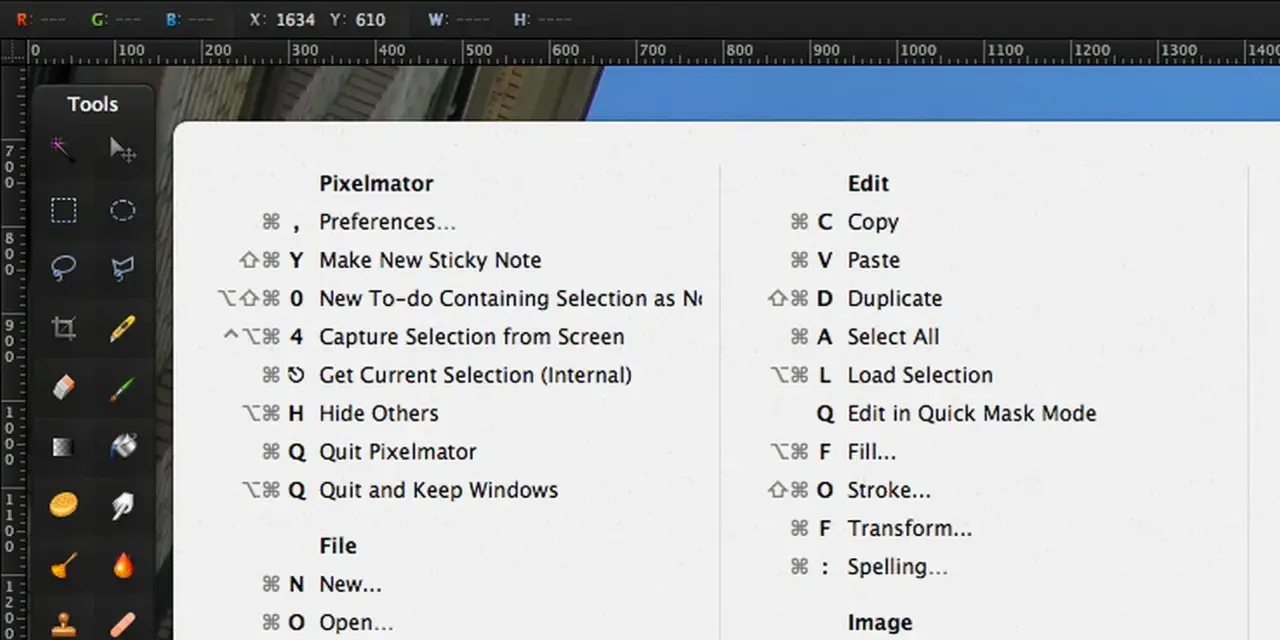
Dobre opanowanie kilku skrótów klawiszowych potrafi skrócić codzienną pracę bardziej niż większość drobnych usprawnień w systemie. Najwięcej zyskuje się nie na efektownych trikach, tylko na prostych ruchach: kopiowaniu, wklejaniu, przełączaniu okien, wyszukiwaniu i blokowaniu ekranu. Poniżej pokazuję, które kombinacje naprawdę warto znać, jak różnią się między Windows i macOS oraz co sprawdzić, gdy któraś nie reaguje.
Najpierw opanuj kilka ruchów, które dają największy efekt
- Na start wystarczy 8-10 kombinacji, nie cała lista z systemu.
- Windows i macOS używają innych klawiszy modyfikujących, więc te same zadania mają różne skróty.
- Jeśli kombinacja nie działa, sprawdź układ klawiatury, klawisz Fn i konflikt z aplikacją albo przeglądarką.
- Najbardziej praktyczne są: kopiowanie, wklejanie, cofanie, zapis, wyszukiwanie, przełączanie okien i blokada ekranu.
- W Wordzie, na Macu i w Firefoksie da się część skrótów dopasować do własnej pracy.
Co daje znajomość kilku kombinacji na co dzień
Ja zwykle zaczynam od prostego podziału: ruchy, które oszczędzają czas natychmiast, i ruchy, które przydają się dopiero po dłuższej pracy. Do pierwszej grupy należą akcje powtarzane dziesiątki razy dziennie, więc właśnie tam najszybciej widać efekt. Jeśli ktoś pisze, edytuje, przenosi pliki albo pracuje w przeglądarce, kilka dobrze dobranych kombinacji potrafi zastąpić całe serie kliknięć myszą.
Najlepszy start jest prosty: wybieram pięć podstawowych czynności i uczę się ich do automatu, zamiast próbować zapamiętać wszystko naraz. To podejście brzmi skromnie, ale działa lepiej niż długie ściągi, które po tygodniu lądują w szufladzie. Właśnie taki zestaw zebrałem poniżej, bo to on daje najszybszy zwrot z nauki.
Najpraktyczniejsze kombinacje do codziennej pracy
Znak plusa oznacza tutaj użycie klawiszy jednocześnie, a nie po kolei. W praktyce nie trzeba znać całej tablicy, tylko kilka ruchów, które wracają w większości programów i na większości stanowisk pracy.
| Zadanie | Windows | macOS | Po co to się przydaje |
|---|---|---|---|
| Kopiowanie | Ctrl+C | Command+C | Szybkie przenoszenie tekstu, plików i fragmentów bez użycia myszy. |
| Wklejanie | Ctrl+V | Command+V | Najprostszy sposób na wstawianie treści tam, gdzie właśnie pracujesz. |
| Wycinanie | Ctrl+X | Command+X | Przenoszenie zamiast kopiowania, gdy treść ma zniknąć z pierwotnego miejsca. |
| Cofanie ostatniej zmiany | Ctrl+Z | Command+Z | Ratuje przy literówkach, pomyłkach i przypadkowym usunięciu elementu. |
| Wyszukiwanie w dokumencie lub na stronie | Ctrl+F | Command+F | Przydatne, gdy plik, artykuł albo raport jest zbyt długi, by przewijać go ręcznie. |
| Zapis | Ctrl+S | Command+S | Prosty sposób na ograniczenie ryzyka utraty pracy przy zawieszeniu programu. |
| Przełączanie między aplikacjami | Alt+Tab | Command+Tab | Pomaga skakać między oknami bez odrywania rąk od klawiatury. |
| Zrzut wycinka ekranu | Win+Shift+S | Shift+Command+5 | Dobre do instrukcji, zgłoszeń serwisowych i dokumentowania problemu. |
| Blokada ekranu | Win+L | Control+Command+Q | Ważna, gdy odchodzisz od komputera i nie chcesz zostawiać sesji otwartej. |
W przeglądarce przydaje się jeszcze szybki skok do paska adresu, zwykle przez Ctrl+L albo Command+L, bo oszczędza kilka kliknięć przy każdej zmianie strony. To jednak dopiero połowa obrazu, bo ta sama czynność bywa przypisana do innych klawiszy w Windows i na Macu.
Dlaczego Windows, Mac i przeglądarka nie używają tych samych kombinacji
Najczęstsza pomyłka jest banalna: ktoś pamięta funkcję, ale nie platformę. Na Windowsie królują Ctrl i klawisz Windows, a na Macu Command, Option i Control, dlatego ten sam nawyk ma inne oznaczenie w obu systemach. Do tego dochodzi jeszcze warstwa aplikacji, bo przeglądarka albo program biurowy potrafi przechwycić kombinację po swojemu.
Na Macu wiele poleceń widać w menu jako symbole, więc czasem najszybciej jest po prostu zajrzeć do paska menu i sprawdzić, jaki skrót jest przypisany do danej komendy. Na komputerze z klawiaturą od PC podłączonym do Maca nazwy klawiszy mogą wyglądać znajomo, ale zachowywać się inaczej, niż podpowiada intuicja. W praktyce warto pamiętać o trzech poziomach: system, aplikacja i przeglądarka.
Jeśli więc kombinacja nie działa, nie zakładaj od razu, że jest zła. Najpierw sprawdź, czy nie patrzysz na zły poziom działania, bo skrót może należeć do programu, przeglądarki albo ustawień systemu. Gdy to odfiltrujesz, większość problemów robi się zaskakująco prosta.
Co zrobić, gdy skrót nie reaguje
W praktyce przyczyny są zwykle bardzo przyziemne, dlatego zaczynam od najprostszych testów. Zanim uznam, że coś jest uszkodzone, sprawdzam kilka rzeczy po kolei.
- Sprawdź układ klawiatury i klawisz Fn, zwłaszcza na laptopie, bo część modeli domyślnie przełącza funkcje klawiszy z górnego rzędu.
- Przetestuj kombinację w innym programie, bo konflikt może dotyczyć tylko jednej aplikacji.
- Jeśli chodzi o Windows+V, upewnij się, że historia schowka jest włączona w ustawieniach systemu.
- Na Macu zajrzyj do ustawień klawiatury, bo skróty systemowe można wyłączyć albo zmienić, gdy kolidują z aplikacją.
- W przeglądarce sprawdź, czy rozszerzenie nie przechwytuje kombinacji albo czy tryb prywatny zachowuje się inaczej.
To zwykle wystarcza, bo większość problemów ma prozaiczne źródło: konflikt, zły układ albo wyłączona funkcja. Kiedy podstawy działają, można przejść do uczenia się tak, żeby nowe kombinacje naprawdę zostały w pamięci.
Jak uczyć się ich bez frustracji
Najlepiej wchodzi w pamięć to, co od razu ma sens w zadaniu, które właśnie wykonujesz. Jeśli codziennie poprawiasz tekst, zacznij od cofania, zaznaczania, kopiowania i zapisu; jeśli pracujesz w oknach i raportach, szybciej zapamiętasz przełączanie aplikacji i zrzuty ekranu. Ja wolę też nie mieszać w jednym tygodniu skrótów tekstowych, systemowych i przeglądarkowych, bo wtedy mózg po prostu przegrzewa się od nadmiaru bodźców.
- Wybierz 3-5 kombinacji na jeden tydzień.
- Używaj ich świadomie kilka razy dziennie.
- Po tygodniu dołóż kolejne 2-3, nie więcej.
- Trzymaj krótką ściągę obok monitora tylko przez kilka dni.
- Przypisuj skrót do konkretnej czynności, nie do abstrakcyjnej nazwy.
Najlepiej działa nauka w kontekście: dokładnie wtedy, gdy ręka i tak sięga po mysz. To dużo skuteczniejsze niż zapamiętywanie listy na siłę, a przy okazji szybciej pokazuje, które kombinacje są w ogóle warte zapamiętania.
Skróty, które pomagają też chronić dane i porządek
Niektóre kombinacje są warte opanowania nie dlatego, że przyspieszają pracę o sekundę, ale dlatego, że pomagają uniknąć strat. Blokada ekranu to najprostsza obrona przed przypadkowym dostępem do danych, a zrzut wycinka ekranu pozwala pokazać problem bez udostępniania całego pulpitu.
- Win+L i Control+Command+Q blokują sesję, gdy odchodzisz od biurka.
- Win+Shift+S oraz Shift+Command+5 pozwalają uchwycić tylko potrzebny fragment ekranu.
- Ctrl+Shift+Delete w Chrome i Edge przydaje się, gdy trzeba szybko wyczyścić dane przeglądania po pracy na cudzym komputerze.
- Win+V jest wygodne, ale wymaga włączenia historii schowka, więc nie traktuję go jako funkcji dostępnej od razu.
- Command+Option+Esc na Macu pomaga zamknąć zawieszoną aplikację bez restartu całego systemu.
W schowku nie trzymam haseł ani kodów jednorazowych; do tego lepiej służy menedżer haseł. Jeśli w pracy zaczynasz powtarzać te same czynności każdego dnia, dopiero wtedy ma sens wejść w skróty własne.
Kiedy warto tworzyć własne kombinacje
Gdy jakaś czynność wraca codziennie, własny skrót ma sens. W Wordzie można przypisać kombinację do komendy, makra, stylu albo symbolu, na Macu da się tworzyć skróty przypisane do konkretnych aplikacji, a w nowszym Firefoksie można dopasować wiele kombinacji z poziomu ustawień. To już nie jest gadżet, tylko realne dopasowanie środowiska do pracy.
- Ustal skrót tylko dla zadania, które powtarzasz regularnie.
- Nie nadpisuj standardowych kombinacji bez potrzeby, bo wtedy trudniej przenosić się między komputerami.
- Jeśli skrót wchodzi w konflikt z systemem, najpierw sprawdź ustawienia aplikacji, dopiero potem system.
- Do prostych zmian wystarczy jeden program; pełna przebudowa układu ma sens tylko w wyspecjalizowanej pracy.
Jeśli miałbym zostawić po sobie tylko jeden praktyczny wniosek, byłby on prosty: nie buduj całej pamięci na kombinacjach, których używasz raz w miesiącu. Na końcu i tak wygrywa prosty zestaw startowy, nie encyklopedia skrótów.
Zestaw startowy na pierwsze dwa tygodnie
Na start wystarczy mi zwykle osiem ruchów: kopiowanie, wklejanie, wycinanie, cofanie, zapis, wyszukiwanie, przełączanie aplikacji, blokada ekranu i zrzut wycinka. Jeśli pracujesz dużo w przeglądarce, dorzuć jeszcze przejście do paska adresu i zamykanie karty; jeśli w dokumentach, dołóż zaznaczanie wszystkiego i szybki powrót do poprzedniej czynności. Reszta może poczekać, bo najlepszy zestaw to ten, który wpisuje się w twoje nawyki, a nie taki, który wygląda imponująco na liście.
- Do tekstu: Ctrl/Cmd+C, V, X, Z, S i F.
- Do okien: Alt+Tab, Win+Tab albo Command+Tab.
- Do bezpieczeństwa: Win+L, Control+Command+Q i Ctrl+Shift+Delete.
- Do obrazów i szybkiej diagnostyki: Win+Shift+S oraz Shift+Command+5.
- Do pracy w Macu: Command+Spacja, jeśli chcesz błyskawicznie uruchomić wyszukiwanie systemowe.
Jeżeli mam wskazać jedną zasadę, to tę: ucz się tylko tych kombinacji, których używasz co tydzień, bo właśnie one najszybciej zamieniają się w odruch. Cała reszta to już miły bonus, a nie obowiązek.
