
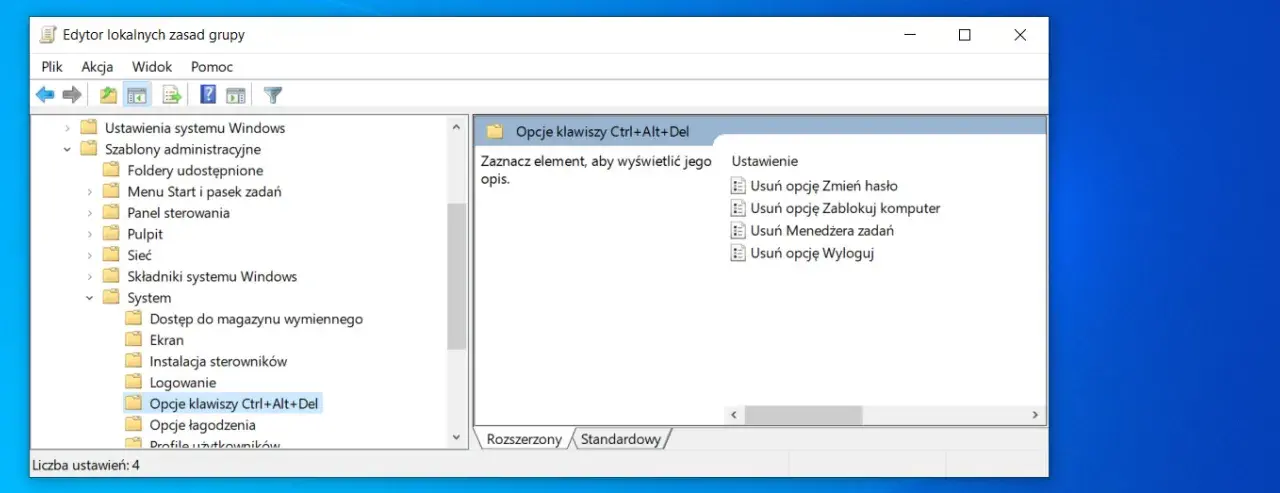
Najkrótsza droga do zmiany hasła do komputera skrótem klawiszowym zależy od systemu, ale w Windowsie najczęściej działa klasyczne Ctrl + Alt + Del. W tym artykule pokazuję, jak zrobić to szybko na Windows 10 i 11, kiedy lepiej wejść w ustawienia oraz dlaczego na Macu i Linuksie ten sam odruch prowadzi do innych opcji. To ważne, bo wiele porad miesza różne systemy i przez to bardziej komplikuje sprawę, niż pomaga.
Najkrótsza droga do zmiany hasła zależy od systemu, a w Windows zwykle zaczyna się od Ctrl + Alt + Del
- W Windows skrót Ctrl + Alt + Del otwiera ekran zabezpieczeń, z którego można przejść do zmiany hasła.
- Windows + I otwiera Ustawienia, gdzie zmieniasz hasło konta Microsoft i część opcji logowania.
- Konto Microsoft i konto lokalne działają inaczej, więc nie każda sytuacja rozwiązuje się tym samym ruchem.
- Jeśli skrót nie reaguje, problem zwykle leży w układzie klawiatury, sesji zdalnej, uprawnieniach albo polityce firmowej.
- Na Macu i w Linuksie ten sam skrót nie prowadzi do zmiany hasła, więc trzeba znać różnice między systemami.

Jaki skrót naprawdę zmienia hasło w Windows
W praktyce nie szukałbym tu jednej „magicznej” kombinacji działającej na każdym komputerze. W Windows 10 i 11 najpewniejszym skrótem jest Ctrl + Alt + Del, bo przenosi do ekranu zabezpieczeń, gdzie możesz wybrać zmianę hasła, przełączanie użytkownika, wylogowanie albo Menedżer zadań.
To rozwiązanie ma jedną zaletę, której wiele osób nie docenia: jest szybsze niż przeklikiwanie menu, a przy okazji omija część rozpraszaczy systemu. Sam traktuję je jako pierwszy wybór, jeśli komputer już działa i jesteś zalogowany na swoje konto.
- Naciśnij Ctrl + Alt + Del.
- Wybierz opcję zmiany hasła.
- Podaj stare hasło, a potem wpisz nowe dwa razy.
- Zatwierdź zmianę i zablokuj ekran lub wyloguj się, jeśli system o to poprosi.
Jeśli chcesz wejść do ustawień zamiast korzystać z ekranu zabezpieczeń, skrót Windows + I otwiera aplikację Ustawienia. To przydaje się zwłaszcza wtedy, gdy zmieniasz hasło konta Microsoft albo porządkujesz opcje logowania. Z tego miejsca najwygodniej przejść do ustawień konta i sprawdzić, jakie metody logowania są włączone.
Właśnie dlatego warto najpierw wiedzieć, z jakim kontem pracujesz, bo od tego zależy dalsza droga.
Jak zmienić hasło krok po kroku w Windows 10 i 11
Najczęściej spotykam dwa scenariusze: konto Microsoft i konto lokalne. Wyglądają podobnie na ekranie logowania, ale pod spodem zachowują się inaczej, więc dobrze je rozróżnić przed zmianą hasła.
Konto Microsoft
Jeśli logujesz się do Windowsa kontem Microsoft, hasło jest powiązane z tym samym kontem, którego używasz w usługach Microsoftu. W takiej sytuacji zmiana z poziomu systemu jest dość prosta, o ile pamiętasz obecne hasło.
- Naciśnij Windows + I.
- Wejdź w Konta, a potem w Opcje logowania.
- Wybierz Zmiana hasła.
- Wpisz stare hasło.
- Ustaw nowe hasło i potwierdź je.
Jeśli nie pamiętasz bieżącego hasła, system zwykle kieruje cię do procedury odzyskiwania. To ważna różnica: zmiana dotyczy hasła, które znasz, a reset jest dla sytuacji, w której hasło wyleciało z głowy. Te dwa pojęcia często są mylone, a potem użytkownik szuka problemu w złym miejscu.
Przeczytaj również: Klawisze Fn (F1-F12) działają źle? Zmień to szybko!
Konto lokalne
Przy koncie lokalnym wszystko jest bardziej „na tym komputerze”. Gdy pamiętasz stare hasło, możesz zmienić je przez ekran zabezpieczeń albo w ustawieniach konta. Gdy go nie pamiętasz, Windows zwykle przerzuca cię na pytania zabezpieczające lub konto administratora.
- Jeśli jesteś zalogowany, użyj Ctrl + Alt + Del i wybierz zmianę hasła.
- Jeśli jesteś na ekranie logowania, sprawdź opcje odzyskiwania i pytania zabezpieczające.
- W środowisku firmowym skontaktuj się z administratorem, jeśli polityka organizacji wymusza reset hasła.
To rozróżnienie ma znaczenie, bo wiele instrukcji w sieci miesza oba przypadki i obiecuje jeden uniwersalny sposób na wszystko. W praktyce najpierw ustalam typ konta, a dopiero potem wybieram procedurę.
Skoro podstawowa ścieżka jest już jasna, warto zobaczyć, dlaczego u części osób ten sam skrót w ogóle nie przynosi efektu.
Dlaczego skrót czasem nie działa i co wtedy sprawdzić
Jeżeli Ctrl + Alt + Del nie otwiera oczekiwanego ekranu, zwykle nie chodzi o „zepsuty skrót”, tylko o warunki, w jakich pracuje komputer. Najpierw sprawdzam rzeczy banalne, bo to one najczęściej blokują cały proces.
- Układ klawiatury - w niektórych laptopach trzeba uważać na klawisz Fn albo nietypowe mapowanie skrótów.
- Pulpit zdalny - w sesji RDP skrót może być przechwytywany przez komputer lokalny, a nie zdalny.
- Oprogramowanie firmowe - polityki domeny mogą wyłączać część opcji albo wymuszać zmianę hasła przy kolejnym logowaniu.
- Tryb kioskowy lub ograniczone konto - nie każde konto ma dostęp do pełnego ekranu zabezpieczeń.
- Problem z klawiaturą - uszkodzony klawisz, wyłączony Num Lock czy błędny układ językowy potrafią wywołać pozorną awarię skrótu.
Jeśli skrót wciąż nie działa, przejdź do ustawień przez Windows + I i spróbuj zmiany z poziomu konta. To często prostsza droga, zwłaszcza gdy problem dotyczy samego przechwytywania kombinacji klawiszy. W środowisku pracy sprawa bywa bardziej sztywna i wtedy nie da się ominąć polityki działu IT.
Dobrze też pamiętać o różnicy między blokadą ekranu a zmianą hasła. Windows + L tylko blokuje komputer, więc nie pomoże, jeśli próbujesz wejść do opcji zmiany hasła. To częsty błąd osób, które znają kilka skrótów, ale nie pamiętają ich dokładnego przeznaczenia.
Gdy już wiesz, co może pójść nie tak w Windowsie, łatwiej zrozumieć, dlaczego na innych systemach ten sam odruch prowadzi do zupełnie innych wyników.
Na Macu i w Linuxie skrót działa inaczej
| System | Co robi Ctrl + Alt + Del | Jak realnie zmienić hasło | Co warto zapamiętać |
|---|---|---|---|
| Windows 10/11 | Otwiera ekran zabezpieczeń z opcją zmiany hasła | Ctrl + Alt + Del albo Ustawienia > Konta > Opcje logowania | To najbardziej oczywisty przypadek dla tej kombinacji |
| macOS | Nie jest skrótem do zmiany hasła | System Settings > Users & Groups | Zmiana odbywa się z poziomu ustawień, a nie przez jeden uniwersalny skrót |
| Linux | Zależnie od środowiska może otwierać dialog zasilania albo inne menu | Zwykle ustawienia systemowe lub narzędzia administratora | W GNOME i innych pulpitach skróty są często inne niż w Windows |
Jeżeli więc czytasz instrukcję i widzisz tylko jedną kombinację klawiszy, od razu sprawdź, czy autor nie pisze wyłącznie o Windowsie. To oszczędza czas i usuwa połowę nieporozumień już na starcie.
Wiedząc, że system ma znaczenie, można już przejść do kwestii bezpieczeństwa, bo sama zmiana hasła nie załatwia wszystkiego.
Jak zmieniać hasło rozsądnie, a nie tylko szybko
W 2026 roku sama siła hasła nadal ma znaczenie, ale coraz częściej liczy się też wygodny i bezpieczny sposób logowania. Microsoft promuje rozwiązania bezhasłowe, takie jak Windows Hello i passkeys, bo przy codziennym użyciu są szybsze i trudniejsze do wykradzenia niż klasyczne hasło. Ja patrzę na to pragmatycznie: hasło warto zachować jako zapas, ale do odblokowywania komputera na co dzień często lepiej sprawdza się PIN albo biometryka.
- Używaj unikalnego hasła, którego nie powtarzasz w innych usługach.
- Nie myl PIN-u z hasłem do konta Microsoft. PIN działa na urządzeniu, hasło jest powiązane z kontem.
- Jeśli masz laptop służbowy, zapisz sobie, czy obowiązuje polityka wymuszająca zmianę co określony czas.
- Po zmianie hasła upewnij się, że pamiętasz też metody odzyskiwania konta.
- Jeśli korzystasz z menedżera haseł, zaktualizuj w nim nową wartość od razu po zmianie.
Najgorszy scenariusz to taki, w którym hasło zmieniasz „na szybko”, a potem nie pamiętasz, gdzie jeszcze było użyte. To szczególnie częste przy koncie Microsoft, które spina logowanie do Windowsa i część usług online. Z tej perspektywy rozsądna zmiana hasła to nie tylko nowy ciąg znaków, ale też porządek w metodach odzyskiwania dostępu.
Jeśli zależy ci na wygodzie bez rezygnowania z bezpieczeństwa, zostaw hasło jako bazę, a codziennie korzystaj z Windows Hello, PIN-u albo passkey, gdy są dostępne. Taki układ zwykle działa lepiej niż częste przepisywanie długiego hasła przy każdym odblokowaniu komputera, a jednocześnie nie zamyka drogi awaryjnej.
Co zapamiętać, gdy chcesz zrobić to bez błądzenia po menu
Najkrótsza odpowiedź brzmi: w Windowsie zacznij od Ctrl + Alt + Del, a jeśli chcesz wejść w ustawienia, użyj Windows + I. To dwa skróty, które najczęściej rozwiązują temat szybko i bez przeklikiwania całego systemu.
Jeśli jednak pracujesz na Macu albo Linuksie, nie zakładaj automatycznie, że ten sam skrót zrobi to samo. Właśnie w takich momentach najwięcej czasu traci się nie na technikę, tylko na błędne założenie, że wszystkie komputery zachowują się tak samo. W praktyce najpierw rozpoznaj system, potem typ konta, a dopiero później wybierz właściwą ścieżkę.
Gdy trzymasz się tej kolejności, zmiana hasła przestaje być chaotycznym szukaniem opcji, a staje się zwykłą, szybką czynnością serwisową.
