
Najważniejsze rzeczy, które warto sprawdzić przed migracją systemu
- Pełna kopia nośnika przenosi system, programy, partycje i dane użytkownika, więc oszczędza czas przy wymianie sprzętu.
- Najlepiej sprawdza się przy przejściu z HDD na SSD, wymianie zużytego dysku lub szybkim odtworzeniu identycznego stanowiska.
- Nowy nośnik powinien mieć co najmniej tyle miejsca, ile zajmują dane na źródle, a przy SSD dobrze zostawić jeszcze zapas wolnej przestrzeni.
- Przed startem warto wstrzymać szyfrowanie, zamknąć programy i zrobić osobną kopię najważniejszych plików.
- Po zakończeniu trzeba sprawdzić kolejność uruchamiania, rozmiar partycji i to, czy system startuje wyłącznie z nowego dysku.
Na czym polega sklonowanie nośnika i kiedy ma sens
W praktyce chodzi o wierne przeniesienie zawartości jednego nośnika na drugi. Dobra kopia obejmuje nie tylko dokumenty i programy, ale też partycję systemową, ukryte obszary odzyskiwania oraz strukturę rozruchową. Dzięki temu po przełożeniu dysku komputer startuje tak, jak wcześniej, tylko na innym sprzęcie.
Samo klonowanie dysku nie rozwiązuje problemów z uszkodzonym systemem czy chaotycznym układem plików; ono przenosi stan, który już istnieje. Dlatego najbardziej opłaca się przy wymianie starego HDD na SSD, przy przejściu na większy nośnik albo wtedy, gdy trzeba szybko uruchomić identyczny komputer zastępczy.
Kiedy to jest najlepszy wybór
- Gdy wymieniasz wolny dysk talerzowy na SSD i chcesz zachować cały obecny system bez reinstalacji.
- Gdy stary nośnik zaczyna zwalniać, ale jeszcze działa na tyle stabilnie, by dało się z niego skopiować dane.
- Gdy przenosisz laptopa lub komputer biurowy na większy dysk i nie chcesz tracić czasu na konfigurację programów.
- Gdy przygotowujesz identyczne stanowiska robocze i zależy Ci na powtarzalnym układzie partycji oraz ustawień.
Kiedy lepiej wybrać inną drogę
- Gdy system jest mocno zainfekowany, niestabilny albo pełen błędów, które i tak chcesz usunąć.
- Gdy zależy Ci wyłącznie na dokumentach, zdjęciach i archiwach, a nie na całym środowisku systemowym.
- Gdy planujesz zmianę stylu pracy, na przykład przejście na czystą instalację i uporządkowanie wszystkiego od nowa.
To ważne rozróżnienie, bo później decyduje o wyborze narzędzia i o tym, jak dużo czasu naprawdę zaoszczędzisz. Następny krok to oddzielenie pełnej migracji od zwykłej kopii zapasowej, bo te trzy pojęcia często wrzuca się do jednego worka.
Czym różni się od kopii zapasowej i czystej instalacji
Najwięcej nieporozumień bierze się z mieszania trzech różnych zadań: pełnej kopii nośnika, kopii zapasowej i świeżej instalacji. Ja rozdzielam je tak:
| Operacja | Co przenosi | Kiedy ma największy sens | Główne ograniczenie |
|---|---|---|---|
| Pełna kopia nośnika | System, programy, partycje, dane i układ rozruchowy | Wymiana dysku, szybka migracja, zachowanie obecnego środowiska | Przenosi też błędy i bałagan ze starego nośnika |
| Kopia zapasowa | Wybrane pliki, foldery lub obrazy danych | Ochrona przed awarią, archiwizacja, odzyskiwanie pojedynczych danych | Nie daje od razu gotowego systemu do uruchomienia |
| Czysta instalacja | Nowy system i świeżą konfigurację | Porządkowanie środowiska, usuwanie starych problemów, zmiana sposobu pracy | Trzeba odtworzyć programy, ustawienia i część danych ręcznie |
W praktyce backup daje bezpieczeństwo, pełna kopia nośnika daje ciągłość pracy, a czysta instalacja daje porządek. Jeśli zależy Ci tylko na odzyskaniu jednego folderu, nie ma sensu przenosić całego systemu. Jeśli jednak chcesz przejść z wolnego HDD na SSD i zachować wszystko bez przebudowy środowiska, taka migracja zwykle oszczędza kilka godzin pracy.
Ta różnica brzmi banalnie, ale w serwisie właśnie ona najczęściej decyduje o tym, czy ktoś jest zadowolony po operacji, czy musi wszystko poprawiać od początku. Zanim jednak klikniesz „Start”, trzeba przygotować komputer tak, żeby nowy nośnik faktycznie dało się uruchomić.

Jak przygotować komputer, żeby operacja przeszła bez błędów
Przed startem sprawdzam trzy rzeczy: ile danych faktycznie zajmuje źródło, jakiego interfejsu używa nowy nośnik i czy komputer będzie miał do niego dostęp jednocześnie ze starym dyskiem. Przy laptopie z jednym slotem M.2 albo jednym złączem SATA od razu potrzebna jest obudowa USB-C lub adapter, bo bez dodatkowego połączenia nie skopiujesz danych bezpośrednio.
- Sprawdzam zajęte miejsce, a nie tylko pojemność z etykiety. Dysk 1 TB z 300 GB danych to zupełnie inna sytuacja niż ten sam model z 920 GB zajętego miejsca.
- Zostawiam zapas miejsca na SSD. Przy nowym nośniku dobrze mieć 10-20% wolnej przestrzeni, bo zbyt pełny SSD zaczyna pracować mniej równomiernie.
- Zabezpieczam ważne pliki osobno. Nawet jeśli operacja ma się udać, osobna kopia zdjęć, dokumentów i kluczowych archiwów jest zwykłym rozsądkiem.
- Wstrzymuję szyfrowanie i zamykam programy. Jeśli działa BitLocker lub inne szyfrowanie, lepiej je tymczasowo wstrzymać, a wszystkie aplikacje i uśpienia wyłączyć na czas kopiowania.
- Sprawdzam stan dysku źródłowego. Gdy SMART pokazuje błędy albo system zawiesza się przy odczycie, nie ma co zwlekać, bo uszkodzony nośnik może przerwać cały proces.
Wyrównanie partycji i tryb rozruchu
Jeśli przenosisz system na SSD, dobrze jest, aby program zadbał o wyrównanie 4K. To drobiazg, ale bez niego nośnik może działać mniej równo, szczególnie przy dużej liczbie małych plików i częstych operacjach zapisu. Drugi detal to zgodność GPT/UEFI albo MBR/Legacy: mieszanie tych trybów tylko po to, żeby „jakoś ruszyło”, później kończy się problemami z bootowaniem.
W tym miejscu pojawia się też kwestia pojemności docelowej. Jeśli stary dysk ma 1 TB, ale zajęte jest 780 GB, to nie każdy program pozwoli wygodnie przenieść wszystko na mniejszy nośnik. Bezpieczniej zakładać, że nowy dysk powinien być przynajmniej tej samej klasy pojemnościowej, a w razie potrzeby nawet większy.
Po takim przygotowaniu sam proces idzie dużo spokojniej. Teraz można przejść do właściwego kopiowania, ale tylko wtedy, gdy źródło i cel są oznaczone bez najmniejszej wątpliwości.
Jak przebiega samo kopiowanie krok po kroku
W samym procesie najważniejsze jest spokojne sprawdzenie źródła i celu. Ja robię to zawsze w tej samej kolejności:
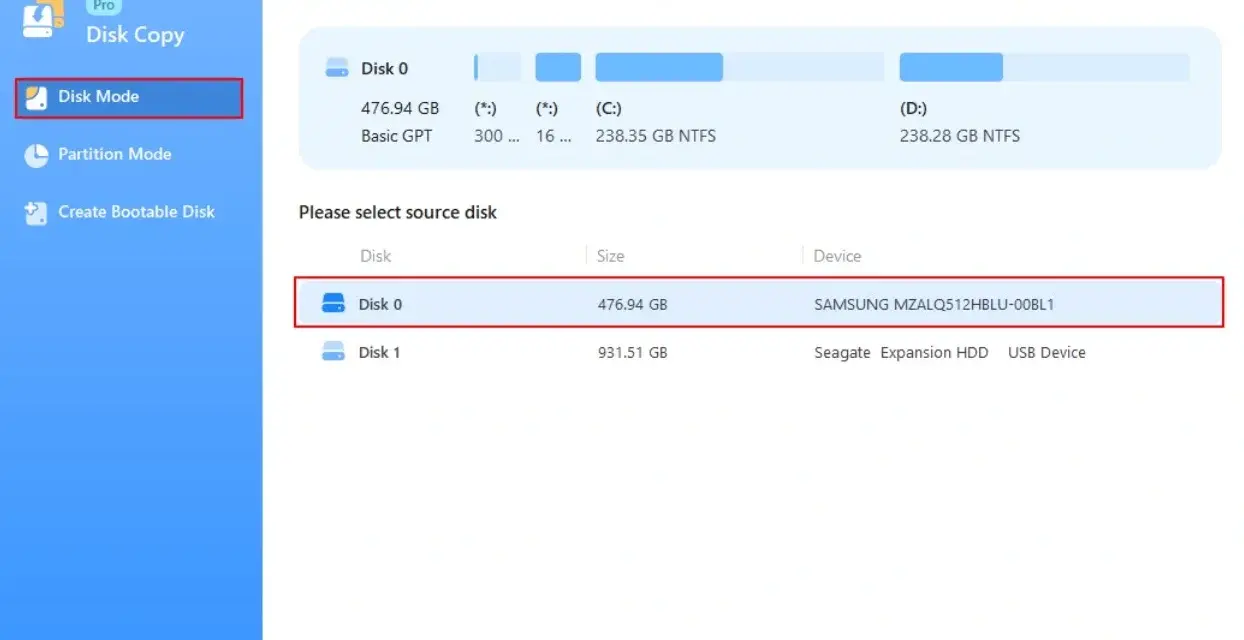
- Uruchamiam program do klonowania i najpierw wybieram nośnik źródłowy.
- Sprawdzam podgląd partycji, żeby upewnić się, że kopiuję właściwy dysk.
- Wskazuję dysk docelowy i ponownie porównuję rozmiar, model oraz interfejs.
- Włączam automatyczne dopasowanie partycji albo ręcznie rozciągam je tak, by wykorzystać większą pojemność.
- Startuję proces i nie pozwalam komputerowi usypiać się ani przechodzić w tryb oszczędzania energii.
- Po zakończeniu wyłączam komputer, odpinam stary nośnik albo zmieniam kolejność bootowania i uruchamiam testowo system.
Przeczytaj również: TRIM w SSD - Jak działa, dlaczego jest ważny i jak sprawdzić?
Tryb inteligentny czy sektor po sektorze
Do zwykłej migracji wybieram tryb inteligentny, bo kopiuje używane dane i pomija puste miejsce. Tryb sektor po sektorze zostawiam na sytuacje wyjątkowe: nietypowe układy partycji, analizę forensyczną albo dysk, którego stan wymaga zachowania każdego sektora tak, jak jest. Jest wolniejszy, cięższy i bardzo łatwo zamienia prostą operację w długie czekanie bez realnego zysku.
Jeśli komputer ma tylko jeden slot na dysk, pomóc może obudowa USB-C, stacja dokująca albo adapter SATA. To nie tylko techniczny dodatek, ale często warunek, bez którego cała operacja w ogóle nie ruszy. Po zakończeniu kopiowania nie zakładam od razu, że wszystko działa idealnie, bo właśnie wtedy wychodzą na jaw najczęstsze błędy.
Najczęstsze błędy, które psują efekt
Najwięcej problemów wynika z pośpiechu i zbyt optymistycznych założeń. W praktyce widzę te same pomyłki bardzo często:
- Zbyt mały dysk docelowy. Jeśli zajęte dane nie mieszczą się wygodnie na nowym nośniku, kopiowanie albo się nie uda, albo skończy się ręcznym zmniejszaniem partycji.
- Odwrócenie źródła i celu. To najdroższy błąd, bo można nadpisać właściwy dysk zamiast wykonać kopię.
- Start z obu dysków naraz. Komputer potrafi wtedy uruchomić się z niewłaściwej partycji albo pomieszać wpisy rozruchowe.
- Próba klonowania przez bardzo wolny adapter. Stary port USB 2.0 albo kiepska przejściówka potrafią wydłużyć operację do absurdalnego poziomu.
- Ratowanie mocno uszkodzonego nośnika zwykłym klonem. Gdy dysk ma bad sektory albo gubi odczyt, lepszy bywa obraz z pomijaniem błędów niż klasyczna kopia.
Ten ostatni punkt jest szczególnie ważny. Jeśli nośnik jest niestabilny, każda dodatkowa minuta pracy może pogorszyć stan danych, więc wtedy liczy się szybkość i rozsądek, a nie perfekcyjna kopia 1:1. To moment, w którym zwykła migracja przestaje być najlepszym narzędziem.
Jak dobrać dysk i narzędzie do konkretnego scenariusza
Przy wyborze sprzętu nie patrzę tylko na pojemność. Liczą się też interfejs, kondycja starego nośnika i to, czy komputer ma miejsce na drugi dysk bez adapterów. W praktyce najwygodniej działa zestaw, w którym nowy SSD jest co najmniej tej samej klasy pojemnościowej, a program potrafi rozszerzyć partycję systemową bez ręcznej dłubaniny.
| Scenariusz | Co wybrać | Na co uważać |
|---|---|---|
| Wymiana HDD na SSD | SSD SATA lub NVMe, zależnie od slotu w komputerze | Sprawdź, czy laptop lub płyta główna obsługuje dany format |
| Przenosiny z SSD na większy SSD | Nośnik o większej pojemności i narzędzie z automatycznym rozszerzaniem partycji | Nie zostawiaj partycji na styk, bo SSD lubi mieć zapas |
| Laptop z jednym slotem | Obudowa USB-C, adapter lub stacja dokująca | Bez zewnętrznego połączenia nie uruchomisz kopiowania równolegle |
| Dysk z błędami | Program, który potrafi omijać błędne sektory i ponawiać odczyt | Pełny klon może utknąć, jeśli nośnik zacznie się sypać w trakcie |
| Wiele identycznych komputerów | Uniwersalne narzędzie z czytelnym podglądem źródła i celu | Warto sprawdzić zgodność z GPT, UEFI i szyfrowaniem |
W narzędziu szukam przede wszystkim obsługi GPT i UEFI, możliwości dopasowania partycji do większego nośnika, wyraźnego podglądu źródła i celu oraz sensownego trybu dla SSD. Jeśli producent dysku dorzuca prosty program do migracji, bywa on wystarczający do domowego zastosowania. Przy pracy serwisowej wolę jednak rozwiązania bardziej uniwersalne, bo szybciej radzą sobie z różnymi kontrolerami i układami partycji.
To właśnie dobór sprzętu i programu przesądza, czy cała operacja będzie jednorazową wygodą, czy źródłem kolejnych poprawek. Ostatni etap to już nie samo kopiowanie, ale szybka weryfikacja, która oszczędza późniejszych nerwów.
Co sprawdzam od razu po starcie z nowego nośnika
Po pierwszym uruchomieniu nie zakładam, że temat jest zamknięty. Sprawdzam, czy BIOS lub UEFI widzi nowy dysk jako pierwszy, czy system pokazuje pełną pojemność, a także czy programy i dane otwierają się bez błędów. Jeśli wszystko działa, włączam z powrotem szyfrowanie, wykonuję świeży backup i dopiero wtedy odkładam stary nośnik.
- Przez kilka dni zostawiam stary dysk nietknięty, żeby w razie problemu dało się wrócić do poprzedniego stanu.
- Po potwierdzeniu stabilnego startu sprawdzam jeszcze rozmiar partycji i to, czy nie zostało nieprzydzielone miejsce.
- Jeśli stary nośnik jest sprawny, czyszczę go dopiero po zakończeniu testów i przerabiam na dodatkowy magazyn danych albo kopię awaryjną.
W praktyce właśnie ten ostatni krok robi największą różnicę: sprawny, ale już niegłówny dysk po wyczyszczeniu może stać się sensownym magazynem danych albo nośnikiem awaryjnym. Dzięki temu cała operacja nie kończy się tylko przeniesieniem systemu, ale też porządkowaniem całego stanowiska pracy.
