
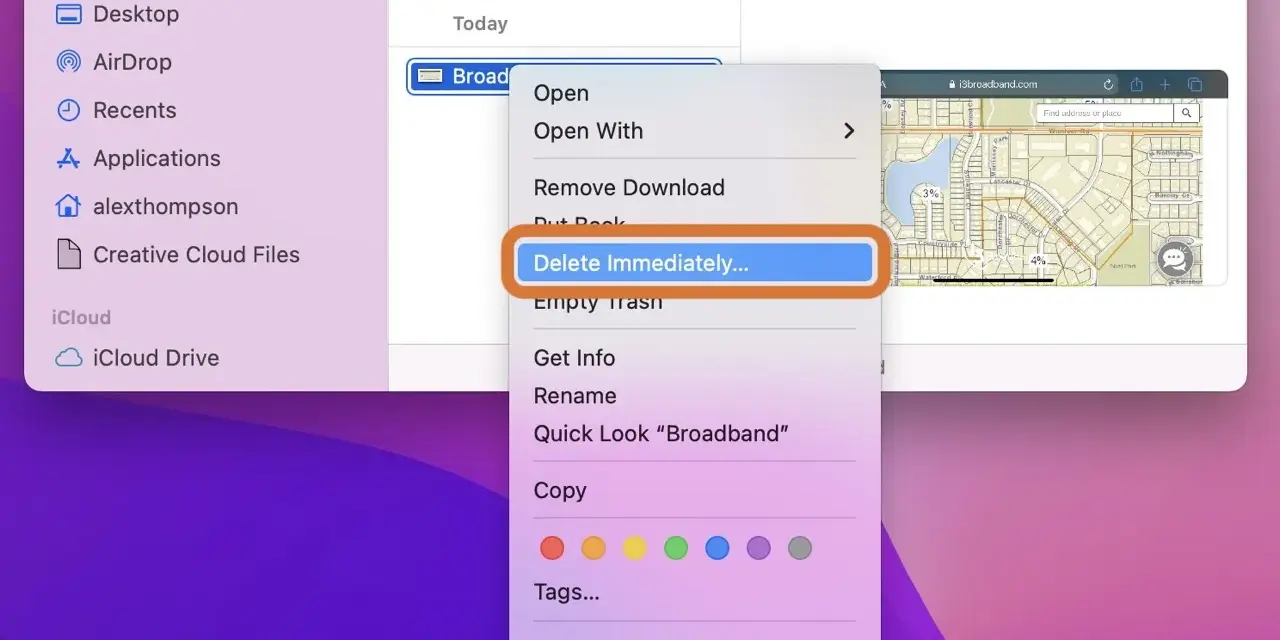
Usuwanie z klawiatury wygląda prosto tylko do momentu, gdy trzeba przerzucić się między Windows, macOS, laptopem bez osobnego bloku klawiszy albo edytorem tekstu, który interpretuje skróty po swojemu. W praktyce skrót klawiszowy usuń nie jest jednym uniwersalnym ruchem, tylko zestawem kilku poleceń do kasowania znaków, słów i plików. Poniżej rozkładam to na konkretne przypadki, tak żeby od razu było jasne, którego klawisza użyć i czego po nim oczekiwać.
Najważniejsze odpowiedzi w skrócie
- Na Windows Delete usuwa znak po prawej stronie kursora, a Backspace znak po lewej.
- Na Macu klawisz Delete działa jak Backspace, a usuwanie znaku po prawej stronie wykonuje Fn+Delete.
- Do kasowania całych słów przydają się skróty Ctrl+Backspace i Ctrl+Delete na Windows oraz Option+Delete na Macu.
- W systemie pliki usuwa się inaczej niż tekst: w Windows Delete zwykle przenosi element do Kosza, a Shift+Delete omija Kosz.
- W Finderze na Macu Command+Delete przenosi plik do Kosza, a opróżnianie Kosza odbywa się osobnym skrótem.
- Jeśli skrót nie działa, najczęściej problemem jest zły fokus, układ klawiatury albo aplikacja, która nadpisuje domyślne zachowanie.

Jak odczytać klawisz Delete na swojej klawiaturze
Najwięcej nieporozumień bierze się z tego, że nazwa klawisza nie zawsze mówi wszystko. Na części klawiatur klawisz Delete kasuje znak przed kursorem, a na innych usuwa znak po jego prawej stronie; technicznie to drugie działanie nazywa się forward delete, czyli usuwaniem „do przodu”. Na Macu ten podział jest szczególnie ważny, bo klawisz podpisany jako Delete zwykle działa jak Backspace, a dopiero Fn+Delete daje usuwanie znaku po prawej stronie.
Warto też pamiętać, że na laptopach producent często oszczędza miejsce i część funkcji chowa pod klawiszem Fn. Dlatego zanim uznasz, że skrót jest zepsuty, sprawdź legendę na obudowie i zobacz, czy dany model nie wymaga dodatkowego klawisza modyfikującego. To drobiazg, ale w codziennej pracy robi ogromną różnicę, zwłaszcza gdy szybko poprawiasz tekst i nie chcesz co chwila sięgać po mysz.
| Co chcesz zrobić | Windows | macOS | Znaczenie w praktyce |
|---|---|---|---|
| Usunąć znak po lewej stronie kursora | Backspace | Delete | Najczęstszy ruch przy poprawianiu literówki. |
| Usunąć znak po prawej stronie kursora | Delete | Fn+Delete | Przydaje się, gdy chcesz skasować końcówkę bez przesuwania kursora. |
| Usunąć całe słowo po lewej | Ctrl+Backspace | Option+Delete | Szybkie czyszczenie fragmentów tekstu zamiast kasowania litera po literze. |
Jeśli masz już ten podział w głowie, łatwiej przejść od samej klawiatury do tego, jak usuwanie działa w zwykłej edycji tekstu.
Najpraktyczniejsze skróty do tekstu
W edytorach, mailach i formularzach najczęściej używam nie samego klawisza Delete, tylko skrótów do szybszego czyszczenia treści. Na Windows Ctrl+Backspace usuwa całe słowo po lewej stronie kursora, a Ctrl+Delete usuwa słowo po prawej. Na Macu najbliższym odpowiednikiem jest Option+Delete, które kasuje poprzednie słowo naraz. To prosty sposób, żeby poprawiać zdania bez nerwowego stukanina w klawisze.
Ta różnica ma znaczenie szczególnie wtedy, gdy piszesz dłuższy tekst, kod albo wiadomość do klienta. Zamiast skasować jedno błędne słowo po literze, można je usunąć od razu i od razu wpisać poprawną wersję. Dla mnie to jeden z tych skrótów, które najbardziej przyspieszają pracę, bo oszczędzają nie tylko czas, ale też uwagę.
Trzeba jednak pamiętać o jednym ograniczeniu: nie każda aplikacja obsługuje te skróty identycznie. W prostym polu tekstowym zadziałają przewidywalnie, ale w niektórych narzędziach webowych, w edytorach online albo w środowiskach z własnymi skrótami zachowanie może być zmienione. Dlatego, jeśli coś nie reaguje tak jak powinno, nie zakładaj od razu awarii klawiatury. Najpierw sprawdź, czy jesteś w odpowiednim polu edycji, a dopiero potem szukaj problemu głębiej.
Gdy już wiadomo, jak czyścić tekst, naturalnym kolejnym krokiem jest usuwanie plików i folderów, bo tam mechanika jest podobna tylko z nazwy.
Jak usuwać pliki i foldery bez pomyłek
W systemie operacyjnym usuwanie pliku to nie to samo, co kasowanie znaku w tekście. W Windows zwykły Delete najczęściej przenosi zaznaczony element do Kosza, a Shift+Delete omija Kosz i usuwa plik bez tego bufora bezpieczeństwa. To rozróżnienie jest ważne, bo pozwala szybko zdecydować, czy chcesz dać sobie możliwość cofnięcia, czy świadomie kończysz pracę z danym plikiem.
Na Macu w Finderze działa to podobnie, choć skróty są inne: Command+Delete przenosi zaznaczony element do Kosza. Jeśli później chcesz się pozbyć zawartości Kosza, robisz to już osobnym poleceniem. W praktyce warto zapamiętać jedną zasadę: Delete w tekście i Delete w systemie to dwa różne światy. W jednym kasujesz znak, w drugim zarządzasz plikiem.
Przy plikach dochodzi jeszcze kwestia bezpieczeństwa. Jeśli usuwasz dokumenty robocze, zwykły Kosz jest wygodny i rozsądny. Jeśli jednak chodzi o dane wrażliwe, sam Kosz nie powinien być traktowany jako pełna ochrona. W takich sytuacjach lepiej myśleć szerzej: o szyfrowaniu dysku, kontroli kopii zapasowych i dopiero na końcu o samym kasowaniu. To bardziej odpowiedzialne podejście niż liczenie na to, że „usunięte” znaczy od razu „zniknęło na zawsze”.
Kiedy skrót działa, ale efekt jest inny niż oczekujesz, zwykle winny nie jest sam klawisz, tylko kontekst, w jakim go naciskasz.
Dlaczego skrót czasem nie działa tak, jak oczekujesz
Najczęstszy błąd jest banalny: kursor nie znajduje się tam, gdzie myślisz. Jeśli fokus jest w pasku adresu, wyszukiwarce albo w innym polu, Delete zrobi coś innego niż w głównym edytorze. Podobnie w menedżerze plików najpierw trzeba zaznaczyć element, a dopiero potem go usuwać. Bez zaznaczenia klawisz może wydawać się martwy.
Druga sprawa to aplikacje, które przejmują skróty pod własne potrzeby. Dotyczy to szczególnie programów biurowych, narzędzi webowych, edytorów kodu i środowisk z rozbudowanymi ustawieniami klawiatury. Zdarza się też, że system operacyjny, układ klawiatury albo narzędzia dostępności zmieniają zachowanie klawiszy. Jeśli więc klawisz Delete nagle zaczyna działać „dziwnie”, to nie musi być wada sprzętu.Wreszcie są jeszcze klawiatury bez pełnego bloku nawigacyjnego. Na kompaktowych laptopach i ultrabookach część skrótów wymaga użycia Fn, a czasem producent przypisał Delete do innego miejsca niż się spodziewasz. W takiej sytuacji najlepsza jest krótka weryfikacja w dokumentacji urządzenia albo po prostu test w zwykłym notatniku. To szybciej rozwiązuje problem niż zgadywanie.
Gdy te pułapki są już rozpoznane, zostaje ostatnia rzecz: kilka dobrych nawyków, które sprawiają, że usuwanie jest szybkie, ale nie ryzykowne.
Co warto zapamiętać, żeby usuwać szybciej i bez nerwów
Najbardziej praktyczna reguła jest prosta: Backspace usuwa w lewo, Delete usuwa w prawo, a skróty z Ctrl albo Option pozwalają kasować całe słowa. Jeśli pracujesz głównie z tekstem, właśnie te kombinacje dadzą ci największy zwrot z pamięci mięśniowej. Nie trzeba znać dziesiątek skrótów, żeby wyraźnie przyspieszyć pracę.
Druga rzecz to odruch sprawdzania, co dokładnie jest zaznaczone. Jedno kliknięcie może zmienić zwykłe usuwanie znaku w kasowanie pliku, wiadomości albo całego fragmentu dokumentu. Z doświadczenia wiem, że większość pomyłek przy Delete wynika nie z samego skrótu, tylko z pośpiechu. Dlatego zanim naciśniesz klawisz, warto rzucić okiem, czy usuwasz tekst, plik, czy tylko pojedynczy element interfejsu.
Jeśli mam wskazać jeden dodatkowy nawyk, który naprawdę pomaga, to jest nim szybkie cofanie zmian. Ctrl+Z na Windows i Command+Z na Macu często ratują sytuację po zbyt agresywnym usunięciu. A jeśli pracujesz z danymi poufnymi, nie polegaj wyłącznie na Koszu czy Trashu, tylko myśl też o szyfrowaniu i porządku w kopiach zapasowych. To właśnie takie proste nawyki sprawiają, że usuwanie staje się nie tylko szybkie, ale też bezpieczne.
