
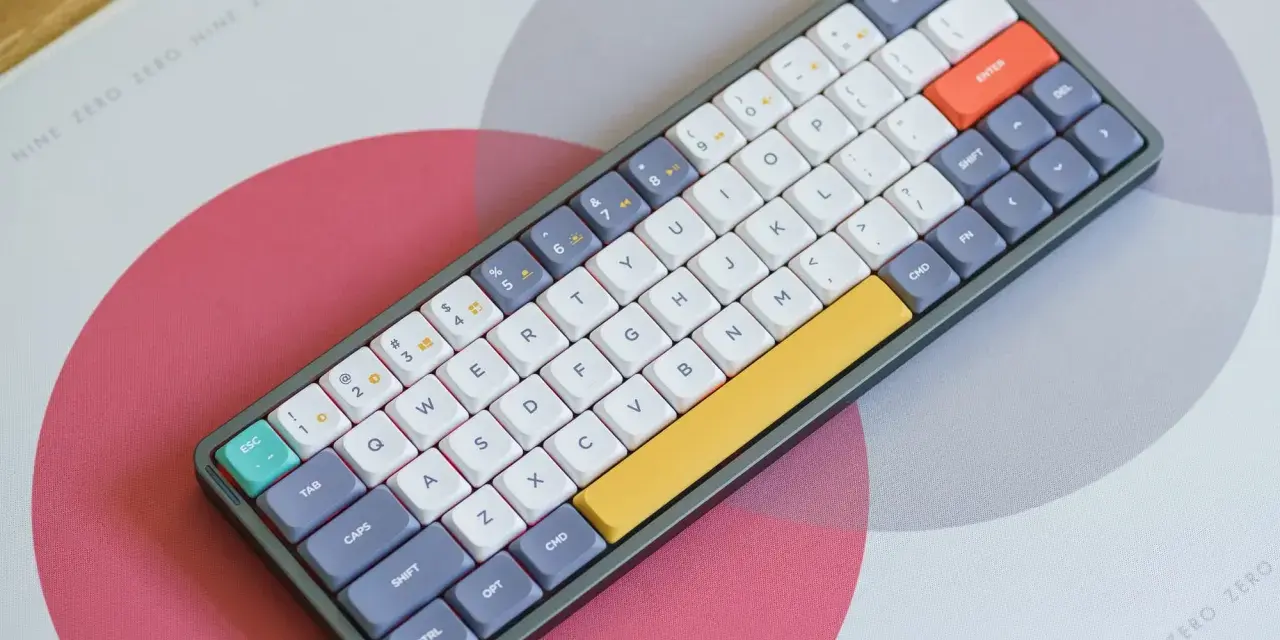
Hiszpański układ klawiatury różni się od polskiego i amerykańskiego nie tylko jedną literą, ale całym sposobem wpisywania znaków. Największa różnica dotyczy znaków specjalnych, akcentów i przełączania układów, więc przy pracy z hiszpańskimi tekstami łatwo o pomyłkę, jeśli patrzy się wyłącznie na nadruk na klawiszach. W tym tekście pokazuję, jak rozpoznać układ, które skróty naprawdę się przydają i jak ustawić wszystko w Windows oraz macOS bez zbędnego klikania.
Najważniejsze rzeczy do zapamiętania
- W hiszpańskim układzie kluczowy jest osobny klawisz
Ñoraz warstwaAltGr. - Akcenty wpisuje się zwykle przez klawisze martwe, czyli znaki czekające na kolejną literę.
- Wariant z Hiszpanii i wersja latynoamerykańska nie są identyczne, więc część symboli, zwłaszcza
@, może być w innym miejscu. - Na Windows najszybciej przełączysz układ skrótem
Win+SpacjaalboAlt+Shift. - Na Macu liczy się źródło wprowadzania, a nie sam nadruk na klawiszach.
- Najczęstszy błąd to konflikt między fizyczną klawiaturą a układem ustawionym w systemie.
Jak wygląda hiszpańska klawiatura i czym różni się od polskiej
Na pierwszy rzut oka taka klawiatura nadal przypomina klasyczne QWERTY, ale w praktyce ma kilka elementów, które od razu zdradzają, że to inny układ. Najbardziej rzuca się w oczy osobny klawisz Ñ, a obok niego pojawiają się znaki używane w hiszpańskiej interpunkcji i litery z akcentami, których nie wpisuje się tak samo jak w polskim układzie.
Ja zawsze podkreślam jedną rzecz: nadruk na klawiszu nie jest tym samym co układ zapisany w systemie. Możesz mieć laptopa z angielskim opisem przycisków, a mimo to pracować na układzie hiszpańskim, jeśli tak ustawisz system. I odwrotnie: fizyczna klawiatura może wyglądać „hiszpańsko”, a komputer będzie nadal działał jak na zwykłym układzie US.
| Element | Co robi w praktyce | Dlaczego ma znaczenie |
|---|---|---|
Ñ |
Osobna litera, a nie ozdobione N
|
Bez niej łatwo zmienić sens słowa, np. año albo niño
|
| Akcenty |
á, é, í, ó, ú i ü wpisuje się przez klawisze martwe |
To podstawowy sposób pisania po hiszpańsku, bez alt-kodów i kopiowania znaków |
¿ i ¡
|
Odwrócone znaki interpunkcyjne używane na początku pytań i wykrzyknień | Bez nich tekst wygląda nienaturalnie, nawet jeśli reszta jest poprawna |
AltGr |
Prawy Alt, czyli dodatkowa warstwa znaków specjalnych | Daje dostęp do symboli, których nie ma na podstawowym poziomie klawiszy |
| Wariant regionu | Hiszpania i Ameryka Łacińska nie układają znaków identycznie | Zmienia to pozycję części skrótów, zwłaszcza symbolu @
|
W niektórych regionalnych wersjach dochodzi jeszcze Ç, przydatne zwłaszcza w tekstach katalońskich i pokrewnych. Klawisz martwy to po prostu przycisk, który sam nie wpisuje litery, tylko „czeka” na kolejną. Dzięki temu akcenty działają naturalnie i szybko, bez ręcznego wstawiania znaków z map znaków.
Gdy już wiesz, z czego składa się układ, można przejść do znaków, które będziesz wpisywać najczęściej.
Najczęściej używane znaki i skróty
W codziennej pracy nie musisz zapamiętywać całej mapy klawiszy. Wystarczy kilka ruchów, które powtarzają się najczęściej. Najwięcej czasu oszczędzają właśnie znaki specjalne, bo to one najczęściej rozbijają rytm pisania, gdy układ jest źle ustawiony albo mieszają się dwa warianty językowe.
| Znak | Jak go wpisać | Na co uważać |
|---|---|---|
ñ |
Dedykowany klawisz w układzie hiszpańskim z Hiszpanii | To jedna z najważniejszych różnic względem polskiej klawiatury |
á, é, í, ó, ú
|
Najpierw akcent, potem samogłoska | Działa to jak klasyczny klawisz martwy |
ü |
Akcent diaerezy, a potem u
|
Przydatne choćby w słowie pingüino
|
@ |
Najczęściej AltGr+2 w układzie Hiszpania |
W wersji latynoamerykańskiej bywa AltGr+Q
|
€ |
Zwykle AltGr+E
|
Warto sprawdzić podgląd układu, bo sterowniki i producenci sprzętu nie zawsze opisują to tak samo |
¿ i ¡
|
Zależnie od wariantu układu lub warstwy AltGr
|
Bez tych znaków pytania i wykrzyknienia wyglądają obco |
º i ª
|
Dostępne z warstwy specjalnej | Przydają się w zapisach porządkowych i skrótach |
\ i |
|
Wchodzą z warstwy AltGr
|
Ważne przy ścieżkach, terminalu i pracy technicznej |
Dlaczego akcenty wpisuje się „na dwa uderzenia”
To nie jest wada, tylko świadoma decyzja projektowa. Najpierw wybierasz znak akcentu, potem literę, którą chcesz ozdobić. W praktyce działa to sprawnie, bo cały język korzysta z tej samej logiki, a palce szybko uczą się powtarzalnego rytmu. Jeśli ktoś pisze dużo po hiszpańsku, ta metoda jest zwyczajnie wygodniejsza niż szukanie znaków w menu systemowym.
Jeżeli te skróty nadal zachowują się dziwnie, zwykle problem leży nie w samej klawiaturze, tylko w konfiguracji systemu.
Jak ustawić układ w Windows i na Macu
W systemach da się to ustawić bez grzebania w BIOS-ie i bez wymiany sprzętu. To ważne, bo wiele problemów z „nie tym” układem wynika po prostu z dodania drugiego profilu albo z nieudanej synchronizacji po aktualizacji.
Windows
- Otwórz
Ustawieniai przejdź doCzas i językorazJęzyk i region. - Wybierz język, do którego chcesz dodać układ, a potem wejdź w opcje tego języka.
- Dodaj nowy układ klawiatury i wybierz odpowiedni wariant, na przykład hiszpański z Hiszpanii albo wersję latynoamerykańską.
- Przełączaj układy skrótem
Win+SpacjaalboAlt+Shift. - Usuń zbędne układy, jeśli system skacze między nimi bez potrzeby.
Microsoft zwraca uwagę, że zmiana języka wyświetlania może przy okazji przełączyć także układ klawiatury, więc po reinstalacji lub naprawie systemu zawsze testuję pasek języka i wpisuję kilka znaków kontrolnych, zanim zacznę pracę.
Przeczytaj również: Klawisz Windows - Jak go używać i co robić, gdy nie działa?
macOS
- Wejdź w
Ustawienia systemowei otwórz sekcjęKlawiatura. - W obszarze
Text Inputdodaj nowe źródło wprowadzania i wybierz odpowiedni układ językowy. - Przełączaj źródła skrótem
Control+SpacjaalboControl+Option+Spacja. - Jeśli chcesz zobaczyć mapę klawiszy, włącz
Keyboard Viewerz menu wejścia. - Na niektórych układach pomocny jest też klawisz
Option, który pełni rolę podobną doAltGr.
Apple daje też prosty sposób na podgląd aktywnego układu, co bardzo pomaga przy pracy na obcym Macu. Jeśli korzystasz z układu Spanish (Mexico) albo U.S. International - PC, skrót Option-N, a potem n, wpisuje ñ. To dobry przykład na to, że ten sam znak można uzyskać różnymi drogami, ale tylko wtedy, gdy system jest ustawiony spójnie.
Jeżeli po tych zmianach część znaków nadal ląduje w złym miejscu, problem zwykle jest prostszy, niż się wydaje.
Najczęstsze pomyłki i szybka diagnostyka
W praktyce największe zamieszanie robią trzy rzeczy: mylenie języka interfejsu z układem klawiatury, mieszanie wariantu z Hiszpanii z wersją latynoamerykańską oraz patrzenie na nadruk zamiast na aktywny profil w systemie. Do tego dochodzi jeszcze stary problem z prawym Altem, który na wielu klawiaturach działa jako AltGr, choć nie zawsze jest tak opisany.
- Sprawdź aktywny układ przy zegarze lub w menu wejścia. Czasem system przełączył się poprawnie, ale użytkownik nadal patrzy na stary profil.
- Otwórz podgląd klawiatury. Na Windows pomoże ekranowa klawiatura, na Macu Keyboard Viewer.
-
Testuj kilka znaków kontrolnych. Najlepiej
ñ,@,€i jeden akcentowany znak. - Usuń zbędne układy. Jeśli masz ich za dużo, przełączanie staje się losowe i trudno utrzymać pamięć mięśniową.
- Po zmianach wyloguj się i zaloguj ponownie. Niektóre ustawienia łapią dopiero po pełnym odświeżeniu sesji.
Na laptopach po wymianie klawiatury dochodzi jeszcze jeden trop: sprzęt może mieć inny nadruk niż ten, którego spodziewa się system. Wtedy najłatwiej pomylić się właśnie na symbolach typu @, \ albo |, bo to one najszybciej zdradzają rozjazd między fizycznym i programowym układem. Gdy ten etap masz opanowany, można już sensownie zdecydować, czy potrzebujesz pełnego układu hiszpańskiego, czy tylko drugiego profilu obok polskiego.
Kiedy wybrać pełny układ, a kiedy dodać tylko drugi profil
Ja zwykle nie polecam przełączania całego środowiska tylko po to, żeby raz na jakiś czas wpisać jedno hiszpańskie słowo. Jeśli piszesz po hiszpańsku codziennie, pełny układ ma sens. Jeśli używasz go okazjonalnie, często lepiej sprawdza się drugi profil albo układ międzynarodowy, który daje część znaków bez rewolucji w codziennej pracy.
| Scenariusz | Co wybrać | Dlaczego |
|---|---|---|
| Codzienna praca po hiszpańsku | Pełny układ hiszpański | Najszybciej wpisujesz wszystkie znaki i nie walczysz z pamięcią mięśniową |
| Kilka hiszpańskich słów dziennie | Drugi profil albo układ międzynarodowy | Nie zmieniasz całego środowiska tylko dla kilku znaków |
| Praca mieszana po polsku i hiszpańsku | Dwa układy i wygodny skrót przełączania | Najmniej błędów w biurze, serwisie i pracy z dokumentami |
| Serwis, modernizacja, wymiana klawiatury | Sprawdzenie układu sprzętowego i programowego | Łatwiej uniknąć reklamacji i pomyłek przy zamawianiu części |
W kontekście serwisu komputerów to szczególnie ważne: przy wymianie klawiatury trzeba sprawdzić nie tylko zgodność fizyczną, ale też to, czy użytkownik pracuje na Hiszpanii, Ameryce Łacińskiej czy jeszcze innym wariancie. Dla kogoś, kto często zmienia sprzęt, najgroźniejszy nie jest sam układ, tylko założenie, że „to wszystko jedno”.
Niezależnie od wyboru, kilka prostych nawyków oszczędza najwięcej czasu.
Kilka nawyków, które robią największą różnicę przy pracy z hiszpańskimi znakami
- Trzymaj pod ręką podgląd układu przez pierwszy dzień po instalacji lub wymianie systemu.
- Naucz się najpierw pięciu znaków:
ñ,@,€,¿i¡. - Przy zakupie lub wymianie klawiatury sprawdź, czy chodzi o wariant Spain, Latin America czy o inny układ zbliżony do hiszpańskiego.
- Jeśli przełączasz się między językami często, zostaw tylko te układy, których naprawdę używasz.
- Testuj też znaki techniczne, zwłaszcza
\i|, bo to one najszybciej ujawniają rozjazd konfiguracji.
Najlepiej działa nie perfekcyjna pamięć całej mapy klawiszy, tylko spójne ustawienie systemu i kilka dobrze opanowanych skrótów. Gdy te dwa elementy są pod kontrolą, hiszpańskie znaki przestają być przeszkodą, a stają się po prostu kolejną częścią normalnej pracy.
