
Znaki i symbole dostępne z klawiatury to coś więcej niż ozdobnik. W praktyce liczą się przy wpisywaniu adresów e-mail, haseł, danych technicznych, formuł czy zwykłych tekstów po polsku, a tempo pracy mocno zależy od tego, czy wiesz, kiedy użyć Shift, AltGr albo kodu znaku. Właśnie dlatego temat znaków na klawiaturze komputera bywa bardziej praktyczny, niż wygląda na pierwszy rzut oka. Poniżej pokazuję, jak je czytać, jak wpisywać najważniejsze symbole i co sprawdzić, gdy klawiatura nagle zachowuje się inaczej niż powinna.
Najważniejsze rzeczy, które warto zapamiętać od razu
-
Shiftzwykle daje znak z górnego poziomu klawisza, aAltGrotwiera trzeci poziom i dodatkowe symbole. - Na polskim układzie programisty polskie litery wpisuje się najczęściej przez
AltGr+ odpowiedni klawisz. - Jeśli symbol nie ma własnego miejsca na klawiaturze, w Windows można go wstawić kodem
Altalbo przezUnicode+Alt+X. - Przy problemach najpierw sprawdź aktywny układ języka,
Num Locki to, czy laptop nie przełączył funkcji klawiszy. - Do codziennej pracy najlepiej opanować kilka najczęstszych znaków, zamiast uczyć się całej klawiatury na pamięć.
Jak czytać oznaczenia na klawiszach
Na większości klawiatur jeden klawisz nie oznacza jednego znaku. Na wierzchu masz zwykle znak podstawowy, nad nim znak z Shift, a na trzecim poziomie symbol dostępny przez AltGr. To nie jest ozdoba producenta, tylko mapa warstw, z której korzysta system operacyjny. Ja zawsze zaczynam właśnie od tego, bo bez zrozumienia tych poziomów łatwo zgadywać zamiast pisać.
| Oznaczenie | Co zwykle robi | Przykład zastosowania |
|---|---|---|
Shift |
Przełącza na znak z wyższego poziomu klawisza | Wielka litera, symbol nad cyfrą, znak interpunkcyjny |
AltGr |
Otwiera trzeci poziom klawiatury | Polskie litery i dodatkowe symbole specjalne |
Fn |
Uruchamia funkcje sprzętowe laptopa | Jasność, dźwięk, podświetlenie, tryb klawiszy funkcyjnych |
Num Lock |
Zmienia zachowanie bloku numerycznego | Na laptopie może włączyć cyfry albo funkcje dodatkowe |
Caps Lock |
Włącza pisanie wielkimi literami | Przydaje się w nazwach, kodach i krótkich skrótach |
Różnice między modelami są realne, zwłaszcza na laptopach i klawiaturach gamingowych. Jeśli klawisz ma kilka nadruków, nie próbuj zgadywać na ślepo, tylko sprawdź, który z nich odpowiada za poziom podstawowy, a który za dodatkowy. Dzięki temu od razu łatwiej zrozumiesz, dlaczego jeden znak pojawia się po Shift, a inny dopiero po AltGr. Następny krok to najczęściej używane symbole, bo właśnie one robią największą różnicę w codziennej pracy.
Jakie symbole przydają się najczęściej
W codziennym pisaniu nie chodzi o setki egzotycznych znaków, tylko o kilka grup, które pojawiają się stale. Najwięcej czasu oszczędzają symbole związane z internetem, dokumentami technicznymi i finansami, bo to one wracają w mailach, formularzach i komunikacji firmowej.
-
Internet i logowanie -
@,#,/,\i|. Bez nich trudno podać adres e-mail, wpisać ścieżkę pliku albo pracować w terminalu. - Tekst i formatowanie - myślnik, podkreślnik, apostrof, cudzysłów i wielokropek. Te znaki porządkują zapis i sprawiają, że tekst jest czytelniejszy.
-
Programowanie i konfiguracja -
(),[],{},<>. Jeśli pracujesz z kodem, konfiguracją albo JSON-em, te symbole szybko stają się ważniejsze niż większość ozdobników. -
Waluty i oznaczenia -
$,€,£,¥,°,•. Przydają się w ofertach, cennikach, specyfikacjach i notatkach technicznych.
Najważniejsze jest to, że nie ma sensu uczyć się całej mapy znaków na pamięć, jeśli połowy z nich nigdy nie używasz. Lepiej od razu rozpoznać grupy, które naprawdę pojawiają się w twojej pracy. Gdy symbolu nie da się wpisać bezpośrednio, wchodzą do gry metody systemowe, a w Windows jest ich kilka.
Jak wpisywać znaki specjalne w Windows bez zgadywania
Ja zwykle traktuję trzy sposoby jako podstawowe narzędzia, a nie jeden zbiór skrótów. Każdy rozwiązuje inny problem: Shift obsługuje znak z górnej warstwy, AltGr daje dodatkowe symbole z układu klawiatury, a kody Alt i Unicode pomagają wtedy, gdy znak nie ma własnego miejsca na klawiaturze.
| Metoda | Kiedy używać | O czym pamiętać |
|---|---|---|
Shift |
Gdy znak jest nadrukowany na klawiszu w górnej warstwie | Działa od razu, ale tylko dla tego konkretnego układu |
AltGr |
Gdy potrzebny jest trzeci poziom, np. polska litera albo symbol specjalny | Na Windows AltGr bywa traktowany jak Ctrl + Alt
|
Alt + kod numeryczny |
Gdy chcesz wstawić rzadki znak w aplikacjach Windows | Wymaga klawiatury numerycznej i włączonego Num Lock
|
Unicode + Alt+X
|
W dokumentach Worda i niektórych edytorach | Najpierw wpisujesz kod, potem zamieniasz go skrótem |
| Mapa znaków lub klawiatura ekranowa | Gdy symbol pojawia się tylko raz albo nie masz pełnej klawiatury | To wolniejsze, ale bezpieczne rozwiązanie awaryjne |
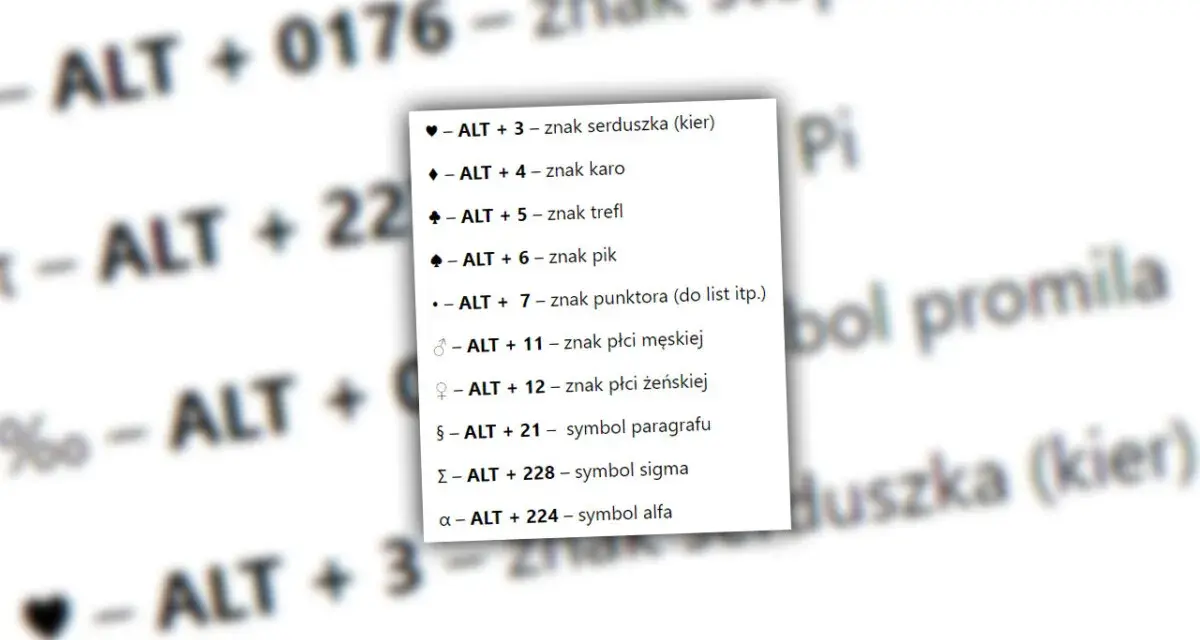
Przykłady, które warto znać: © = Alt+0169, ® = Alt+0174, € = Alt+0128, ° = Alt+0176, • = Alt+0149. W Wordzie i podobnych edytorach często działa też 20AC + Alt+X, czyli wpisujesz kod, a program zamienia go w symbol. To szczególnie wygodne, gdy w dokumencie taki znak pojawia się wielokrotnie. Kiedy wiesz już, jak radzić sobie z pojedynczymi symbolami, trzeba jeszcze uporządkować polskie litery i sam układ klawiatury.
Polskie znaki i układ, który najczęściej spotkasz
Na polskim komputerze najczęściej spotkasz układ Polski programisty. To ważne, bo tutaj diakrytyki są dostępne przez AltGr, a nie przez osobny blok liter. Dla wielu osób to najszybszy sposób pisania po polsku, ale tylko wtedy, gdy system faktycznie pracuje na tym samym układzie, co fizyczna klawiatura.
| Skrót | Znak | Uwagi |
|---|---|---|
AltGr+a |
ą |
Jedna z najczęściej używanych liter w polskim układzie |
AltGr+c |
ć |
Wielka litera powstaje zwykle przez dodanie Shift
|
AltGr+e |
ę |
Przydaje się w tekstach, formularzach i nazwach własnych |
AltGr+l |
ł |
To jeden z najbardziej charakterystycznych polskich znaków |
AltGr+n |
ń |
Wielu użytkowników myli go z innym skrótem, więc warto go zapamiętać |
AltGr+o |
ó |
Występuje często w zwykłych tekstach i nazwach miejsc |
AltGr+s |
ś |
Przydatny w codziennej korespondencji |
AltGr+x |
ź |
Jedna z dwóch liter z kreską ukośną |
AltGr+z |
ż |
Druga litera, którą łatwo pomylić z ź
|
Wielkie litery uzyskuje się zwykle przez dodanie Shift do tej samej kombinacji. Jeśli nagle zamiast polskich znaków wychodzą inne symbole, ja sprawdzam najpierw pasek zadań, bo bardzo często winny jest po prostu inny układ języka. W praktyce to właśnie niezgodność układu, a nie sama klawiatura, jest źródłem większości pomyłek. Kiedy to już wykluczysz, zostaje szybka diagnostyka.
Co sprawdzić, gdy znak nie pojawia się tak, jak powinien
Gdy klawiatura zaczyna zachowywać się inaczej, zwykle nie trzeba od razu zakładać awarii. Najpierw sprawdzam trzy rzeczy po kolei, bo w praktyce to one najczęściej odpowiadają za problem.
-
Układ języka. Sprawdź pasek zadań i przełącz układ przez
Win+Spacealbo, w niektórych konfiguracjach,Alt+Shift. Jeśli aktywny jest inny język niż polski, część skrótów przestaje działać tak, jak oczekujesz. -
Num Locki klawiatura numeryczna. KodyAltdziałają tylko z klawiaturą numeryczną, nie z górnym rzędem cyfr. Na laptopie bez osobnego bloku numerycznego może być potrzebnyFn, wirtualny numpad albo klawiatura ekranowa. - Ustawienia dostępności i sam sprzęt. Jeżeli znak znika tylko w części programów, sprawdź Klawisze trwałe, Klawisze filtru i ewentualny tryb gamingowy blokujący skróty systemowe. Jeśli klawiatura ekranowa wpisuje symbol poprawnie, problem jest zwykle w układzie, sterowniku albo fizycznym klawiszu, a nie w samym tekście.
To szybka selekcja, która oszczędza zgadywania i bez sensu powtarzanych prób. Jeżeli po tych testach wszystko zaczyna działać, masz potwierdzenie, że problem był w konfiguracji, a nie w sprzęcie. Zostaje już tylko dobrać taki sposób pisania, który daje największą szybkość w twojej codziennej pracy.
Nawyk, który najszybciej przyspiesza pisanie
Nie uczę się wszystkich symboli naraz. Zaczynam od tych, które naprawdę pojawiają się w mojej pracy: polskich liter, nawiasów, walut i kilku znaków technicznych. To podejście jest zwyczajnie skuteczniejsze, bo nie marnujesz czasu na symbole, których użyjesz raz na kilka tygodni.
- Jeśli piszesz dużo po polsku, najpierw opanuj
AltGri przełączanie układu języka. - Jeśli pracujesz z e-mailami i formularzami, dodaj do pamięci
@i#. - Jeśli robisz dokumenty techniczne, naucz się nawiasów, klamer i ukośników.
- Jeśli często wstawiasz rzadkie symbole, trzymaj pod ręką
Alt+ kod numeryczny alboMapa znaków.
Jeśli miałbym wskazać jedną rzecz do zapamiętania, byłoby to połączenie Shift, AltGr i poprawnego układu języka. To daje największy zwrot z czasu poświęconego na naukę, a przy okazji porządkuje pracę z klawiaturą na co dzień.
