
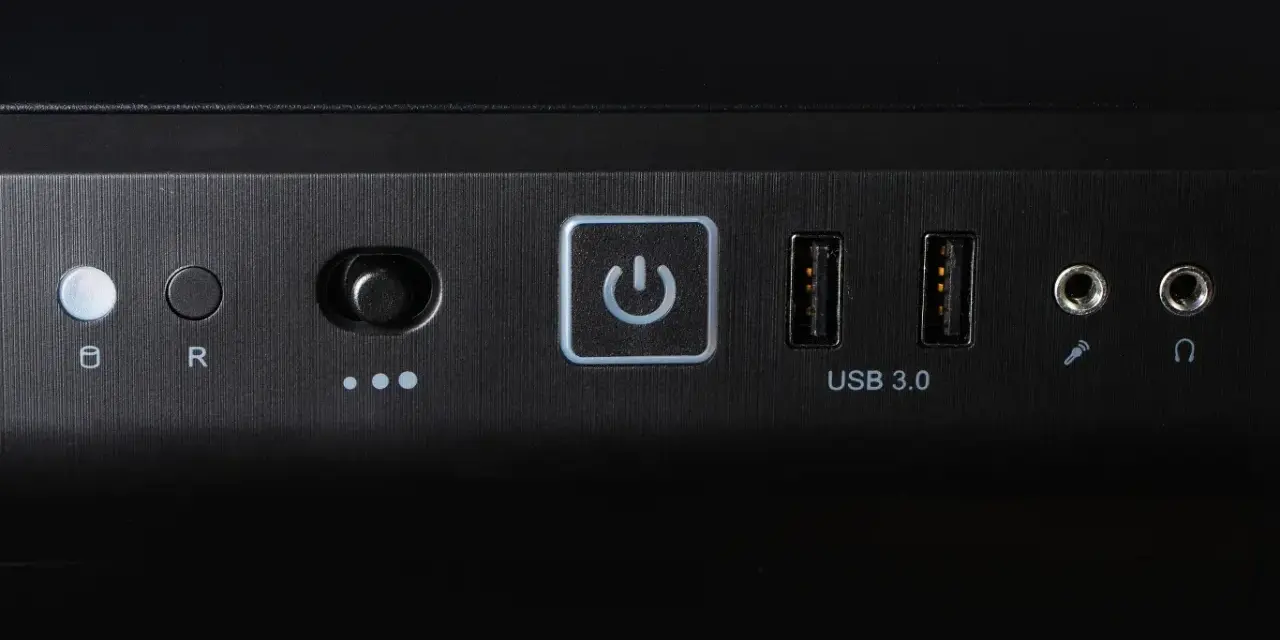
W praktyce szybki restart z klawiatury przydaje się wtedy, gdy mysz nie odpowiada, okno systemu się zawiesiło albo po prostu chcesz zrobić to sprawniej. Najważniejsza rzecz jest taka: nie ma jednego uniwersalnego ruchu dla każdego komputera. W Windows, macOS i Linuksie działają różne kombinacje, a czasem bezpieczniej jest użyć polecenia niż od razu wymuszać twarde ponowne uruchomienie.
W tym artykule pokazuję najkrótsze ścieżki dla najpopularniejszych systemów, wyjaśniam, kiedy skrót zadziała od razu, a kiedy lepiej wybrać spokojniejszą metodę. Dorzucam też różnice między zwykłym restartem, wymuszeniem zamknięcia i wejściem do trybu naprawy, bo to właśnie te szczegóły najczęściej robią różnicę.
Najkrótsza odpowiedź, zanim przejdziesz do wersji dla systemów
-
Windows: na pulpicie najpraktyczniejszy jest
Alt+F4, a potem wybór opcji restartu. -
Mac: na klawiaturze bez Touch ID działa
Control+Command+Power, ale to skrót awaryjny. -
Linux: najpewniejsza droga prowadzi przez terminal i komendę
rebootalboshutdown -r now. - Bezpieczna zasada: jeśli masz otwarte ważne pliki, nie wymuszaj restartu bez potrzeby, bo możesz stracić niezapisane zmiany.
Czy istnieje jeden skrót do ponownego uruchomienia
Ja rozróżniam tu trzy rzeczy: restart, wymuszone ponowne uruchomienie i wejście do trybu naprawy. Restart zamyka system w kontrolowany sposób i uruchamia go ponownie, wymuszenie kończy procesy bez pytania o zapisanie danych, a tryb naprawy służy już do diagnostyki i odzyskiwania.
Dlatego odpowiedź na pytanie o jeden skrót brzmi: nie ma jednego, wspólnego dla wszystkich systemów. Na Windows częściej korzysta się z kombinacji na pulpicie albo z polecenia, na Macu z klawisza zasilania połączonego z Command, a w Linuksie bardzo często z terminala. Jeśli zapamiętasz tę zasadę, unikniesz większości pomyłek i nie będziesz szukać „magicznego” układu klawiszy tam, gdzie go po prostu nie ma.
Najlepiej więc zacząć od systemu, z którego korzystasz, bo to właśnie tam różnice są największe i najważniejsze.
Najszybsze metody w Windows, Macu i Linuksie
Jeżeli chcę ułożyć to w prostej, praktycznej formie, patrzę przede wszystkim na to, czy system jeszcze odpowiada. Gdy reaguje, wybieram metodę bezpieczną. Gdy nie reaguje, przechodzę do skrótu awaryjnego albo do terminala.
| System | Najszybsza metoda | Co robi | Kiedy ma sens |
|---|---|---|---|
| Windows |
Alt+F4 na pulpicie, potem wybór opcji restartu |
Otwiera okno zamykania systemu, w którym możesz wskazać restart | Gdy pulpit i klawiatura działają normalnie |
| Windows |
Windows+R → shutdown /r /t 0
|
Uruchamia natychmiastowy restart z poziomu polecenia | Gdy chcesz zrobić to szybko i bez klikania po menu |
| macOS | Control+Power |
Pokazuje dialog z opcjami restartu, uśpienia i wyłączenia | Gdy chcesz zareagować spokojnie i zachować kontrolę nad zapisaniem pracy |
| macOS | Control+Command+Power |
Wymusza restart bez pytania o zapisanie dokumentów | Gdy komputer nie odpowiada, a musisz go odzyskać |
| Linux |
reboot lub shutdown -r now
|
Restartuje system z terminala | Gdy pracujesz administracyjnie albo terminal jest najpewniejszą drogą |
W praktyce ta tabela pokazuje najważniejszą rzecz: Windows i Mac mają wygodne skróty do wywołania restartu, ale Linux najczęściej stawia na komendy. To nie jest wada, tylko inny sposób pracy z systemem. Następna sekcja rozbija Windows na konkretne scenariusze, bo tam użytkownicy najczęściej szukają najszybszej drogi.
Restart z klawiatury w Windows krok po kroku
W Windows najwygodniejsza ścieżka zależy od tego, czy widzisz pulpit, czy tylko ekran logowania albo zamrożony program. Microsoft podaje, że Alt+F4 zamyka aktywne okno, a jeśli żadnego nie ma, wyświetla monit zamknięcia systemu. Na pulpicie to właśnie daje najkrótszą drogę do restartu bez użycia myszy.
Gdy pulpit działa normalnie
Najpierw upewniam się, że jestem na pulpicie, a nie wewnątrz programu. Jeśli trzeba, zamykam aktywne okno albo używam skrótu do pokazania pulpitu, a potem naciskam Alt+F4. W oknie, które się pojawi, wybieram restart strzałkami i zatwierdzam Enterem. Na części laptopów trzeba do tego dołożyć Fn, jeśli klawisze funkcyjne są przejęte przez multimedia.
Gdy chcesz zrestartować komputer od razu
Jeżeli zależy mi na tempie, używam Windows+R, wpisuję shutdown /r /t 0 i wciskam Enter. Parametr /r oznacza restart, a /t 0 ustawia opóźnienie na zero sekund, więc komputer startuje od razu. To bardzo praktyczne rozwiązanie, gdy chcesz ominąć menu i nie klikać po interfejsie.
Jeśli sytuacja jest trudniejsza i programy nie chcą się zamknąć, można dodać /f, ale tutaj jestem ostrożny: ten przełącznik wymusza zamknięcie aplikacji i może kosztować niezapisane dane. Używam go tylko wtedy, gdy naprawdę nie ma już innego wyjścia.
Gdy system wygląda na zablokowany
Ctrl+Alt+Del nie restartuje komputera sam z siebie. To skrót, który otwiera ekran zabezpieczeń, gdzie możesz zablokować komputer, przełączyć użytkownika, wylogować się albo uruchomić Menedżer zadań. Dla mnie to ważne rozróżnienie, bo wiele osób myli ten skrót z restartem, a to po prostu inny etap obsługi systemu.
Gdy chcesz wejść do trybu naprawy
Jeśli celem nie jest zwykły restart, tylko uruchomienie opcji odzyskiwania, przytrzymuję Shift i wybieram Restart. Microsoft opisuje tę ścieżkę jako sposób wejścia do Windows RE, czyli środowiska naprawy. To przydaje się wtedy, gdy trzeba skorzystać z opcji typu Naprawa podczas uruchamiania, UEFI Firmware Settings albo odinstalowanie ostatnich aktualizacji. W komputerach z BitLockerem może być potrzebny klucz odzyskiwania, więc ten wariant warto mieć w głowie, ale używać go tylko wtedy, gdy rzeczywiście pracujesz nad awarią.
Kiedy Windows już masz rozpisany na te scenariusze, łatwiej przejść do Maca, bo tam filozofia jest trochę inna, choć też da się wszystko zrobić samą klawiaturą.
Jak uruchomić Maca ponownie bez myszy
Na Macu najprostszy układ to Control+Power, który wyświetla pytanie, czy chcesz uśpić komputer, wyłączyć go czy uruchomić ponownie. To dobra opcja wtedy, gdy chcesz zachować kontrolę i nie ryzykować utraty dokumentów. Jeśli masz otwarte pliki, właśnie ten wariant wybrałbym jako pierwszy.
Jeśli komputer nie reaguje i muszę działać ostro, używam Control+Command+Power. Apple opisuje tę kombinację jako wymuszenie restartu bez pytania o zapisanie niezapisanych zmian. To już jest narzędzie awaryjne, nie codzienny skrót do pracy. Im mniej z niego korzystasz, tym lepiej dla otwartych dokumentów i ogólnego komfortu.
W praktyce trzymam się prostej zasady: najpierw restart zwykły, potem ewentualnie wymuszony. Gdy Mac jest kompletnie zawieszony, Apple zaleca też możliwość wyłączenia go przez przytrzymanie przycisku zasilania przez maksymalnie 10 sekund, a dopiero potem ponowne uruchomienie. To jest już ostatnia deska ratunku, nie coś, co powinno wchodzić do codziennego nawyku.
Jeśli po restarcie nie chcesz, żeby otwarte okna wróciły automatycznie, możesz odznaczyć opcję ponownego otwierania okien przy logowaniu. Ta drobna rzecz ma znaczenie szczególnie wtedy, gdy restart robisz po problemach z aplikacją, a nie po zwykłej przerwie w pracy.
Mac jest tu bardzo uporządkowany, ale w Linuksie sprawa wygląda inaczej i właśnie dlatego warto znać tamtejsze realia osobno.
Linux i terminal, gdy liczy się kontrola
W Linuksie nie ma jednego standardowego skrótu klawiaturowego, który działałby tak samo na każdym środowisku graficznym. W praktyce najpewniejszą drogą jest terminal. Najprostsze polecenia to reboot oraz shutdown -r now, gdzie -r oznacza restart. Na systemach z systemd spotkasz też systemctl reboot, więc jeśli pracujesz administracyjnie, dobrze mieć w pamięci wszystkie trzy warianty.
Przy Linuksie doceniam jeszcze jedną rzecz: można zaplanować restart z wyprzedzeniem. Jeśli wpiszesz shutdown -r +5, system uruchomi się ponownie po 5 minutach. To wygodne, gdy chcesz domknąć pracę, ostrzec innych użytkowników albo zostawić sobie chwilę na zapisanie plików. W środowisku serwerowym taka możliwość bywa ważniejsza niż sam natychmiastowy restart.
Jest jednak haczyk: przy wymuszonych opcjach, zwłaszcza takich, które omijają normalne odmontowanie systemów plików, rośnie ryzyko problemów z danymi. Dlatego w Linuksie, tak jak w każdym innym systemie, restart powinien być możliwie elegancki. Gdy trzeba działać brutalnie, robię to świadomie i tylko wtedy, gdy alternatywa jest jeszcze gorsza.
Po samych metodach przychodzi zwykle moment, w którym użytkownik pyta nie o to, jak nacisnąć właściwy skrót, tylko jak nie wpaść w typową pułapkę. I właśnie to porządkuję w następnej sekcji.
Czego nie robić, gdy komputer przestaje reagować
Najczęstszy błąd to mylenie restartu z wyłączeniem. Na ekranie systemowym te opcje bywają blisko siebie, ale ich efekt nie jest taki sam. Drugi błąd to naciskanie Alt+F4 wewnątrz aktywnej aplikacji i oczekiwanie, że komputer się uruchomi ponownie. Wtedy zamykasz program, nie system.
Trzecia pułapka jest bardziej kosztowna: wymuszony restart zanim zapiszysz pracę. Jeśli masz otwarte dokumenty, arkusze, projekty albo konfigurację serwera, twardy restart może oznaczać utratę ostatnich zmian. Właśnie dlatego zawsze zaczynam od spokojniejszej opcji, a dopiero później sięgam po skrót awaryjny.
Warto też pamiętać o różnicach sprzętowych. Na laptopach klawisze funkcyjne często są połączone z multimedialnymi i bez Fn skrót nie zadziała tak, jak oczekujesz. Z kolei w środowiskach firmowych albo na urządzeniach z szyfrowaniem pełnego dysku restart może uruchomić dodatkowe zabezpieczenia, więc dobrze wiedzieć, gdzie jest klucz odzyskiwania i jak wygląda procedura naprawy. To nie są detale, które mają straszyć. To są rzeczy, które oszczędzają czas, kiedy komputer przestaje współpracować.
Jeżeli restart zaczyna być jedyną metodą ratowania pracy, to zwykle znaczy, że problem jest głębszy niż sam skrót. I to jest dobry moment na spojrzenie na temat z perspektywy serwisu, nie tylko wygody.
Gdy restart ma naprawić problem, a nie go przykryć
W serwisie komputerowym restart traktuję jako narzędzie diagnostyczne, a nie lek na wszystko. Po aktualizacji sterowników, po instalacji systemu albo po zmianie ustawień firmware restart bywa konieczny i całkowicie normalny. Jeśli jednak komputer regularnie zawiesza się tak, że trzeba go ratować skrótem lub przyciskiem zasilania, to nie jest kwestia „złego klawisza”, tylko objaw problemu z systemem, sterownikiem, dyskiem albo temperaturą.
Dlatego ja patrzę szerzej: najpierw sprawdzam, czy problem nie wraca po zwykłym restarcie, potem czy nie pomaga uruchomienie w trybie odzyskiwania, a dopiero później szukam źródła awarii. Czasem winny jest sterownik grafiki, czasem aktualizacja, a czasem po prostu zbyt agresywne uruchamianie programów przy starcie. Sam skrót niczego tu nie naprawi, ale może dać ci chwilę na odzyskanie kontroli i bezpieczne przejście do diagnostyki.
Jeśli mam zostawić jedną praktyczną myśl, to tę: naucz się restartować komputer bez myszy, ale nie przyzwyczajaj się do restartu wymuszanego. Ten pierwszy oszczędza czas, ten drugi powinien być wyjątkiem. A gdy system zaczyna potrzebować wyjątku zbyt często, warto potraktować to jako sygnał do przeglądu, nie jako nowy nawyk.
