
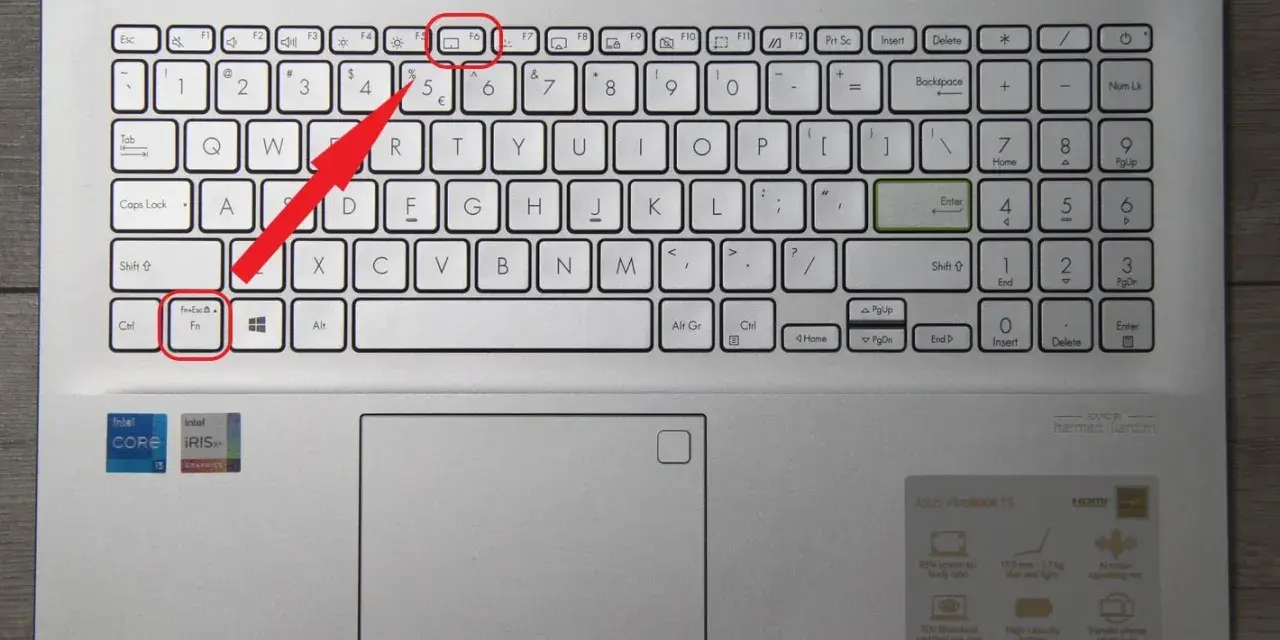
Najkrótsza droga do odzyskania touchpada na HP wiedzie przez właściwy klawisz, ustawienia Windows i szybki test sterownika
- Na wielu laptopach HP działa Fn + klawisz z ikoną touchpada, ale dokładna kombinacja zależy od modelu.
- Jeśli włączony jest tryb Fn Lock, czasem trzeba nacisnąć sam klawisz funkcyjny zamiast Fn + F.
- Na części konstrukcji touchpad da się też przełączać podwójnym stuknięciem w lewy górny róg.
- Gdy skrót nie odpowiada, sprawdzam najpierw ustawienia touchpada w Windows, a dopiero potem sterownik i Menedżer urządzeń.
- Jeśli panel nadal nie działa, winna bywa konfiguracja BIOS/UEFI albo sam moduł touchpada.

Jak znaleźć właściwy klawisz na klawiaturze HP
W laptopach HP nie ma jednego uniwersalnego skrótu dla wszystkich modeli. Ja zawsze patrzę najpierw na górny rząd klawiszy i szukam symbolu touchpada: prostokąta przypominającego płytkę dotykową, czasem z przekreśleniem, czasem z małą „lampką” lub kreską przy rogu. To właśnie ten znak podpowiada, który klawisz uruchamia lub wyłącza panel.
Na większości modeli trzeba przytrzymać Fn i nacisnąć klawisz z ikoną. Dokumentacja HP opisuje to wprost: klawisze funkcyjne często mają dodatkową akcję dopiero po wciśnięciu Fn. Zdarza się jednak, że układ działa odwrotnie, bo włączony jest tryb Fn Lock. Wtedy sam klawisz F uruchamia funkcję specjalną, a Fn + F przywraca standardowe zachowanie.
W praktyce nie zgaduję na ślepo. Jeśli na klawiszu widzę ikonę touchpada, testuję go jako pierwszy. Jeśli nie reaguje, sprawdzam, czy klawisz Fn ma aktywną blokadę i czy komputer nie oczekuje innej kombinacji niż ta, którą pamiętam z poprzedniego laptopa. To ważne, bo na HP skrót bywa bardzo podobny między seriami, ale nie zawsze identyczny. Jeśli ten trop nie działa, idę dalej i sprawdzam, czy touchpad nie został wyłączony inną metodą.
Co zrobić, gdy skrót nie reaguje
Najczęstszy błąd polega na tym, że ktoś wciska kombinację kilka razy pod rząd i zakłada, że touchpad jest uszkodzony. Ja robię to spokojniej, bo brak reakcji skrótu nie musi oznaczać awarii. Najpierw sprawdzam trzy rzeczy: czy klawiatura działa poprawnie, czy Fn Lock nie zmienił logiki klawiszy i czy touchpad na tym modelu nie ma dodatkowego przełącznika dotykowego.
Na części laptopów HP działa też proste rozwiązanie: podwójne stuknięcie w lewy górny róg touchpada. HP opisuje tę metodę w dokumentacji jako funkcję obecna na wybranych panelach. To wygodne, ale ma jeden minus: łatwo wyłączyć touchpad przypadkiem, na przykład podczas pracy na małym biurku, kiedy dłoń przesunie się w zły punkt. Jeśli widzę, że użytkownik ma właśnie taki objaw, od razu sprawdzam ten róg płytki.
Warto też pamiętać o praktycznym scenariuszu: jeśli do laptopa podłączona jest mysz USB lub bezprzewodowa, część osób nie zauważa, że touchpad był wyłączony już wcześniej. Kiedy potem odłącza mysz, kursor „znika” i wygląda to jak większa usterka, choć problemem jest tylko przełączony stan panelu. Jeśli skrót nie zadziałał za pierwszym razem, nie walczę z nim w nieskończoność, tylko przechodzę do ustawień systemowych. To zwykle oszczędza więcej czasu niż kolejne próby na chybił trafił.
Jak włączyć touchpad w ustawieniach Windows
Gdy skrót klawiszowy nie daje efektu, ustawienia Windows są najpewniejszym planem B. W Windows 11 przechodzę do Ustawienia > Bluetooth i urządzenia > Touchpad, a w starszym układzie Windows 10 szukam podobnej sekcji w ustawieniach urządzeń. Tam można sprawdzić, czy touchpad jest po prostu wyłączony, czy system go widzi, ale nie ma z nim kontaktu.To rozróżnienie jest ważne. Jeśli przełącznik touchpada działa i da się go włączyć z poziomu systemu, problem zwykle jest prosty. Jeśli natomiast sekcja w ogóle się nie pojawia albo panel zachowuje się tak, jakby był odłączony, zaczynam podejrzewać sterownik lub BIOS. W dokumentacji Microsoftu widać wyraźnie, że w takim przypadku touchpad może wymagać aktualizacji albo ponownej instalacji sterownika, a nie samego kliknięcia w przełącznik.
| Metoda | Kiedy ma sens | Co zwykle daje | Moja ocena |
|---|---|---|---|
| Fn + klawisz z ikoną touchpada | Gdy touchpad został wyłączony skrótem | Najszybszy powrót do działania | Najpierw próbuję właśnie tego |
| Podwójne stuknięcie w lewy górny róg | Gdy model ma tę funkcję | Przełącza stan panelu bez otwierania systemu | Wygodne, ale łatwe do przypadkowego użycia |
| Ustawienia Windows | Gdy skrót nie odpowiada albo nie masz pewności co do modelu | Pokazuje, czy system widzi touchpad | Najlepszy plan B |
| Menedżer urządzeń / sterownik | Gdy panel zniknął z systemu lub działa niestabilnie | Naprawia problemy po aktualizacji lub błędzie sterownika | Najbardziej techniczne, ale często skuteczne |
Jeśli chcesz wrócić do pracy bez grzebania w BIOS-ie, zacząłbym dokładnie od tej ścieżki: skrót, potem ustawienia Windows, a dopiero później diagnostyka techniczna. To logiczne przejście do kolejnego kroku, bo jeśli system widzi touchpad, a on nadal nie działa, problem zwykle siedzi głębiej.
Kiedy pomóc może sterownik albo Menedżer urządzeń
Jeżeli touchpad nie reaguje mimo poprawnego skrótu i włączenia w ustawieniach, sprawdzam sterownik. Microsoft wskazuje wprost, że brak działania panelu bardzo często wynika z nieaktualnego albo uszkodzonego sterownika. W praktyce oznacza to dwie ścieżki: aktualizację albo ponowną instalację urządzenia z poziomu Menedżera urządzeń.
Ja szukam touchpada w dwóch miejscach: Urządzenia interfejsu HID albo Myszy i inne urządzenia wskazujące. To ważne, bo u różnych producentów panel może być opisany inaczej niż wprost jako „touchpad”. Po aktualizacji sterownika robię prosty test: ruszam kursorem, sprawdzam kliknięcia i przewijanie dwoma palcami. Jeśli po restarcie panel wraca do życia, temat jest zamknięty. Jeśli nie, nie udaję, że problem zniknął, tylko traktuję to jako sygnał, że trzeba sprawdzić BIOS lub sprzęt.
Warto też pamiętać o HP Support Assistant i oficjalnych pakietach sterowników. Na laptopach tej marki to często szybsza droga niż ręczne szukanie przypadkowych plików z internetu. A w przypadku touchpada bezpieczeństwo ma znaczenie: zły sterownik może nie tylko nie naprawić problemu, ale też pogorszyć działanie klawiatury, przycisków funkcyjnych albo obsługi gestów. Jeśli ten etap nic nie daje, zostaje mi już sprawdzenie, czy to w ogóle jeszcze jest problem programowy.
Czego nie mylić z awarią touchpada
W praktyce bardzo często ludzie mylą trzy różne sytuacje: wyłączony touchpad, błędny skrót Fn oraz realną usterkę. To nie jest drobiazg, bo każda z tych sytuacji wymaga innego podejścia. Gdy panel został po prostu wyłączony, wystarczy skrót lub przełącznik w ustawieniach. Gdy problem dotyczy sterownika, trzeba go naprawić. Gdy uszkodzony jest sam moduł, żaden skrót już nie pomoże.
Na tej liście szczególnie ważny jest BIOS/UEFI. Jeśli ktoś wcześniej wyłączył wewnętrzne urządzenie wskazujące na poziomie firmware, Windows może widzieć sytuację jako brak sprzętu, a nie zwykłą blokadę. Wtedy samo klikanie w ustawienia nie wystarcza. To rzadszy scenariusz, ale spotykam go na tyle często, że nie pomijam go w diagnostyce. Jeżeli laptop wrócił z serwisu, miał aktualizację systemu albo był mocno „męczony” zmianami w sterownikach, właśnie tu szukam przyczyny.
Druga pułapka to założenie, że jeśli działa mysz zewnętrzna, to touchpad musi być zepsuty. Nie musi. Czasem panel jest aktywny, tylko system ma z nim konflikt po aktualizacji. Czasem wystarczy odłączyć mysz, zrestartować laptop i sprawdzić zachowanie od zera. Ja lubię takie proste testy, bo szybko oddzielają przypadek od faktycznej awarii. Jeśli wszystko poza touchpadem działa normalnie, nadal nie zakładam najgorszego, tylko przechodzę przez krótką listę kontrolną.
Najpewniejsza kolejność działań, gdy chcesz odzyskać sterowanie bez myszy
Gdybym miał skrócić cały temat do jednej praktycznej procedury, zrobiłbym to tak: najpierw sprawdzam klawisz z ikoną touchpada, potem testuję Fn Lock, następnie szukam przełącznika w lewym górnym rogu panelu, a na końcu otwieram ustawienia Windows i Menedżer urządzeń. Taka kolejność oszczędza czas i nie prowadzi od razu do cięższej diagnostyki.- Najpierw szukam symbolu touchpada na klawiszach F.
- Potem sprawdzam, czy trzeba użyć Fn, czy samego klawisza funkcyjnego.
- Testuję podwójne stuknięcie w lewy górny róg touchpada.
- Jeśli to nie działa, wchodzę do ustawień touchpada w Windows.
- Na końcu aktualizuję lub reinstaluję sterownik urządzenia.
Jeśli te kroki nie pomagają, nie traciłbym już czasu na przypadkowe kombinacje. Wtedy najrozsądniej traktować problem jako kwestię sterownika, BIOS-u albo samego modułu dotykowego i dopiero od tego miejsca szukać naprawy. Właśnie tak podchodzę do tematu: najpierw szybki skrót, potem system, a dopiero na końcu serwis. Dzięki temu łatwiej odzyskać touchpad bez nerwowego klikania po omacku.
