
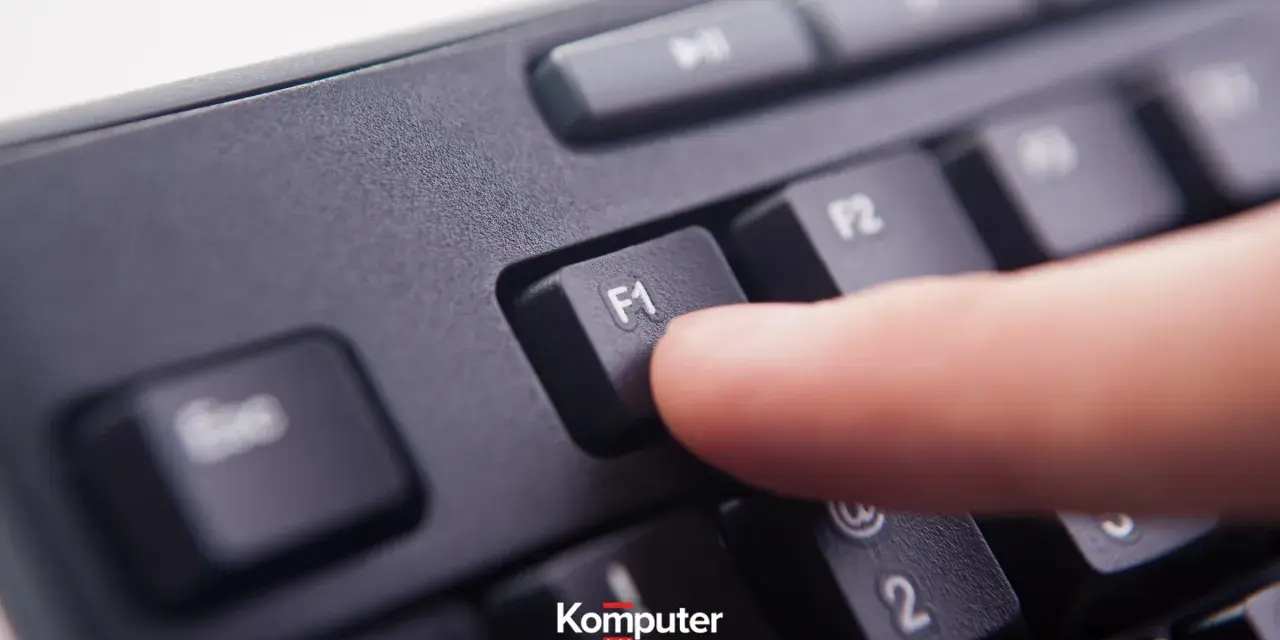
Top row klawiatury potrafi być wygodny albo irytujący, zależnie od tego, jak producent ustawił domyślny tryb działania. Czasem zamiast F1-F12 dostajesz od razu głośność, jasność i multimedia, a czasem odwrotnie. Poniżej pokazuję, jak zmienić to szybko, kiedy trzeba wejść do BIOS-u i co zrobić, jeśli pracujesz na klawiaturze zewnętrznej albo Surface.
Najkrótsza droga do zmiany działania górnego rzędu klawiszy
- Najpierw sprawdź skrót producenta, bo często wystarcza jedno naciśnięcie Fn + Esc, Fn + Caps Lock albo Fn + lewy Shift.
- Jeśli skrót nie działa, poszukaj w BIOS/UEFI opcji typu Action Keys Mode, Hotkey Mode albo F1-F12 as primary function.
- Na wielu laptopach nie wyłączasz klawiszy dosłownie, tylko przełączasz ich domyślny tryb.
- Klawiatury zewnętrzne często mają własny przełącznik F Lock lub skrót obsługiwany przez firmware.
- Jeśli chcesz zmienić tylko pojedynczy klawisz w Windows, pomocny bywa PowerToys Keyboard Manager.

Jak działa blokada Fn i co właściwie zmieniasz
Nie wyłączasz samego przycisku, tylko przełączasz priorytet górnego rzędu. W jednym trybie F1-F12 działają od razu, a do jasności, głośności czy wyciszania używasz klawisza Fn. W drugim trybie jest odwrotnie: górny rząd steruje funkcjami sprzętowymi, a do klasycznych skrótów trzeba dodać Fn.
To ważne rozróżnienie, bo od razu zawęża rozwiązanie. Jeśli problemem jest tylko domyślne zachowanie klawiszy, zwykle wystarczy skrót albo ustawienie w BIOS/UEFI. Jeśli chcesz całkiem zablokować konkretny klawisz, wchodzisz już w remapowanie, czyli przepisywanie działania klawisza na inne polecenie.
| Tryb | Jak działa górny rząd | Kiedy ma sens |
|---|---|---|
| Klasyczny F1-F12 | Górny rząd działa jak standardowe klawisze funkcyjne, a multimedia wymagają Fn. | Praca w Excelu, edytorach kodu, narzędziach administracyjnych i grach. |
| Tryb funkcyjny / action keys | Bez Fn uruchamiasz głośność, jasność, pauzę, wyciszenie i podobne akcje. | Jeśli częściej regulujesz sprzęt niż korzystasz z F1-F12. |
Jeśli chcesz tylko przełączyć ten priorytet, zacznij od najkrótszych metod. W praktyce to oszczędza czas i zmniejsza ryzyko, że niepotrzebnie będziesz grzebać w firmware. Gdy skrót nie zadziała, przechodzę do ustawień producenta, bo tam zwykle kryje się właściwy przełącznik.
Najszybsze sposoby na laptopie
Ja zawsze zaczynam od skrótu, bo to najszybszy test i niczego nie psuje. Jeśli producent przewidział szybkie przełączenie, zobaczysz efekt od razu po naciśnięciu właściwej kombinacji. Gdy nie, zostaje BIOS albo aplikacja systemowa producenta.
| Sprzęt | Co nacisnąć | Efekt | Na co uważać |
|---|---|---|---|
| Lenovo | Fn + Esc | Przełącza hotkey mode i odwraca zachowanie górnego rzędu. | Na wielu modelach działa natychmiast, ale nazwa opcji w dokumentacji bywa różna. |
| HP | Fn + lewy Shift na wybranych modelach | Włącza lub wyłącza tryb Fn. | Nie każdy model to obsługuje, więc warto spojrzeć na instrukcję albo diodę Fn. |
| Microsoft Surface | Fn | Przełącza tryb górnego rzędu, a lampka pokazuje aktywny stan. | Dotyczy Surface Keyboard i Type Cover, nie każdej klawiatury USB. |
| Klawiatura zewnętrzna | F Lock albo Fn + Caps Lock na niektórych modelach | Zamienia domyślne działanie górnego rzędu. | To rozwiązanie zależy od producenta, więc nazwa i skrót mogą być inne. |
Najprostsza zasada jest taka: jeśli lampka Fn się zmienia albo producent opisuje skrót na obudowie, jesteś blisko. Jeśli skrót działa odwrotnie niż potrzebujesz, naciśnij go ponownie i sprawdź efekt jeszcze raz. Gdy to nie pomaga, problem zwykle siedzi głębiej, w ustawieniach BIOS/UEFI.
Gdy skrót nie działa, ustaw to w BIOS/UEFI
Jeśli kombinacja klawiszy nie przełącza trybu, najpewniej trzeba wejść do BIOS/UEFI i zmienić ustawienie systemowe. Tam producent decyduje, czy górny rząd ma działać jako F1-F12, czy jako klawisze funkcyjne sprzętu. Właśnie dlatego Windows często nie wystarcza jako jedyne miejsce do takiej zmiany.
- Uruchom ponownie komputer i wejdź do BIOS/UEFI.
- Wyszukaj opcje o nazwach Action Keys Mode, Hotkey Mode, Function Key Behavior albo F1-F12 as primary function.
- Przełącz ustawienie na tryb, którego potrzebujesz, i zapisz zmiany.
- Uruchom system ponownie i sprawdź działanie klawiszy w praktyce.
- Jeśli opcji nie ma, zaktualizuj BIOS albo oprogramowanie producenta, bo czasem dopiero nowsza wersja pokazuje pełne ustawienia.
Na laptopach HP spotkasz właśnie nazwę Action Keys Mode, a w wielu modelach Lenovo funkcja jest opisywana jako hotkey mode lub tryb legacy. To drobna różnica nazewnictwa, ale w praktyce chodzi o to samo: o decyzję, co ma być domyślne w górnym rzędzie. Ja traktuję ten krok jako plan B, ale to plan B, który bardzo często kończy temat definitywnie.
Klawiatura zewnętrzna i Surface mają własne reguły
Na desktopie i w zestawach z klawiaturą USB sytuacja bywa prostsza, ale też mniej uniwersalna. Część modeli ma fizyczny przełącznik F Lock, inne korzystają z własnego skrótu, a jeszcze inne nie dają takiej opcji w ogóle. Wtedy pozostaje oprogramowanie producenta albo remapowanie w systemie.
- Na niektórych klawiaturach zewnętrznych działa F Lock lub skrót Fn + Caps Lock, który przełącza cały górny rząd.
- W urządzeniach Surface można zmienić zachowanie top row w aplikacji Surface, jeśli dany model to obsługuje.
- Jeśli chcesz zmienić tylko pojedynczy klawisz w Windows, pomocny bywa PowerToys Keyboard Manager, bo pozwala przepisać klawisz na inną akcję lub skrót.
- To rozwiązanie działa w systemie, więc nie zastępuje firmware i nie zadziała na ekranie logowania.
To jest sensowna opcja wtedy, gdy przeszkadza ci jeden konkretny klawisz, a nie cały górny rząd. Warto jednak pamiętać, że remapowanie w Windows nie jest tak „twarde” jak ustawienie w BIOS-ie. Po aktualizacji lub zmianie profilu sprzętowego może wymagać ponownej konfiguracji, więc traktuję je raczej jako narzędzie do kontroli, nie jako najpewniejszy przełącznik sprzętowy.
Najczęstsze pomyłki przy zmianie trybu
W praktyce najwięcej czasu traci się nie na samą zmianę, tylko na złe założenie, gdzie ona jest ukryta. Jeśli po minucie nic się nie dzieje, zwykle winny nie jest sam klawisz, tylko niewłaściwe miejsce ustawienia albo mylne oczekiwanie, że każdy laptop działa tak samo.
- Mylenie Fn Lock z Num Lock albo Scroll Lock.
- Szukanie rozwiązania wyłącznie w ustawieniach Windows, mimo że producent przeniósł je do BIOS-u.
- Naciskanie skrótu bez sprawdzenia lampki Fn lub komunikatu na ekranie.
- Zakładanie, że każdy model ma identyczny skrót, choć HP, Lenovo i Surface używają różnych kombinacji.
- Przekonanie, że klawiatura jest uszkodzona, gdy w rzeczywistości po prostu działa inny tryb górnego rzędu.
Jeśli coś nadal wygląda podejrzanie, sprawdź też samą klawiaturę na innym komputerze albo w innym porcie USB. Przy klawiaturach przewodowych i bezprzewodowych zdarzają się własne sterowniki, które dokładają kolejną warstwę zachowania. To rzadziej, ale właśnie takie szczegóły potrafią zamienić prostą zmianę w niepotrzebną diagnozę.
Kiedy górny rząd lepiej zostawić w spokoju
Nie każdy powinien na stałe przestawiać klawisze funkcyjne. Jeśli dużo pracujesz w Excelu, edytorze kodu, narzędziach diagnostycznych albo w aplikacjach, które intensywnie używają F1-F12, klasyczny tryb bywa po prostu wygodniejszy. Z kolei jeśli najczęściej regulujesz głośność, jasność i odtwarzasz multimedia, tryb funkcyjny daje więcej sensu na co dzień.
Ja zwykle sugeruję jedną prostą zasadę: ustaw domyślny tryb pod to, z czego korzystasz najczęściej, a nie pod jeden incydentalny program. Jeśli po aktualizacji systemu albo BIOS-u ustawienie wraca do poprzedniego stanu, nie szukaj od razu winy w Windows. Najpierw sprawdź firmware i zapisane profile producenta, bo właśnie tam najczęściej ukrywa się przyczyna.
