
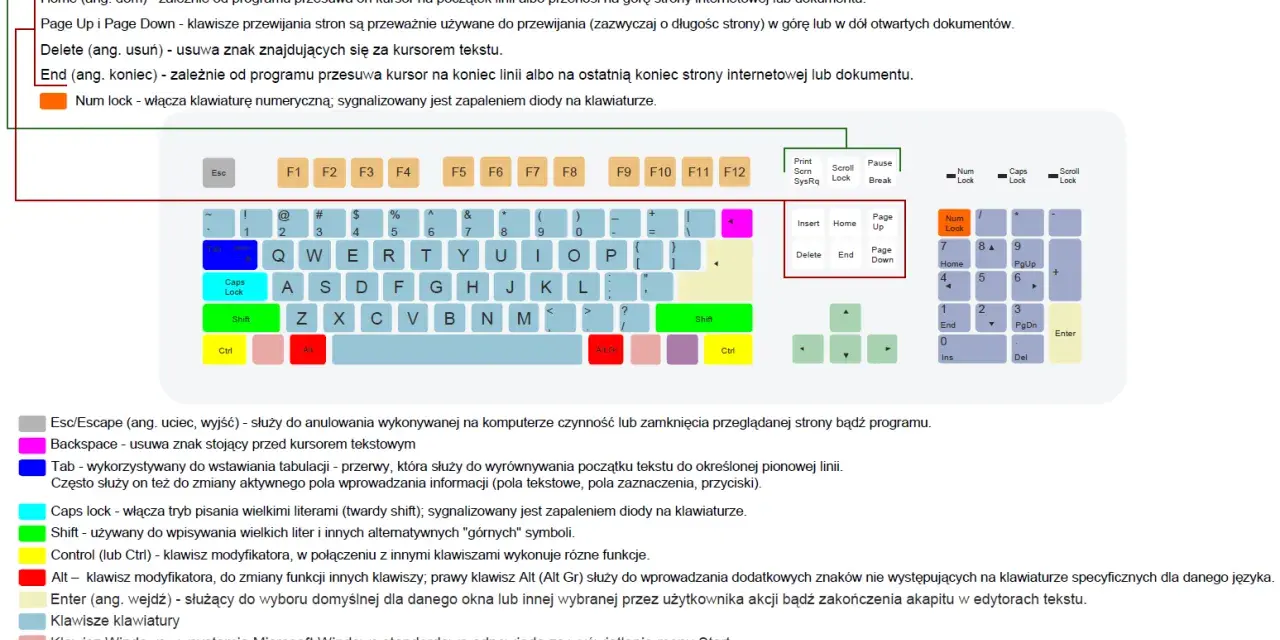
Dobry opis klawiszy klawiatury laptopa pomaga szybciej pisać, poprawnie używać skrótów i bez zgadywania korzystać z funkcji ukrytych pod ikonami. W praktyce największe różnice widać przy klawiszach funkcyjnych, polskich znakach oraz układach zależnych od systemu i producenta. Poniżej rozkładam to na prosty, użytkowy przewodnik, który przyda się zarówno przy codziennej pracy, jak i wtedy, gdy coś na klawiaturze przestaje się zgadzać.
Najważniejsze elementy klawiatury laptopa w skrócie
- Klawiatura laptopa zwykle łączy kilka bloków: litery, klawisze modyfikujące, nawigację i górny rząd funkcyjny.
- Fn pozwala uruchamiać funkcje ukryte pod ikonami, ale jego działanie zależy od modelu.
- W Polsce najczęściej używa się układu programisty, w którym polskie znaki wpisuje się przez AltGr, czyli prawy Alt.
- Najbardziej praktyczne skróty to m.in. Ctrl+C, Ctrl+V, Ctrl+Z, Win+E i Win+L.
- Jeśli symbole nie pasują do liter, najpierw sprawdź układ klawiatury w systemie, a dopiero później sam sprzęt.

Jak czytać układ klawiszy w laptopie
Ja zwykle zaczynam od prostego podziału na cztery obszary. Pierwszy to blok alfanumeryczny, czyli litery, cyfry i znaki interpunkcyjne. Drugi to klawisze modyfikujące, takie jak Shift, Ctrl, Alt, AltGr i Fn. Trzeci obejmuje nawigację, czyli strzałki, Home, End, Page Up i Page Down. Czwarty to górny rząd z F1–F12 oraz ikonami sterującymi głośnością, jasnością czy podświetleniem.
W laptopie ten podział jest ważniejszy niż w klasycznej klawiaturze stacjonarnej, bo producent musi zmieścić wszystko w mniejszej obudowie. Dlatego część modeli nie ma osobnego bloku numerycznego, a niektóre klawisze działają podwójnie. Na małych laptopach jedna litera lub skrót może współistnieć z dodatkową funkcją uruchamianą przez Fn, więc sam nadruk nie zawsze mówi całą prawdę.
| Grupa klawiszy | Do czego służy | Na co uważać |
|---|---|---|
| Alfanumeryczne | Wpisywanie liter, cyfr i znaków specjalnych | Znaki dodatkowe często wymagają Shift lub AltGr |
| Modyfikujące | Zmieniają działanie innych klawiszy | Najłatwiej pomylić Alt z AltGr albo Fn z Ctrl |
| Nawigacyjne | Poruszanie kursorem i praca w dokumentach | Na laptopach bywają schowane w skrótach Fn |
| Funkcyjne i systemowe | Odświeżanie, pomoc, skróty systemu, multimedia | Ich działanie zależy od aplikacji i ustawień |
| Numeryczne | Szybkie wpisywanie liczb | Na wielu laptopach nie ma ich osobno |
Gdy ten układ mam już w głowie, dużo łatwiej przejść do tego, co oznaczają konkretne klawisze i symbole nadrukowane na obudowie.
Co oznaczają najważniejsze klawisze i symbole
W opisie klawiszy laptopa najbardziej mylące są te, które nie robią jednej rzeczy. Shift tymczasowo zmienia literę na wielką i pozwala wpisywać znaki z górnej części klawisza. Ctrl i Alt rzadko działają same, ale w połączeniach uruchamiają skróty. Enter zatwierdza, Backspace usuwa znak po lewej stronie kursora, a Delete kasuje znak po prawej.
Warto też znać klawisze, które szczególnie często pojawiają się w laptopach:
- Esc - wychodzi z menu, przerywa czynność albo zamyka bieżący tryb.
- Tab - przechodzi między polami formularza, kartami lub elementami interfejsu.
- Caps Lock - włącza pisanie wielkimi literami, ale nie zastępuje Shift.
- Windows - otwiera menu Start i wspiera skróty systemowe.
- PrtSc - bywa używany do zrzutów ekranu, choć sposób działania zależy od systemu.
- Home i End - przenoszą kursor na początek lub koniec linii.
- Page Up i Page Down - przewijają dokumenty i strony o większy fragment.
Na wielu laptopach obok liter pojawiają się też ikony: głośnik, słońce, ekran, samolot, touchpad czy symbol podświetlenia. To nie są ozdoby. Najczęściej oznaczają skróty do wyciszania dźwięku, regulacji jasności, przełączania trybu samolotowego albo włączania i wyłączania płytki dotykowej. Z takimi ikonami szczególnie mocno wiąże się kolejny temat, czyli klawisz Fn.
Dlaczego górny rząd działa inaczej niż na stacjonarnym komputerze
Na laptopie górny rząd bardzo często pełni dwie role naraz. Bez dodatkowego klawisza działa jak panel sterowania multimediami, a po użyciu Fn przełącza się w klasyczne F1–F12. To rozwiązanie oszczędza miejsce, ale potrafi wprowadzać zamieszanie, zwłaszcza gdy ktoś oczekuje, że F5 zawsze odświeży stronę, a F2 zawsze zmieni nazwę pliku.
W praktyce spotykam trzy warianty. W pierwszym trzeba trzymać Fn, aby uruchomić funkcję F1–F12. W drugim jest odwrotnie i górny rząd od razu zachowuje się jak klawisze funkcyjne. W trzecim można to przełączyć, zwykle przez Fn Lock albo ustawienie w BIOS-ie lub w narzędziu producenta. Różnice między modelami są tu całkowicie normalne.
Najczęściej używane funkcje tego rzędu to pomoc, odświeżanie, pełny ekran, regulacja głośności, jasności i podświetlenia. Dobrze jest pamiętać, że skróty F1–F12 nie są absolutnie sztywne. W jednym programie F5 odświeża widok, w innym uruchamia prezentację, a jeszcze gdzie indziej robi coś własnego. To nie wada klawiatury, tylko standardowa elastyczność aplikacji.
Jeśli górny rząd zachowuje się nie tak, jak powinien, pierwsze pytanie brzmi zwykle nie „czy klawiatura jest zepsuta”, tylko „w jakim trybie pracuje Fn”. Po uporządkowaniu tego przechodzę do rzeczy, która w Polsce ma znaczenie szczególne: znaków diakrytycznych.
Polskie znaki i układ, z którego korzysta większość użytkowników w Polsce
W praktyce na większości laptopów sprzedawanych w Polsce działa układ programisty. Z zewnątrz wygląda on bardzo podobnie do układu amerykańskiego, ale polskie litery wpisuje się przez AltGr, czyli prawy Alt. To właśnie dlatego na klawiaturze nie zawsze muszą być nadrukowane ą, ć, ę, ł, ń, ó, ś, ź i ż. System i układ wejścia wiedzą, jak je wygenerować.
| Litera lub znak | Najczęstszy skrót |
|---|---|
| ą | AltGr + A |
| ć | AltGr + C |
| ę | AltGr + E |
| ł | AltGr + L |
| ń | AltGr + N |
| ó | AltGr + O |
| ś | AltGr + S |
| ź | AltGr + X |
| ż | AltGr + Z |
| € | AltGr + U |
Warto też pamiętać, że istnieją różne warianty układu polskiego, ale w codziennej pracy zdecydowanie najczęściej spotyka się wersję programisty. To właśnie ona najlepiej pasuje do laptopów i do większości skrótów używanych w Windows. Skoro litery są już uporządkowane, można przejść do tego, co najbardziej przyspiesza pracę, czyli do skrótów.
Skróty, które naprawdę przyspieszają pracę
Nie trzeba znać setek kombinacji, żeby pracować szybciej. Wystarczy opanować kilka skrótów, które powtarzają się niemal wszędzie. Ja zawsze zaczynam od tych, które oszczędzają najwięcej kliknięć w dokumentach, przeglądarce i systemie.
| Skrót | Co robi | Dlaczego warto go znać |
|---|---|---|
| Ctrl + C | Kopiuje zaznaczony tekst lub plik | To podstawowy skrót do pracy z treścią |
| Ctrl + X | Wytnie zaznaczony element | Przydaje się przy porządkowaniu i przenoszeniu treści |
| Ctrl + V | Wkleja zawartość schowka | Najczęściej używany skrót w codziennej pracy |
| Ctrl + Z | Cofa ostatnią operację | Ratuje przed przypadkowym błędem |
| Ctrl + A | Zaznacza wszystko | Przyspiesza kopiowanie, kasowanie i formatowanie |
| Ctrl + S | Zapisuje plik | Najprostsza ochrona przed utratą pracy |
| Alt + Tab | Przełącza okna | Wygodne przy pracy między kilkoma aplikacjami |
| Win + E | Otwiera Eksplorator plików | Szybki dostęp do dysków i folderów |
| Win + I | Otwiera ustawienia | Przydatny przy zmianie układu, dźwięku lub ekranu |
| Win + L | Blokuje ekran | Ważny skrót z punktu widzenia bezpieczeństwa |
| Ctrl + Shift + V | Wkleja bez formatowania w części aplikacji | Przydaje się przy kopiowaniu tekstu z internetu |
Tu jest ważny niuans: nie każdy skrót działa identycznie we wszystkich programach. Część aplikacji nadpisuje własne zachowanie klawiszy, a niektóre kombinacje zależą od układu klawiatury albo wersji systemu. Dlatego traktuję skróty jako narzędzie, a nie sztywną regułę. Gdy coś nie działa, nie zakładam od razu awarii sprzętu, tylko sprawdzam kontekst.
Z taką listą łatwiej odróżnić problem z klawiszem od problemu z ustawieniami. A to prowadzi już do najczęstszych pomyłek, które widzę najczęściej przy laptopach.
Najczęstsze pomyłki przy odczytywaniu klawiatury
- Pomylony Fn - użytkownik naciska górny rząd i spodziewa się F1–F12, a dostaje zmianę głośności albo jasności.
- Alt zamiast AltGr - polskie znaki nie pojawiają się, bo używany jest lewy Alt, a nie prawy Alt.
- Brak osobnego numpada - na małym laptopie cyfry trzeba wpisywać inaczej niż na pełnej klawiaturze.
- Włączony Caps Lock - tekst wygląda na błędnie wpisany, choć problem leży tylko w jednym przełączniku.
- Zły układ w systemie - nadruki na klawiszach nie zgadzają się z tym, co pojawia się na ekranie.
- Wytarte oznaczenia - klawisze nadal działają, ale opis przestaje być czytelny, zwłaszcza po kilku latach używania.
Przy sporadycznych problemach zwykle zaczynam od ustawień i skrótów. Przy bardziej podejrzanych objawach patrzę na sprzęt: jeśli jeden klawisz nie reaguje, kilka sąsiadujących przycisków działa losowo albo po zalaniu pojawiły się powtarzające się znaki, to już nie wygląda na zwykłą pomyłkę użytkownika. Wtedy sama znajomość opisu klawiszy nie wystarcza i trzeba przejść do diagnostyki.
Właśnie dlatego ostatnia rzecz, o której warto pomyśleć, to nie tylko rozumienie klawiatury, ale też jej utrzymanie w dobrym stanie na co dzień.
Jak utrzymać czytelność klawiszy i wygodę pracy na dłużej
Jeśli laptop ma służyć długo, ja traktuję klawiaturę jak element eksploatacyjny, a nie tylko interfejs. Najwięcej robi regularne czyszczenie, łagodny nacisk przy pisaniu i unikanie agresywnych środków, które potrafią zmatowić nadruki albo zniszczyć warstwę na keycapach. W praktyce lepiej działa miękka szczoteczka, sprężone powietrze i lekko wilgotna ściereczka niż mocne detergentowe eksperymenty.
Gdy opisy na klawiszach zaczynają się ścierać, rozsądniej jest najpierw rozwiązać przyczynę, a dopiero potem maskować skutek. Czasem wystarczy poprawny układ językowy, czasem pomogą naklejki lub wymiana wybranych keycapów, a czasem sens ma już naprawa całej klawiatury. Przy laptopach z podświetleniem legendy są zwykle czytelniejsze po zmroku, ale samo podświetlenie nie naprawi wytartego nadruku ani uszkodzonego przełącznika.
Jeśli opis na klawiszach przestaje być czytelny, ja najpierw sprawdzam ustawienia układu, potem stan samej klawiatury, a dopiero na końcu myślę o wymianie. To zwykle najszybsza droga do tego, żeby laptop znowu był przewidywalny w codziennej pracy.
