
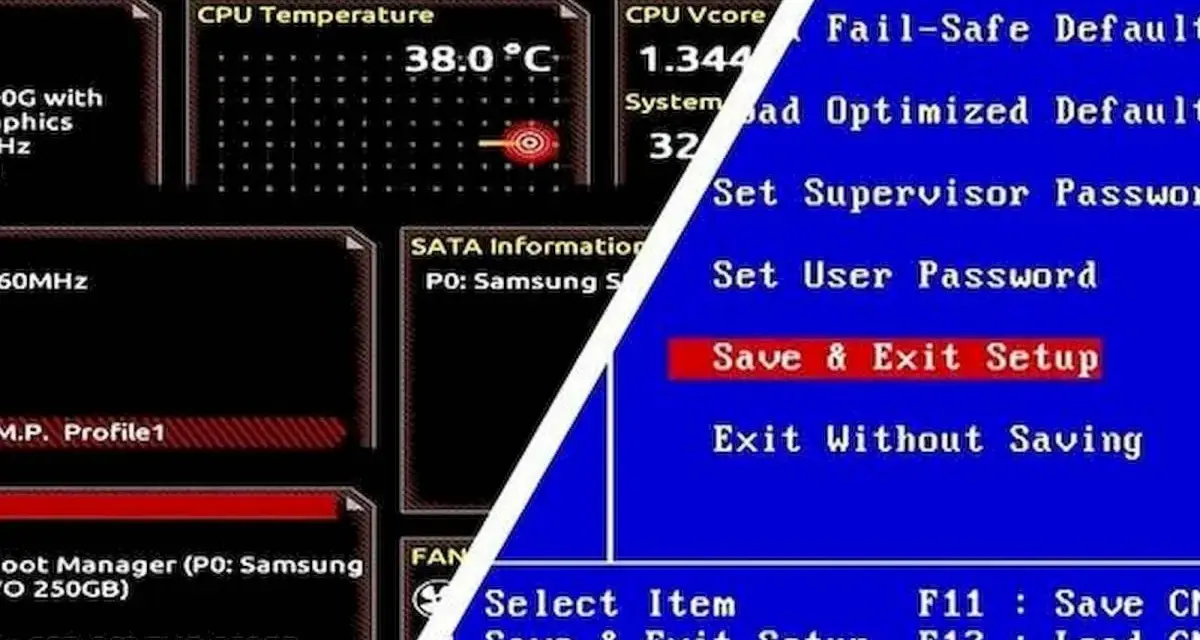
W praktyce pytanie, jak włączyć laptopa za pomocą klawiatury, sprowadza się do sprawdzenia dwóch rzeczy: w jakim stanie jest komputer i czy producent przewidział taką funkcję w BIOS/UEFI. Nie każdy model pozwala na pełne uruchomienie z klawisza, ale wiele laptopów potrafi wybudzić się z uśpienia albo zareagować na odpowiedni skrót. Poniżej rozkładam to na konkretne kroki, ograniczenia i najczęstsze błędy, żebyś nie tracił czasu na przypadkowe próby.
Najpierw sprawdź, czy laptop śpi, a nie jest wyłączony
- Uśpienie i pełne wyłączenie to dwa różne stany, a klawiatura działa w nich inaczej.
- Po wybudzeniu ze snu często wystarczy dowolny klawisz, ale po wyłączeniu potrzebna jest opcja w BIOS/UEFI.
- Szukaj nazw typu Wake on Keyboard, USB Wake Support albo Power on by Keyboard.
- W Windows da się włączyć wybudzanie z poziomu Menedżera urządzeń, lecz zwykle dotyczy to snu, nie zimnego startu.
- Klawiatura Bluetooth prawie nigdy nie zastąpi przycisku zasilania przy całkowicie wyłączonym laptopie.
- Jeśli w BIOS-ie nie ma odpowiedniej opcji, najczęściej oznacza to ograniczenie sprzętowe, a nie błąd użytkownika.
Kiedy klawiatura naprawdę może uruchomić laptopa
Najważniejsze jest rozróżnienie stanów zasilania, bo od tego zależy, czy naciśnięcie klawisza cokolwiek zrobi. Gdy komputer śpi, klawiatura zwykle go wybudzi; gdy jest wyłączony, potrzebna jest już funkcja startu z firmware. Jeśli ekran jest tylko wygaszony, laptop wcale nie musi być wyłączony - czasem wystarczy zwykły klawisz albo skrót Windows + Ctrl + Shift + B, który resetuje sterownik grafiki.
| Stan laptopa | Czy klawiatura może pomóc | Co zwykle działa |
|---|---|---|
| Uśpienie | Tak, najczęściej | Dowolny klawisz, czasem Fn albo klawisz przypisany do wybudzania |
| Hibernacja | Czasem, ale nie zawsze | Zwykle przycisk zasilania |
| Pełne wyłączenie | Tylko na wspieranych modelach | Opcja w BIOS/UEFI typu Wake on Keyboard lub Power on by Keyboard |
| Czarny ekran przy działającym systemie | Tak, ale to nie jest start laptopa | Dowolny klawisz lub skrót Windows + Ctrl + Shift + B |
To właśnie to rozróżnienie oszczędza najwięcej czasu: zanim wejdziesz do BIOS-u, sprawdź, czy laptop nie jest po prostu uśpiony. Jeśli nie reaguje, przechodzę do ustawień firmware, bo tam zwykle rozstrzyga się sprawa.

Gdzie w BIOS-ie szukać opcji uruchamiania z klawiatury
Jeśli model to obsługuje, odpowiednia opcja siedzi w UEFI BIOS, czyli w oprogramowaniu startowym działającym jeszcze przed Windowsem. Ja zaczynam od zakładek Power, Advanced, Keyboard albo Config, bo to właśnie tam producenci chowają ustawienia budzenia z klawiatury.
| Producent | Najczęstszy skrót do BIOS-u | Praktyczna uwaga |
|---|---|---|
| HP | Esc, potem F10 | Na części modeli trzeba wciskać skrót kilka razy zaraz po włączeniu. |
| Lenovo | F1 lub F2 | W niektórych laptopach pomaga też przycisk Novo albo Fn+F2. |
| Dell | F2 | Skrót trzeba nacisnąć od razu po podaniu zasilania. |
| Asus / Acer | F2 | Czasem potrzebny jest Fn, jeśli klawisze funkcyjne są przełączone na multimedia. |
Przeczytaj również: Włącz touchpad HP - Skrót, ustawienia, sterowniki
Najczęstsze nazwy opcji
- Wake on Keyboard - pozwala wybudzać lub uruchamiać komputer klawiszem.
- USB Wake Support - dotyczy głównie klawiatur USB i odbiorników bezprzewodowych.
- Power on by Keyboard - brzmi najprościej, ale bywa dostępne tylko w wybranych modelach.
- Wake from Sleep - zwykle oznacza budzenie ze snu, nie pełny start po wyłączeniu.
- Resume by Key - podobna funkcja, częściej spotykana w komputerach stacjonarnych, ale w laptopach też się zdarza.
- Wejdź do BIOS/UEFI zaraz po włączeniu laptopa.
- Odszukaj sekcję zasilania, klawiatury lub urządzeń USB.
- Włącz opcję budzenia albo uruchamiania z klawiatury, jeśli jest dostępna.
- Zapisz zmiany, zwykle klawiszem F10.
- Przetestuj laptop najpierw po uśpieniu, a dopiero potem po pełnym wyłączeniu.
Jeżeli nazwa funkcji w ogóle się nie pojawia, zwykle znaczy to, że dany model nie ma takiej możliwości sprzętowej. Wtedy przechodzę do ustawień systemu, ale bez oczekiwania, że Windows odblokuje coś, czego nie przewidział firmware.
Jak włączyć wybudzanie z klawiatury w Windows
W Windows da się dopiąć wybudzanie z klawiatury, lecz dotyczy to głównie stanu uśpienia, a nie pełnego wyłączenia. Dlatego traktuję tę ścieżkę jako uzupełnienie BIOS-u, a nie zamiennik. Jeśli laptop reaguje na klawisze po śnie, ale milczy po shutdownie, to zwykle nie jest błąd ustawień, tylko granica możliwości sprzętu.
- Otwórz Menedżer urządzeń.
- Rozwiń gałąź Klawiatury.
- Wejdź we właściwości aktywnego urządzenia.
- Sprawdź kartę Zarządzanie energią lub podobną zakładkę.
- Zaznacz opcję w stylu Zezwalaj temu urządzeniu na wznawianie pracy komputera.
- Jeśli korzystasz z klawiatury USB albo odbiornika radiowego, sprawdź też odpowiedni kontroler USB.
W przypadku klawiatur Bluetooth trzeba zachować ostrożność: takie urządzenie bywa widoczne dla systemu dopiero po starcie, więc przy całkowicie wyłączonym laptopie zwykle nie pomoże. Jeśli w zakładce nie widzisz opcji zarządzania energią, nie zawsze oznacza to problem - część sterowników po prostu nie wystawia tej kontroli. Na próbę warto też wyłączyć Szybkie uruchamianie, bo potrafi zamaskować różnicę między prawdziwym wyłączeniem a zachowaniem podobnym do hibernacji. Kiedy to nadal nie daje efektu, sprawdzam już typowe blokady sprzętowe.
Co najczęściej blokuje uruchamianie z klawisza
Najczęściej winna jest nie sama klawiatura, tylko jedno z kilku ograniczeń, które łatwo przeoczyć. W praktyce widzę je dużo częściej niż faktycznie uszkodzony klawisz.
- Klawiatura Bluetooth - po pełnym wyłączeniu zwykle nie pomoże, bo jej moduł nie budzi laptopa przed startem systemu.
- Rozładowana bateria lub brak zasilacza - laptop może nie uruchomić się w ogóle, nawet jeśli BIOS ma odpowiednią opcję.
- USB Wake Support wyłączone w BIOS-ie - wtedy klawiatura USB obudzi komputer tylko częściowo albo wcale.
- Modern Standby - nowszy tryb czuwania bywa mniej przewidywalny niż klasyczne uśpienie S3.
- Hub lub stacja dokująca - nie każdy port przekazuje sygnał wybudzenia.
- Polityka firmowa - w laptopie służbowym IT może ukryć albo zablokować tę funkcję.
Jeśli laptop nie daje żadnego znaku życia, zanim uznasz winę klawiatury, podłącz ładowarkę i odczekaj 20-30 minut. Przy kompletnym braku reakcji klawiatura nie zastąpi zasilania ani uszkodzonego układu na płycie głównej. Z takiej sytuacji przechodzę już do prostego pytania: kiedy ta funkcja naprawdę ma sens na co dzień, a kiedy lepiej jej nie używać.
Kiedy ta opcja ma sens, a kiedy lepiej ją zostawić wyłączoną
Z perspektywy serwisu ta funkcja ma sens głównie wtedy, gdy laptop często przechodzi w sen na biurku. Wtedy jedno naciśnięcie klawisza oszczędza czas i nie wymaga sięgania do obudowy. Jeśli jednak często nosisz sprzęt w torbie albo pracujesz w miejscu dostępnym dla innych osób, ja nie przesadzałbym z „ułatwianiem” startu, bo każdy dodatkowy sposób wybudzania to też większa szansa przypadkowego uruchomienia i szybszy rozładunek baterii.
- Włącz tę funkcję, jeśli laptop stoi stale na biurku i regularnie usypiasz go na kilka godzin.
- Zostaw ją wyłączoną, jeśli sprzęt często podróżuje albo zależy ci na maksymalnej przewidywalności startu.
- Połącz ją z bezpieczeństwem, jeśli korzystasz z hasła BIOS/UEFI albo szyfrowania dysku.
- Nie myl wygody z diagnostyką: gdy komputer nie reaguje nawet na przycisk power, problem jest już po stronie zasilania albo płyty głównej.
W praktyce odpowiedź na pytanie, jak uruchomić laptop z klawiatury, brzmi więc: najpierw sprawdź, czy komputer śpi, potem czy BIOS/UEFI pozwala budzić go z klawiatury, a dopiero na końcu szukaj winy w systemie. Gdy laptop jest całkowicie martwy, wracasz do zasilacza, baterii i przycisku power, bo sama klawiatura tego nie obejdzie.
