
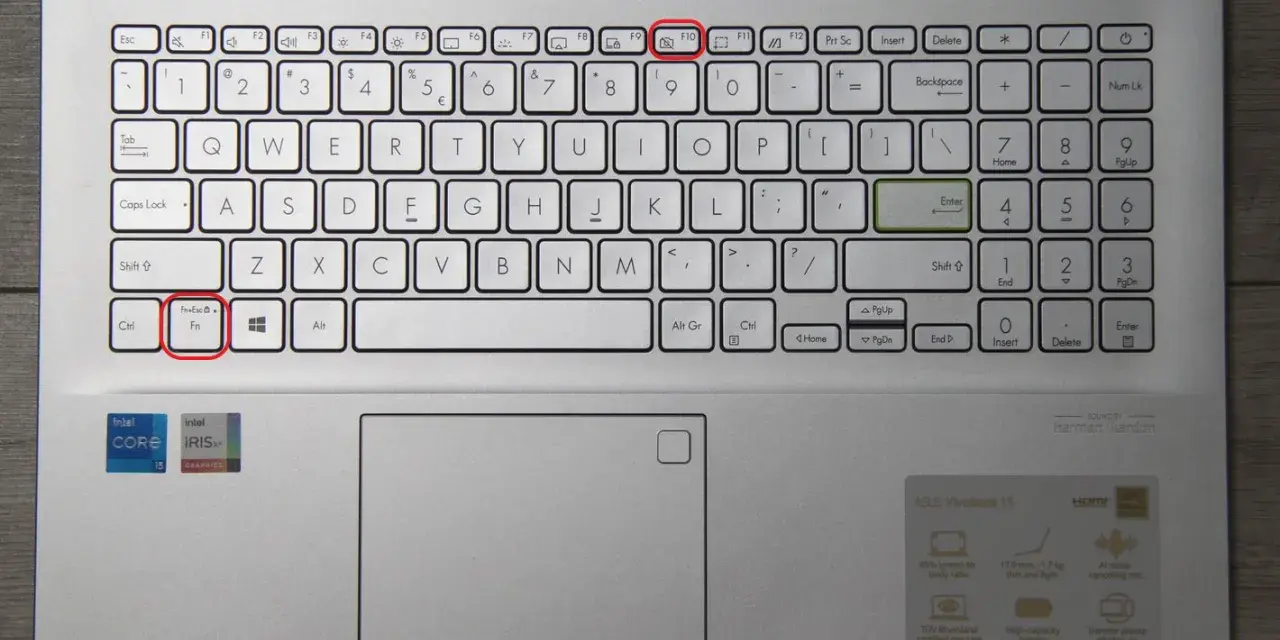
Najkrótsza droga do działającej kamery zwykle prowadzi przez klawiaturę, ustawienia Windows i blokady prywatności
- Nie ma jednego skrótu dla wszystkich laptopów - kamera bywa pod Fn + klawisz funkcyjny, ale oznaczenia różnią się między markami i modelami.
- Na części laptopów kamera działa po naciśnięciu samego F-klawisza, a na innych trzeba użyć Fn albo wyłączyć Fn Lock.
- Jeśli skrót nie pomaga, bardzo często problemem są uprawnienia kamery w Windows, a nie sama kamera.
- W sprzętach biznesowych i gamingowych kamera może być wyłączona w BIOS-ie albo zablokowana fizyczną osłoną prywatności.
- Gdy kamera nadal nie rusza, warto sprawdzić sterownik, aplikację producenta i ewentualny problem sprzętowy.

Najpierw sprawdź, czy twój laptop w ogóle ma skrót do kamery
W praktyce zaczynam od spojrzenia na klawiaturę. Jeśli na jednym z klawiszy funkcyjnych widzisz ikonę kamery, przekreślonej kamery albo symbol prywatności, to jest dobry trop. W wielu laptopach to właśnie ten klawisz uruchamia lub wyłącza kamerę, ale zachowanie zależy od producenta i tego, jak ustawiono Fn Lock.
Tu ważna rzecz: taki skrót zwykle nie uruchamia aplikacji aparatu, tylko przełącza stan samej kamery. Innymi słowy, kamera może być fizycznie wyłączona, mimo że system działa poprawnie. Dlatego jeśli wideo nie działa, nie zakładałbym od razu awarii.
W praktyce patrzę na trzy sygnały: ikonę na klawiszu, obecność klawisza Fn oraz ewentualną diodę lub osłonę prywatności przy kamerze. Jeśli laptop ma przełącznik fizyczny albo suwak na obudowie, on też potrafi blokować obraz niezależnie od skrótu. To prowadzi do kolejnego kroku: sprawdzenia, jaki wariant klawisza działa na twoim modelu.
Jakie skróty pojawiają się najczęściej na różnych markach
W różnych markach spotyka się podobny schemat, ale nie identyczny. Zamiast szukać jednego „magicznego” klawisza, lepiej porównać najczęstsze rozwiązania i od razu sprawdzić, czy twój laptop pasuje do któregoś z nich. Lenovo, HP i Dell pokazują bardzo dobrze, jak duże potrafią być różnice nawet przy tym samym celu.
| Marka / typ laptopa | Najczęstszy wariant | Co warto wiedzieć |
|---|---|---|
| Lenovo | Fn + F8 lub sam F8 | Często działa po przełączeniu Fn Lock; na części modeli kamera jest opisana ikoną na klawiszu funkcyjnym. |
| HP | Klawisz osłony kamery, czasem Fn + klawisz akcji | Na niektórych modelach chodzi o przycisk prywatności, który dosłownie odcina kamerę, a nie tylko ją „wycisza”. |
| Dell | F9 na wybranych platformach | Na części modeli ten klawisz przełącza kamerę, ale bywa też powiązany z dodatkowymi ustawieniami w narzędziach producenta. |
| Inne laptopy z układem Fn | Fn + F6, Fn + F8, Fn + F10 lub klawisz z ikoną kamery | To tylko typowe wzorce, nie reguła. Zawsze liczy się oznaczenie na twojej konkretnej klawiaturze. |
W pomocy technicznej Lenovo i Dell widać wyraźnie, że kamera bywa przypisana do klawisza funkcyjnego albo do kombinacji z Fn, ale tylko na wybranych modelach. To praktyczna wskazówka: zanim zaczniemy grzebać w systemie, warto najpierw sprawdzić samą klawiaturę i to, czy laptop nie pracuje w trybie odwróconych klawiszy funkcyjnych.
Jeżeli na klawiaturze nie ma żadnej ikony kamery, nie zakładałbym, że skrót istnieje. Wtedy większy sens ma przejście od razu do ustawień systemu i blokad prywatności.
Włącz kamerę krok po kroku bez zgadywania
Gdy ktoś pyta mnie, jak najprościej odzyskać obraz z kamery, zwykle proponuję tę samą kolejność. Dzięki temu nie testujesz losowo dziesięciu kombinacji, tylko sprawdzasz rzeczy od najbardziej prawdopodobnej do najbardziej ukrytej.
- Znajdź klawisz z ikoną kamery i naciśnij go samodzielnie albo razem z Fn.
- Jeśli nic się nie zmienia, sprawdź Fn Lock. Na wielu laptopach działa on przez Fn + Esc, ale układ może być inny.
- Otwórz aplikację, w której chcesz użyć kamery, i sprawdź, czy wybrano właściwe urządzenie wideo.
- Jeśli kamera nadal nie działa, przejdź do ustawień prywatności w Windows i upewnij się, że dostęp jest włączony.
- Na końcu sprawdź BIOS, sterowniki i ewentualną osłonę prywatności przy obiektywie.
Ten porządek ma sens, bo najczęściej problem nie leży tam, gdzie użytkownik go intuicyjnie szuka. Jeśli kamera działa w systemie, ale nie działa w aplikacji, winne bywają uprawnienia. Jeśli nie działa nigdzie, wtedy dopiero podejrzewam klawisz, BIOS albo sterownik.
Dlaczego sama kombinacja klawiszy czasem nie wystarcza
Tu wchodzi w grę Windows. Microsoft zwraca uwagę, że kamera ma w systemie kilka poziomów dostępu: dla urządzenia, dla aplikacji i dla wybranych programów. To oznacza, że nawet po poprawnym naciśnięciu skrótu kamera może dalej być zablokowana przez ustawienia prywatności.
Najważniejsza ścieżka w Windows 10 i 11 wygląda podobnie: Ustawienia > Prywatność i zabezpieczenia > Kamera. W tym miejscu sprawdzasz trzy rzeczy: dostęp do kamery dla urządzenia, zezwolenie dla aplikacji oraz dostęp dla konkretnych programów. Jeśli korzystasz z przeglądarki albo aplikacji typu Teams, Zoom czy Meet, właśnie tutaj najczęściej ukrywa się problem.
W praktyce spotykam trzy typowe błędy. Po pierwsze, użytkownik ma wyłączony dostęp do kamery na poziomie całego urządzenia. Po drugie, kamera działa, ale konkretna aplikacja nie dostała zgody. Po trzecie, wszystko jest włączone, a mimo to program nadal pokazuje czarny obraz, bo wcześniej złapał złą konfigurację. Wtedy pomaga pełne zamknięcie aplikacji albo restart.
- Sprawdź, czy w ustawieniach kamera jest włączona dla urządzenia.
- Sprawdź, czy aplikacja ma własne uprawnienie do kamery.
- Jeśli program był otwarty wcześniej, zamknij go całkowicie i uruchom ponownie.
- Gdy problem dotyczy wielu aplikacji, uruchom wbudowane narzędzie diagnostyczne kamery.
To właśnie dlatego odpowiedź na temat kamery w laptopie rzadko kończy się na samym skrócie klawiszowym. Zwykle trzeba jeszcze przejść przez warstwę uprawnień systemu i aplikacji, a dopiero potem myśleć o głębszej diagnostyce.
Gdy winny jest BIOS, sterownik albo blokada prywatności
Jeśli skrót działa, a kamera nadal znika z systemu albo pokazuje komunikat o braku urządzenia, problem może siedzieć niżej. W laptopach biznesowych i niektórych modelach konsumenckich kamera bywa wyłączana w BIOS-ie. Wtedy system operacyjny jej po prostu nie widzi, niezależnie od tego, co klikniesz w Windows.
Przydaje się też sprawdzenie fizycznych blokad. Osłona prywatności, suwak nad obiektywem albo przycisk na obudowie potrafią skutecznie odciąć obraz. To rozwiązanie jest rozsądne z punktu widzenia bezpieczeństwa, ale dla użytkownika bywa mylące, bo wygląda jak awaria sprzętu.
| Objaw | Najbardziej prawdopodobna przyczyna | Co zrobić |
|---|---|---|
| Kamera nie reaguje na skrót | Inny układ klawiszy albo Fn Lock | Sprawdź ikonę na klawiszu, użyj Fn i przetestuj alternatywny F-klawisz. |
| Kamera działa tylko w jednej aplikacji | Uprawnienia systemowe lub uprawnienia aplikacji | Włącz dostęp w Windows i sprawdź ustawienia samej aplikacji. |
| System nie widzi kamery w ogóle | BIOS, sterownik albo blokada sprzętowa | Sprawdź BIOS, menedżer urządzeń i ewentualną osłonę prywatności. |
| Obraz jest czarny mimo wykrycia urządzenia | Uszkodzony sterownik, konflikt programu albo osłona obiektywu | Zaktualizuj sterownik, zamknij inne aplikacje i obejrzyj fizyczną osłonę kamery. |
Jeśli mam wskazać jedną rzecz, która najczęściej oszczędza czas, to jest nią właśnie rozdzielenie problemu na trzy poziomy: klawiatura, Windows, BIOS/sprzęt. To prostsze niż bezładne próbowanie losowych kombinacji i dużo szybciej prowadzi do właściwej przyczyny.
Szybka ścieżka, gdy kamera ma po prostu zacząć działać
Jeżeli chcesz działać możliwie szybko, idź tą kolejnością: sprawdź klawisz z ikoną kamery, przetestuj Fn i Fn Lock, potem przejdź do uprawnień kamery w Windows, a dopiero później zaglądaj do BIOS-u i sterowników. Taki układ zwykle wystarcza, żeby odróżnić prosty problem z blokadą od rzeczywistej usterki.
W praktyce największą różnicę robi jedna zasada: nie zakładaj od razu, że kamera jest zepsuta. W laptopach bardzo często jest po prostu wyłączona skrótem, zablokowana w ustawieniach prywatności albo przykryta osłoną, o której łatwo zapomnieć. Jeśli przejdziesz przez te kroki po kolei, zwykle dość szybko dojdziesz do tego, czy wystarczy jeden klawisz, czy potrzebna jest już głębsza naprawa.
