
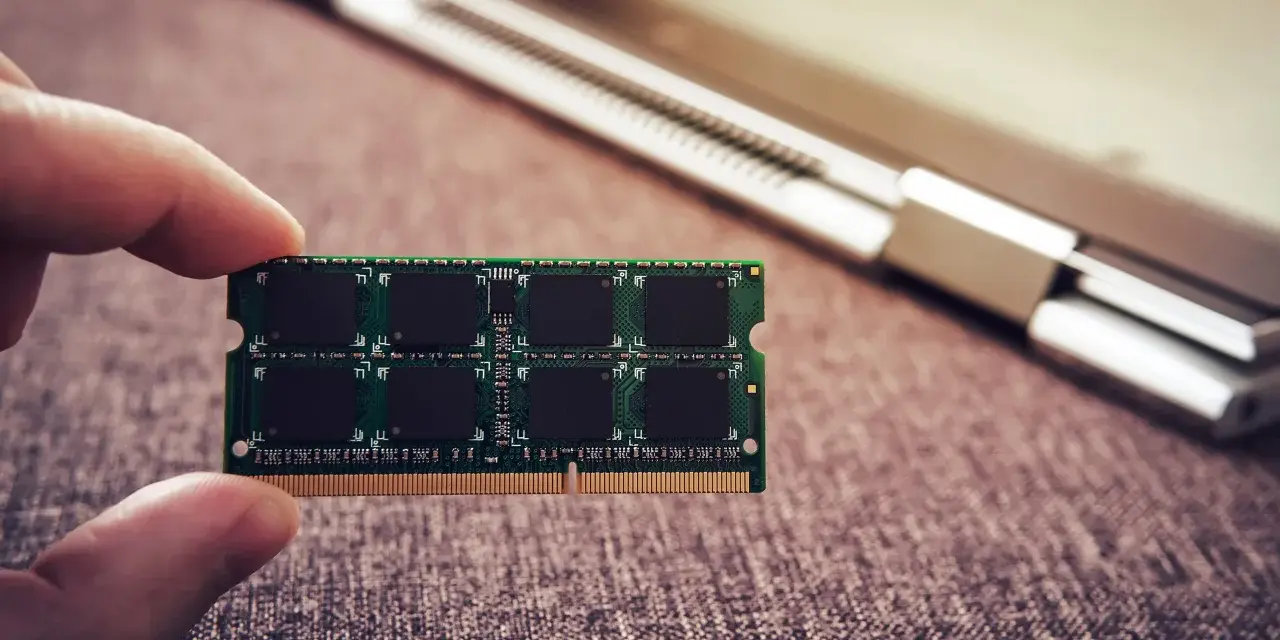
Najważniejsze decyzje przed modernizacją pamięci
- Najpierw sprawdź, czy laptop ma sloty SO-DIMM, bo pamięć LPDDR bywa wlutowana i wtedy nie da się jej wymienić.
- DDR4 i DDR5 nie są zamienne, więc zgodność standardu jest ważniejsza niż sama pojemność modułu.
- Najlepszy efekt daje zwykle para dopasowanych modułów, bo wtedy łatwiej wykorzystać tryb dual-channel.
- Przed rozkręceniem obudowy odłącz zasilanie i zabezpiecz się przed wyładowaniem elektrostatycznym.
- Po montażu sprawdź wykrytą pojemność w BIOS-ie lub w systemie i zrób krótki test stabilności.
- Jeśli dostęp do podzespołów jest trudny albo laptop jest smukły i zlutowany, serwis bywa rozsądniejszy niż ryzyko uszkodzenia obudowy.
Kiedy rozbudowa pamięci naprawdę poprawia pracę laptopa
Ja zwykle zaczynam od prostego pytania: czy komputer naprawdę „dusi się” przez brak RAM-u, czy problem leży gdzie indziej. Jeśli laptop muli przy wielu kartach w przeglądarce, przełączaniu między aplikacjami, pracy z dużymi plikami lub podczas wideokonferencji, dodatkowa pamięć zwykle daje odczuwalny efekt. W codziennej pracy 8 GB to dziś minimum, 16 GB jest bezpiecznym punktem startowym, a 32 GB zaczyna mieć sens przy cięższej wielozadaniowości, obróbce zdjęć, montażu wideo i grach.
Ważne jest jednak rozróżnienie: RAM przyspiesza płynność działania, ale nie naprawi wolnego dysku, przegrzewającego się procesora ani zużytej baterii. Jeśli system długo startuje, a aplikacje otwierają się z opóźnieniem mimo wolnych zasobów pamięci, ograniczeniem może być SSD albo sam układ chłodzenia. Z tego powodu modernizację pamięci traktuję jako najbardziej opłacalny upgrade wtedy, gdy w Menedżerze zadań regularnie widzisz wysokie użycie RAM-u.
Gdy wiem już, że problem dotyczy pamięci, przechodzę do najważniejszego pytania: czy ten konkretny model w ogóle pozwala na wymianę modułów.
Jak sprawdzić, czy twój laptop ma wymienne moduły
Nie każdy laptop ma klasyczne kości, które można po prostu wyjąć i włożyć nowe. W wielu cienkich konstrukcjach producent stosuje pamięć LPDDR, czyli układ lutowany do płyty głównej. Taka pamięć jest energooszczędna i dobrze sprawdza się w smukłych obudowach, ale nie jest przeznaczona do zwykłej modernizacji. Z kolei moduły SO-DIMM są wymienne i to właśnie na nich opiera się większość typowych rozbudów laptopów.
| Sytuacja w laptopie | Co to oznacza | Możliwość modernizacji |
|---|---|---|
| 2 sloty SO-DIMM | Klasyczna konstrukcja z wymiennymi modułami | Tak, można dołożyć lub wymienić pamięć |
| 1 slot SO-DIMM + pamięć wlutowana | Część pamięci jest stała, część wymienna | Częściowo, zwykle tylko w wolnym slocie |
| LPDDR4x, LPDDR5 lub LPDDR5X | Pamięć zintegrowana z płytą główną | Nie w normalnym serwisie użytkownika |
| Dostęp serwisowy bez osobnej klapki RAM | Trzeba zdjąć cały spód obudowy | Tak, ale montaż jest bardziej pracochłonny |
Najpewniejsza metoda to sprawdzenie specyfikacji konkretnego modelu albo instrukcji serwisowej producenta. Sam fakt, że laptop jest „gamingowy” lub „nowy”, nie gwarantuje jeszcze wymiennych modułów. Ja zawsze zakładam, że ultracienkie konstrukcje, małe 2-in-1 i część biurowych modeli mają pamięć wlutowaną, dopóki dokumentacja nie pokaże czegoś innego. To oszczędza czas i eliminuje błędne zakupy, a dalej kluczowe staje się dobranie właściwego standardu.
Jak dobrać odpowiedni moduł bez pomyłki
W pamięci laptopowej najwięcej błędów wynika nie z montażu, tylko z zakupu złego modułu. DDR4 i DDR5 nie są zamienne, a laptop wymaga kości w formacie SO-DIMM, nie desktopowego DIMM. W praktyce najważniejsze są cztery rzeczy: standard, pojemność, taktowanie i układ slotów. Dodatkowo warto pamiętać, że szybszy moduł może po prostu zejść do niższej prędkości, jeśli płyta główna i procesor nie obsługują pełnego profilu.| Parametr | Na co patrzeć | Dlaczego to ważne |
|---|---|---|
| Standard | DDR4 albo DDR5, zgodnie z płytą główną | Różne generacje nie pasują fizycznie ani elektrycznie |
| Format | SO-DIMM dla laptopów | Moduł desktopowy DIMM jest za duży |
| Pojemność | Limit obsługiwany przez laptop i procesor | Zbyt duży moduł nie zostanie wykorzystany prawidłowo |
| Taktowanie | Na przykład 3200, 4800, 5600 MT/s | System działa z szybkością wspieraną przez platformę |
| Para modułów | Najlepiej identyczna pojemność i parametry | Łatwiej uzyskać tryb dual-channel |
Dual-channel oznacza, że kontroler pamięci korzysta z dwóch kanałów jednocześnie, co zwiększa przepustowość. W praktyce daje to lepszą responsywność, zwłaszcza w grach i przy zintegrowanej grafice. Jeśli masz już jeden moduł, a drugi dokładasz później, system może działać w trybie mieszanym, czyli flex mode. To rozwiązanie, w którym część pamięci pracuje jak dual-channel, a reszta jak single-channel, więc działa dobrze, ale nie zawsze daje efekt idealnie równy dwóm identycznym kościom.
Właśnie dlatego przed zakupem wolę sprawdzić model laptopa dwa razy, niż potem wymieniać część na własny koszt. Kiedy moduł jest już dobrany, sam montaż nie jest trudny, o ile trzymasz się kolejności i nie spieszysz się przy obudowie.

Jak bezpiecznie przeprowadzić montaż krok po kroku
Przy laptopach najbardziej ryzykowne są dwa momenty: otwieranie obudowy i samo wpinanie modułu pod kątem. Reszta to głównie cierpliwość i porządek. Ja pracuję zawsze w tej samej kolejności, bo zmniejsza to ryzyko przypadkowego uszkodzenia zatrzasków, taśm i złącza pamięci.- Wyłącz laptop całkowicie, odłącz zasilacz i wszystkie akcesoria.
- Jeśli konstrukcja na to pozwala, odłącz baterię lub przynajmniej odłącz jej złącze wewnętrzne po zdjęciu dolnej pokrywy.
- Naciśnij przycisk zasilania na około 20 sekund, żeby rozładować resztki energii w układzie.
- Pracuj na suchej, czystej powierzchni i dotknij uziemionego metalowego elementu albo użyj opaski antystatycznej.
- Otwórz spód obudowy zgodnie z układem śrub w danym modelu i odłóż je w kolejności demontażu.
- Znajdź slot RAM, odchyl zatrzaski i wyjmij stary moduł, jeśli go wymieniasz.
- Wsuń nową kość pod kątem około 30 stopni, wyrównując wycięcie z kluczem w slocie.
- Dociśnij moduł w dół, aż zatrzaski zaskoczą i ustabilizują kość.
- Podłącz baterię, załóż obudowę, skręć wszystko i uruchom laptop.
Najważniejsza zasada jest prosta: nie wciskaj modułu na siłę. Jeśli kość nie wchodzi lekko, zwykle oznacza to zły kierunek, niezgodny standard albo źle ustawiony kąt. Przy poprawnym montażu moduł sam siada w prowadnicy, a zatrzaski domykają się bez nadmiernego nacisku. Po złożeniu zostaje już tylko sprawdzenie, czy system widzi całą pamięć i czy pracuje stabilnie.
Co sprawdzić po pierwszym uruchomieniu
Po starcie nie zakładam od razu sukcesu. Najpierw wchodzę do BIOS-u albo do systemu i sprawdzam, czy wykryta pojemność zgadza się z tym, co zamontowałem. W Windows najprościej zrobić to w Menedżerze zadań, w zakładce wydajności. Dobrze jest też spojrzeć, czy system pokazuje właściwe taktowanie pamięci, bo to od razu zdradza, czy moduł pracuje zgodnie z platformą.
- Sprawdź łączną pojemność RAM po uruchomieniu systemu.
- Oceń, czy oba sloty są widoczne, jeśli laptop ma ich więcej niż jeden.
- Uruchom prosty test pamięci, na przykład narzędzie diagnostyczne systemu lub test producenta laptopa.
- Obserwuj, czy nie pojawiają się błędy, BSOD-y, losowe restarty albo zawieszanie się aplikacji.
- Jeśli system widzi mniej pamięci niż powinien, wyłącz komputer i jeszcze raz dociśnij moduł w slocie.
Jeżeli wszystko działa, warto dać sprzętowi kilkanaście minut normalnej pracy. Otwórz kilka kart w przeglądarce, uruchom komunikator, dokument i jedną cięższą aplikację. Stabilność pod obciążeniem mówi więcej niż sam fakt, że komputer się włączył. Gdy coś jest nie tak, problem zwykle wraca do jednego z kilku powtarzalnych błędów, które widzę najczęściej.
Najczęstsze błędy, które psują efekt modernizacji
W praktyce większość problemów po wymianie pamięci nie wynika z wadliwego modułu, tylko z pomyłki po stronie instalacji albo doboru części. Najbardziej kosztowne są błędy, których da się łatwo uniknąć.
- Kupno DDR4 do laptopa, który obsługuje wyłącznie DDR5, albo odwrotnie.
- Ignorowanie informacji o pamięci wlutowanej i zakładanie, że każdą konfigurację da się rozbudować.
- Wymiana tylko jednej kości przy bardzo nierównym zestawie, gdy liczy się pełny dual-channel.
- Dotykanie styków lub układu scalonego bez zabezpieczenia antystatycznego.
- Wciskanie modułu pod złym kątem, co kończy się wyłamaniem zatrzasku albo uszkodzeniem slotu.
- Próba „naprawiania” problemu większą ilością RAM-u, gdy faktycznym wąskim gardłem jest dysk lub procesor.
Ja zawsze ostrzegam przed jednym nawykiem: jeśli laptop po upgrade nie startuje od razu, nie dopychaj niczego na siłę. Lepiej wyłączyć sprzęt, odpiąć zasilanie, otworzyć obudowę jeszcze raz i spokojnie sprawdzić osadzenie kości. Taki reset podejścia zajmuje mniej czasu niż późniejsze szukanie uszkodzonego zatrzasku czy diagnoza płyty głównej. Skoro już wiesz, jak uniknąć typowych potknięć, zostaje kwestia pieniędzy i opłacalności.
Ile to kosztuje i kiedy lepiej oddać laptop do serwisu
W 2026 ceny modułów potrafią się mocno różnić, dlatego przy zakupie pamięci patrzę nie tylko na pojemność, ale też na bieżącą dostępność. Z grubsza można przyjąć, że 8 GB DDR4 SO-DIMM zaczyna się w okolicach 167-320 zł, 16 GB DDR4 SO-DIMM często mieści się mniej więcej w przedziale 370-480 zł, a 16 GB DDR5 SO-DIMM potrafi kosztować od około 788 zł wzwyż. Przy 32 GB DDR5 SO-DIMM trzeba się już liczyć z kwotami rzędu 1400-1800 zł i więcej, zależnie od producenta i sklepu.
Robocizna w serwisie też jest różna. Przy łatwym dostępie do slotu widzę zwykle stawki około 50-110 zł, a gdy trzeba rozebrać całą obudowę i odpiąć baterię, koszt bywa bliżej 100-180 zł. To nadal ma sens, jeśli nie chcesz ryzykować uszkodzenia zatrzasków, masz nowy sprzęt na gwarancji albo po prostu obudowa jest na tyle ciasna, że sam montaż byłby niepotrzebnym stresem.
Najprostsza zasada brzmi tak: jeśli laptop ma klasyczny dostęp do SO-DIMM i znasz model modułu, zrobisz to sam bez większego problemu. Jeśli jednak widzisz w dokumentacji LPDDR, bardzo cienką konstrukcję albo rozbiórkę na poziomie całej dolnej pokrywy z odpinaniem baterii, serwis staje się rozsądniejszą opcją niż eksperyment. Wtedy płacisz za spokój i mniejsze ryzyko niż za samą „sztukę kręcenia śrubkami”.
Co jeszcze sprawdzam, żeby modernizacja miała sens na dłużej
Po udanej rozbudowie nie zamykam tematu od razu. Jeśli laptop nadal działa wolno mimo większej pamięci, kolejnym podejrzanym jest zwykle dysk systemowy albo autostart, nie RAM. W praktyce to właśnie ten moment pokazuje, czy modernizacja rozwiązała właściwy problem, czy tylko poprawiła jeden z objawów.
- Po kilku dniach pracy warto jeszcze raz sprawdzić stabilność i wykrytą pojemność pamięci.
- Jeśli producent wydał aktualizację BIOS-u poprawiającą kompatybilność RAM, traktuję ją jako sensowny krok.
- Gdy laptop korzysta z zintegrowanej grafiki, tryb dual-channel bywa bardziej odczuwalny niż sama sama pojemność.
- Stary moduł warto zachować do czasu pełnego potwierdzenia, że nowy zestaw działa bez błędów.
- Jeśli po rozbudowie system nadal „czeka” na dysku, następny krok to zwykle SSD, nie kolejne gigabajty pamięci.
