
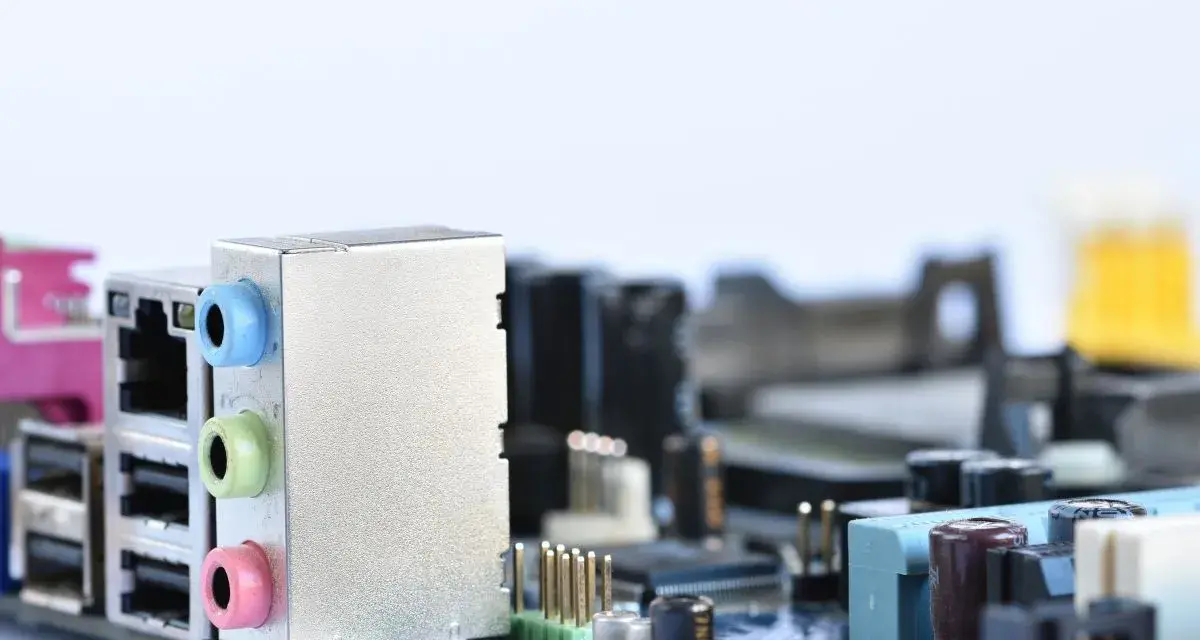
Kompletna specyfikacja komputera przydaje się przed modernizacją, przy diagnozie problemów i wtedy, gdy chcesz sprawdzić, co naprawdę siedzi w obudowie. W praktyce nie ma jednego najlepszego sposobu: część informacji wyciągniesz z Windowsa, część z BIOS-u, a resztę potwierdzisz narzędziami diagnostycznymi albo fizycznym oględzaniem. To najkrótsza i najbardziej praktyczna odpowiedź na pytanie, jak sprawdzić podzespoły komputera, bez zgadywania i bez rozkręcania wszystkiego od razu.
Najkrócej: zacznij od systemu, a potem potwierdź dane narzędziem i naklejką
- Windows pokaże ci podstawowe dane o procesorze, pamięci RAM, grafice i części urządzeń.
- msinfo32 i dxdiag są dobre, gdy chcesz szybkiego raportu do serwisu albo do porównania ze specyfikacją producenta.
- BIOS/UEFI przydaje się wtedy, gdy system nie startuje albo gdy chcesz sprawdzić sprzęt przed instalacją systemu.
- CPU-Z i HWiNFO pokazują dokładniejsze modele, taktowania i parametry niż wbudowane narzędzia.
- Otwieranie obudowy ma sens głównie przy płycie głównej, zasilaczu, dyskach i slotach pamięci.
Zacznij od tego, co chcesz faktycznie rozpoznać
Z mojego doświadczenia najwięcej pomyłek bierze się nie z braku narzędzi, tylko z nieprecyzyjnego celu. Inaczej sprawdza się komputer przed sprzedażą, inaczej przed wymianą RAM-u, a jeszcze inaczej podczas diagnozy awarii.
Jeśli zależy ci na modernizacji, zapisz od razu te elementy: procesor, płyta główna, pamięć RAM, karta graficzna, dysk SSD lub HDD, zasilacz i rodzaj obudowy. Jeśli szukasz przyczyny problemu, ważniejsze mogą być też sterowniki, wersja BIOS-u oraz to, czy urządzenie w ogóle jest poprawnie widziane przez system.
| Komponent | Co warto ustalić | Dlaczego to ważne |
|---|---|---|
| Procesor | Model, liczba rdzeni, generacja | Wpływa na wydajność i zgodność z płytą główną |
| Pamięć RAM | Pojemność, typ, taktowanie, liczba kości | Pomaga dobrać rozbudowę bez konfliktu parametrów |
| Grafika | Model i ilość VRAM | Kluczowe przy grach, pracy z grafiką i diagnostyce obrazu |
| Dysk | Typ, pojemność, interfejs | Decyduje o szybkości i o tym, czy da się go wymienić na lepszy |
| Płyta główna i zasilacz | Model, chipset, moc, złącza | To one najczęściej ograniczają modernizację |
Gdy już wiesz, czego szukasz, łatwiej dobrać narzędzie. I właśnie od tego przechodzę dalej, bo w Windowsie da się wyciągnąć zaskakująco dużo bez żadnych dodatkowych instalacji.
W Windowsie sprawdzisz większość podstawowych danych
Windows 10 i Windows 11 mają kilka miejsc, w których widać skład komputera bez dodatkowych programów. Ja zwykle zaczynam od tych wbudowanych opcji, bo są szybkie, bezpieczne i wystarczają do pierwszej oceny sprzętu.
| Narzędzie | Co pokazuje | Kiedy użyć | Ograniczenie |
|---|---|---|---|
| Ustawienia > System > Informacje | Procesor, RAM, typ systemu, nazwa urządzenia | Gdy potrzebujesz szybkiego przeglądu | Nie daje pełnych danych o każdym podzespole |
| Menedżer zadań | Podstawowe informacje o CPU, pamięci, dysku i GPU oraz obciążenie | Gdy chcesz sprawdzić, czy sprzęt działa i jak jest używany | To narzędzie bardziej do podglądu pracy niż do pełnej identyfikacji modeli |
| dxdiag | Dane o DirectX, grafice i audio | Gdy problem dotyczy obrazu, sterowników lub gier | Nie zastąpi pełnego raportu o całym komputerze |
| msinfo32 | Szeroki opis systemu, podzespołów, sterowników i BIOS-u | Gdy chcesz zebrać pełniejszy raport | Może być zbyt rozbudowane dla początkujących |
| Menedżer urządzeń | Lista urządzeń i stan sterowników | Gdy coś nie działa lub Windows pokazuje błąd | Często pokazuje nazwy ogólne, a nie dokładny model |
Ustawienia i informacje o systemie
Najprostsza ścieżka to Start > Ustawienia > System > Informacje. Zobaczysz tam nazwę procesora, ilość pamięci RAM i informację, czy system jest 64-bitowy. To dobry punkt startowy, ale nie wystarczy, gdy potrzebujesz dokładnego modelu dysku, płyty głównej albo karty graficznej.
Menedżer zadań
W zakładce wydajności widzisz, jak komputer pracuje w czasie rzeczywistym. To przydatne, gdy chcesz szybko ocenić, czy sprzęt jest rozpoznany prawidłowo i czy któryś z elementów nie jest stale obciążony na granicy możliwości. Jeśli widzę tu dziwne wartości albo brak jednego z urządzeń, od razu sprawdzam sterowniki i Menedżer urządzeń.
dxdiag i msinfo32
dxdiag przydaje się głównie do obrazu i dźwięku, bo pokazuje informacje o DirectX, karcie graficznej i sterownikach. Z kolei msinfo32 daje znacznie szerszy raport i jest jednym z najlepszych narzędzi, gdy chcesz przygotować specyfikację do serwisu albo zapisać dane do pliku. Jeśli komputer ma być diagnozowany zdalnie, taki raport oszczędza sporo czasu.
Przeczytaj również: PC w oleju mineralnym - Czy to działa? Sprawdź, zanim zalejesz!
Menedżer urządzeń
To miejsce, w którym najłatwiej zauważyć brak sterownika albo urządzenie oznaczone wykrzyknikiem. Warto jednak pamiętać, że sama nazwa z Menedżera urządzeń nie zawsze oznacza pełny model sprzętu. Często pokazuje tylko ogólną nazwę układu, więc traktuję to jako trop, a nie ostateczny dowód.
Jeżeli Windows nie uruchamia się poprawnie albo potrzebujesz potwierdzenia jeszcze przed instalacją systemu, sensowniejszy będzie BIOS/UEFI. Tam zwykle znajdziesz dane, do których system operacyjny nie zdążyłby się nawet dostać.
BIOS i naklejki pomagają tam, gdzie system milczy
BIOS, a właściwie dziś najczęściej UEFI, to firmware płyty głównej, czyli oprogramowanie startowe działające zanim włączy się system operacyjny. W praktyce to bardzo dobre miejsce do sprawdzenia podstaw sprzętu, gdy komputer nie bootuje, ma nowy dysk albo trzeba potwierdzić zgodność RAM-u.
Wejście do BIOS-u zwykle odbywa się klawiszem Del albo F2 zaraz po uruchomieniu komputera, ale konkret zależy od producenta. W samym interfejsie najczęściej zobaczysz model procesora, ilość pamięci RAM, wykryte dyski, wersję BIOS-u i czasem podstawowe informacje o temperaturach.
- Procesor i RAM - przydają się, gdy chcesz sprawdzić zgodność z płytą i tryb pracy pamięci.
- Dyski - BIOS pokaże, czy SSD lub HDD jest wykryty w ogóle, co bywa kluczowe przy awarii systemu.
- Wersja BIOS-u - pomaga ocenić, czy płyta ma aktualny firmware i czy obsługuje dany procesor.
- Boot order - widać, czy komputer startuje z właściwego nośnika, a nie z pustego USB.
W laptopach i gotowych zestawach producentów często dochodzi jeszcze tabliczka znamionowa albo etykieta z numerem seryjnym. To praktyczny trop, bo po numerze seryjnym można zwykle sprawdzić fabryczną konfigurację konkretnego modelu. Sam system nie pokaże ci zasilacza, a w laptopach bardzo często nie pokaże też dokładnego wariantu płyty czy chłodzenia, więc tu bez dokumentacji albo otwarcia obudowy bywa trudno.
Kiedy BIOS potwierdzi, że sprzęt jest wykryty, a ty nadal chcesz znać dokładne modele i parametry, najlepiej sięgnąć po wyspecjalizowane narzędzia. Tu różnica między „widać coś” a „wiem dokładnie co” robi się naprawdę duża.
Programy diagnostyczne pokazują pełne modele i parametry
Gdy zależy mi na precyzji, korzystam z narzędzi, które czytają dane bezpośrednio z układów i tablic SPD. W praktyce najczęściej wystarczają CPU-Z i HWiNFO, bo dobrze uzupełniają to, czego nie widać w standardowych oknach Windowsa.
| Program | Najmocniejsza strona | Najlepsze zastosowanie | Na co uważać |
|---|---|---|---|
| CPU-Z | Dokładne dane o procesorze, płycie głównej i pamięci RAM | Szybka identyfikacja podstawowych podzespołów | Nie zastępuje pełnego monitoringu temperatur i wszystkich czujników |
| HWiNFO | Bardzo szeroki podgląd sprzętu i sensorów | Pełna specyfikacja, monitoring, diagnostyka problemów | Może pokazać dużo więcej, niż potrzebuje początkujący użytkownik |
CPU-Z jest dla mnie najlepsze, gdy chcę szybko potwierdzić model procesora, chipset płyty i parametry RAM-u. To właśnie tam najłatwiej sprawdzić, czy pamięć działa w oczekiwanym profilu i czy kości są zgodne z opisem. HWiNFO z kolei lepiej sprawdza się przy pełniejszej inwentaryzacji sprzętu, bo pokazuje szerszy obraz konfiguracji i czujników temperatury.
Warto też pamiętać, że wersje domowe HWiNFO są dostępne bez opłat do użytku prywatnego, więc nie ma sensu kombinować z przypadkowymi „programami do przyspieszania PC”. Te często robią więcej chaosu niż pożytku. Jeśli chcesz zrobić jednorazową identyfikację podzespołów, wystarczy instalacja jednego, sensownego narzędzia i zapisanie raportu.
Najważniejsze jest jednak to, że program potrafi pokazać dane bardzo precyzyjnie, ale nie zawsze z interpretuje je za ciebie. I tu wchodzą typowe pułapki, które widzę najczęściej podczas sprawdzania konfiguracji.
Najczęstsze pomyłki przy odczytywaniu specyfikacji
Najwięcej nieporozumień pojawia się wtedy, gdy ktoś bierze nazwę ogólną za pełny model. Sam opis „8 GB RAM” nic nie mówi o liczbie kości, „SSD” nie wyjaśnia, czy chodzi o SATA czy NVMe, a „Intel UHD Graphics” nie pokazuje, ile pamięci współdzielonej faktycznie używa układ.
- Ogólna nazwa urządzenia - w Menedżerze urządzeń bywa skrócona, bo brakuje sterownika lub identyfikacji producenta.
- DDR4 i DDR5 - to nie to samo; trzeba sprawdzić typ pamięci przed dokupieniem modułu.
- M.2 nie oznacza NVMe - M.2 to format złącza, a NVMe to protokół, więc dysk M.2 może działać także inaczej.
- RAM w laptopie - część bywa wlutowana, a część wymienna, więc sama pojemność nie mówi wszystkiego.
- GPU zintegrowana - często korzysta z pamięci RAM, więc system pokazuje większą pamięć współdzieloną niż rzeczywiste VRAM.
Jeśli komputer jest markowy i ma kilka wariantów jednej serii, sam model obudowy też może wprowadzać w błąd. Dwa laptopy o tej samej nazwie handlowej potrafią mieć zupełnie różne procesory, różne dyski i różny układ pamięci. Dlatego zawsze sprawdzam pełną konfigurację, a nie tylko nazwę z naklejki.
Tu właśnie przydaje się spokojna, mechaniczna kolejność działań. Najpierw system, potem narzędzie, a na końcu fizyczne potwierdzenie tam, gdzie komputer nie kłamie już wcale.
Sprawdź zgodność części zanim zamkniesz listę sprzętu
Jeśli robisz to pod modernizację, sama identyfikacja komponentów nie wystarczy. Ja zawsze dopisuję jeszcze kilka rzeczy, bo to one decydują, czy nowa część faktycznie będzie pasować, czy tylko ładnie wygląda na papierze.
- Socket procesora i chipset - bez tego nawet dobry CPU może być niekompatybilny z płytą.
- Liczba slotów RAM i maksymalna pojemność - ważne przy rozbudowie, zwłaszcza w laptopach i mini PC.
- Typ dysku - SATA, M.2 SATA albo M.2 NVMe to różne warianty, które łatwo pomylić.
- Wolne złącza zasilania - szczególnie istotne przy wymianie karty graficznej.
- Wymiary obudowy - długość GPU i wysokość chłodzenia potrafią zablokować montaż mimo zgodności elektrycznej.
Jeśli chcesz przygotować komputer do serwisu albo do sprzedaży, zrób też prosty raport: model procesora, RAM, grafika, dyski, płyta, zasilacz, wersja BIOS-u i system operacyjny. Taki zestaw danych oszczędza później dziesięć telefonów i trzy zgadywanki. Właśnie tak podchodzę do tematu, gdy zależy mi na szybkim i wiarygodnym rozpoznaniu sprzętu, a nie na samym odczytaniu nazwy z ekranu.
Najbardziej praktyczna kolejność jest prosta: najpierw sprawdź dane w Windowsie, potem potwierdź je w BIOS-ie albo narzędziu takim jak CPU-Z czy HWiNFO, a dopiero na końcu zajrzyj do obudowy. Taki układ daje pełniejszy obraz i minimalizuje ryzyko, że oprzesz się na nazwie marketingowej zamiast na realnym wyposażeniu komputera.
