
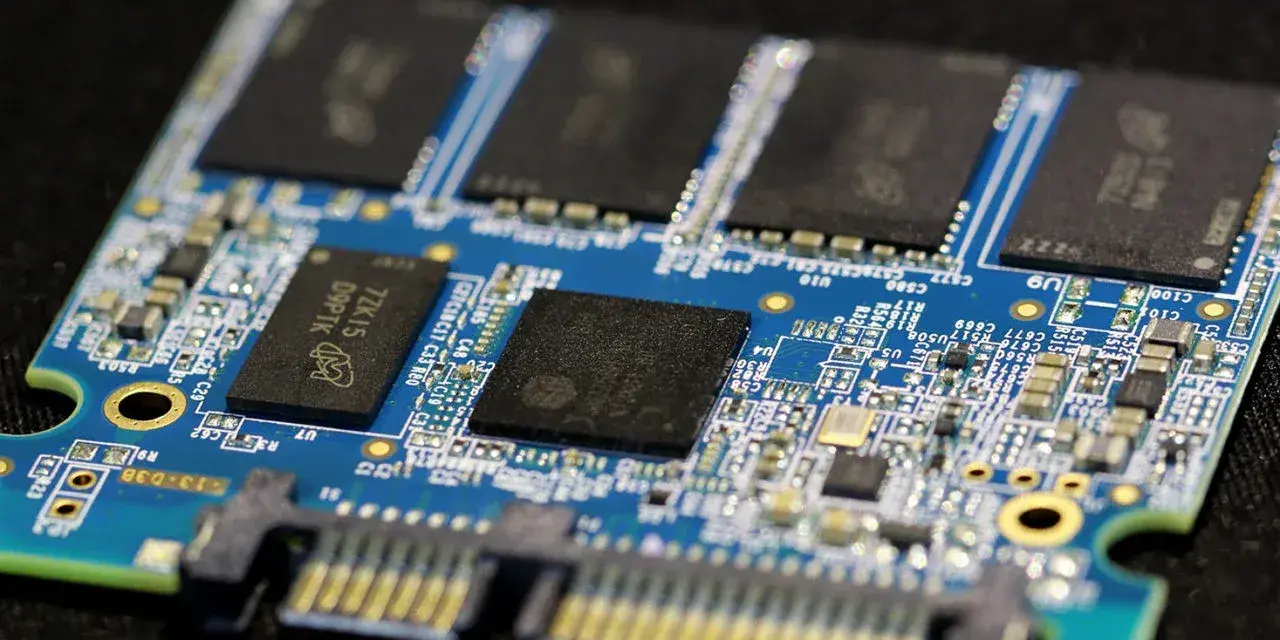
W laptopie najczęściej brakuje nie tyle „szybkości”, ile miejsca na system, programy i pliki. Rozbudowa pamięci laptopa ma sens tylko wtedy, gdy dobrze rozdzielisz dwie rzeczy: RAM odpowiada za płynność pracy, a dysk za realną pojemność. Ja zwykle zaczynam od sprawdzenia, jaki nośnik da się wstawić do konkretnego modelu, bo od tego zależy, czy wystarczy wymienić SSD, dołożyć drugi dysk, czy lepiej postawić na zewnętrzne rozwiązanie.
Najważniejsze decyzje zapadają jeszcze przed zakupem
- Jeśli laptop ma jeden slot, najczęściej wymieniasz obecny nośnik na większy.
- M.2 to format, a NVMe i SATA to różne interfejsy. Zły wybór kończy się problemem z kompatybilnością.
- Najwięcej daje wewnętrzny SSD; zewnętrzny SSD jest najlepszy, gdy nie chcesz otwierać obudowy.
- Dysk HDD wygrywa ceną za 1 TB, ale przegrywa szybkością i odpornością na wstrząsy.
- Na polskim rynku 1 TB SSD do laptopa to zwykle około 439-899 zł, zewnętrzny SSD 1 TB 659-899 zł, a zewnętrzny HDD 2 TB 419-509 zł.
Najpierw rozdziel RAM od miejsca na dysku
W praktyce wiele osób mówi o „pamięci”, mając na myśli coś zupełnie innego niż specjaliści. RAM pomaga, gdy laptop muli przy wielu kartach, programach i dużych plikach roboczych. Dysk odpowiada za to, ile danych, aplikacji i gier zmieścisz lokalnie oraz jak szybko uruchomi się system.
Jeśli komputer zgłasza brak miejsca, nie możesz instalować aktualizacji albo ciągle dostajesz komunikat o pełnym dysku C, problem nie leży w RAM-ie. Z kolei gdy wszystko działa, ale przy kilku otwartych programach system zaczyna się „dławić”, samo dołożenie przestrzeni na dysku niczego nie naprawi. Ja patrzę na to bardzo prosto: brak przestrzeni to temat magazynu danych, a spowolnienia przy pracy to temat pamięci operacyjnej.
- Za mało miejsca na dysku blokuje instalację programów i aktualizacji.
- Za mało RAM-u daje przycięcia podczas pracy wielozadaniowej.
- Jeśli po usunięciu plików problem wraca szybko, potrzebujesz większego nośnika, a nie jednorazowego sprzątania.
Dopiero po takim rozróżnieniu można dobrać metodę, która faktycznie rozwiąże problem, a nie tylko odsunie go na chwilę. Następny krok to sprawdzenie, które opcje rozbudowy są w ogóle dostępne w twoim laptopie.
Jakie metody rozbudowy naprawdę działają
| Metoda | Kiedy ma sens | Plusy | Minusy |
|---|---|---|---|
| Wymiana wewnętrznego SSD na większy | Gdy laptop ma jeden dysk i chcesz zachować porządek w środku | Najlepszy balans pojemności, szybkości i wygody | Wymaga otwarcia obudowy i przeniesienia danych |
| Dołożenie drugiego nośnika | Gdy laptop ma wolne złącze M.2 lub zatokę 2.5" | Możesz rozdzielić system i dane | Nie każdy model ma dodatkowe miejsce |
| Zewnętrzny SSD | Gdy chcesz więcej miejsca bez rozbierania laptopa | Szybki, mobilny, łatwy w użyciu | Zajmuje port USB i wymaga kabla |
| Zewnętrzny HDD | Gdy najważniejsza jest cena za 1 TB | Najtańszy na dużą archiwizację | Wolniejszy i mniej odporny mechanicznie |
| Chmura lub karta SD | Gdy potrzebujesz tylko dodatkowej przestrzeni na wybrane pliki | Bez otwierania laptopa, wygodne do zdjęć i dokumentów | Nie zastępuje porządnego dysku systemowego |
W laptopach z jednym slotem najbardziej opłaca się zwykle wymiana obecnego dysku na większy SSD. Jeśli urządzenie ma dwa miejsca na nośniki, najlepszy układ to szybki SSD na system i drugi dysk na dane. W ultrabookach, gdzie konstrukcja jest ciasna, zewnętrzny SSD często okazuje się rozsądniejszy niż walka z obudową, której i tak nie da się rozbudować w pełni po swojej myśli. Gdy to już jasne, trzeba dobrać właściwy nośnik bez zgadywania.

Jak dobrać właściwy nośnik bez zgadywania
Tu najłatwiej popełnić kosztowny błąd. M.2 to tylko format płytki, a NVMe i SATA to dwa różne sposoby komunikacji z laptopem. Sama informacja „mam M.2” nie wystarcza, bo jeden model przyjmie tylko NVMe, inny tylko SATA, a jeszcze inny oba warianty, ale z różną wydajnością.
Ja przed zakupem sprawdzam cztery rzeczy: typ złącza, długość nośnika, liczbę dostępnych slotów i ograniczenia obudowy. W praktyce w laptopach najczęściej spotkasz M.2 2280, czyli format o szerokości 22 mm i długości 80 mm. W cienkich konstrukcjach trafiają się też krótsze 2230 i 2242. Jeśli kupisz dłuższy nośnik niż przewidział producent, fizycznie po prostu nie wejdzie.
- 2.5" SATA - typowe rozwiązanie w starszych laptopach i prostszych modernizacjach.
- M.2 SATA - rzadziej spotykany wariant, który wygląda jak NVMe, ale działa wolniej.
- M.2 NVMe - najczęstszy wybór w nowszych laptopach i najlepsza opcja do systemu.
- 2230, 2242, 2280 - oznaczenia długości, które muszą pasować do obudowy i dystansu montażowego.
Warto też pamiętać, że nowszy dysk zwykle zadziała w starszym laptopie, ale będzie ograniczony przez starszy standard złącza. Nie kupowałbym więc „najmocniejszego” modelu tylko dlatego, że ma świetne parametry na pudełku. Gdy laptop obsługuje PCIe 3.0, nośnik PCIe 4.0 nadal ma sens, ale pełny potencjał pokaże dopiero w urządzeniu z odpowiednim interfejsem. Kiedy wybór jest już jasny, zostaje bezpieczne przeniesienie danych.
Jak bezpiecznie przenieść system i dane
Przy wymianie nośnika najważniejsze jest to, czego nie widać na pierwszy rzut oka: kopie zapasowe. Zanim cokolwiek odkręcę, zabezpieczam pliki, zdjęcia, projekty i foldery z dokumentami. Jeśli stary dysk ma zostać zastąpiony nowym, masz dwie drogi: klonowanie albo czystą instalację systemu.
Klonowanie ma sens wtedy, gdy chcesz przenieść wszystko 1:1, razem z ustawieniami i programami. Czysta instalacja wymaga więcej czasu, ale często daje lepszy efekt, bo nie przenosisz starych śmieci, konfliktów i zbędnych aplikacji. Przy laptopie z jednym dyskiem zwykle potrzebujesz obudowy USB albo adaptera, żeby połączyć stary nośnik z nowym jeszcze przed montażem.
- Zrób kopię najważniejszych plików na zewnętrzny nośnik lub do chmury.
- Sprawdź, czy nowy dysk ma ten sam typ złącza i właściwy rozmiar.
- Jeśli wymieniasz dysk systemowy, zdecyduj, czy klonujesz system, czy instalujesz go od nowa.
- Po montażu sprawdź w BIOS/UEFI, czy laptop widzi nowy nośnik.
- Na końcu zweryfikuj, czy system startuje z właściwego dysku i czy dane są na miejscu.
W przypadku laptopów służbowych i prywatnych używanych do pracy z plikami klonowanie bywa wygodniejsze, ale nie zawsze najlepsze. Jeśli system był mocno zaśmiecony, ja częściej wybieram świeży start i przenoszę tylko potrzebne dane. To prowadzi wprost do pytania, ile taka rozbudowa kosztuje i co naprawdę się opłaca.
Ile to kosztuje i co się opłaca
Na polskim rynku ceny są dziś dość czytelne, choć oczywiście zależą od marki, pojemności i generacji. 1 TB wewnętrznego SSD NVMe kosztuje zwykle około 439-899 zł, a modele 2 TB to najczęściej okolice 1249-1499 zł. Zewnętrzny SSD 1 TB to wydatek rzędu 659-899 zł, natomiast zewnętrzny HDD 2 TB zwykle mieści się w widełkach około 419-509 zł.
| Rozwiązanie | Orientacyjny koszt | Dla kogo |
|---|---|---|
| Wewnętrzny SSD 1 TB | 439-899 zł | Do większości laptopów domowych, biurowych i studenckich |
| Wewnętrzny SSD 2 TB | 1249-1499 zł | Dla osób z dużą biblioteką gier, wideo lub projektów |
| Zewnętrzny SSD 1 TB | 659-899 zł | Gdy liczy się mobilność i szybkie podłączenie do wielu urządzeń |
| Zewnętrzny HDD 2 TB | 419-509 zł | Na archiwum, kopie zapasowe i pliki, do których nie musisz często zaglądać |
Gdybym modernizował laptop do pracy biurowej, nie przepłacałbym za topowy model. W takim scenariuszu 1 TB dobrego SSD zwykle wystarcza z zapasem. Przy grach, montażu wideo albo dużych bibliotekach zdjęć 2 TB zaczyna być dużo bardziej rozsądne, bo szybko kończy się problem ciągłego przerzucania plików. Po stronie kosztów równie ważne są jednak błędy, które potrafią zepsuć nawet dobrze zaplanowaną modernizację.
Najczęstsze błędy przy modernizacji
Najbardziej kosztowny błąd widzę zawsze ten sam: ktoś kupuje dysk „na oko”, bez sprawdzenia standardu i długości. Potem okazuje się, że laptop potrzebuje SATA, a zakupiony nośnik jest NVMe, albo odwrotnie. Zdarza się też, że sam format się zgadza, ale nośnik jest za długi albo ma inną konstrukcję niż przewiduje obudowa.
- Pomieszanie M.2 z NVMe - to nie to samo, więc nie kupuj w ciemno.
- Brak sprawdzenia długości - 2230, 2242 i 2280 to różne rozmiary.
- Brak kopii danych - przy wymianie dysku to po prostu niepotrzebne ryzyko.
- Zostawienie systemu na starym HDD - wtedy nawet nowy nośnik na dane nie daje pełnego efektu.
- Zakładanie, że każdy laptop ma drugi slot - w wielu modelach go po prostu nie ma.
- Ignorowanie ograniczeń obudowy - w cienkich laptopach liczy się także to, czy dysk jest jednostronny.
Najrozsądniejsze scenariusze dla różnych laptopów
W starszym laptopie z dyskiem talerzowym najlepszy efekt daje zwykle wymiana HDD na SSD. To modernizacja, którą widać od razu: system uruchamia się szybciej, programy otwierają się sprawniej, a pojemność można dobrać pod swoje potrzeby. Jeśli urządzenie ma jeden slot, wybrałbym od razu nośnik większy, bo druga rozbiórka za pół roku to tylko strata czasu.
- Stary laptop z HDD - postaw na SSD, nawet jeśli nie będzie to najszybszy model z półki.
- Nowy laptop z jednym M.2 - kup większy NVMe i przenieś system na nowy nośnik.
- Laptop z dwoma slotami - zostaw szybki dysk na system, a drugi przeznacz na dane i archiwa.
- Ultrabook bez miejsca na rozbudowę - wybierz zewnętrzny SSD i traktuj go jako mobilne rozszerzenie.
Jeśli mam wskazać jedną zasadę, to jest ona prosta: najpierw sprawdź kompatybilność, potem kupuj pojemność. W laptopie źle dobrany nośnik daje więcej frustracji niż korzyści, a dobrze dobrany SSD potrafi na nowo ustawić komfort pracy na kilka kolejnych lat. W praktyce właśnie tak rozumiem sensowną rozbudowę: nie jako przypadkowe dokładanie gigabajtów, tylko świadomy wybór między szybkością, pojemnością i wygodą użytkowania.
