
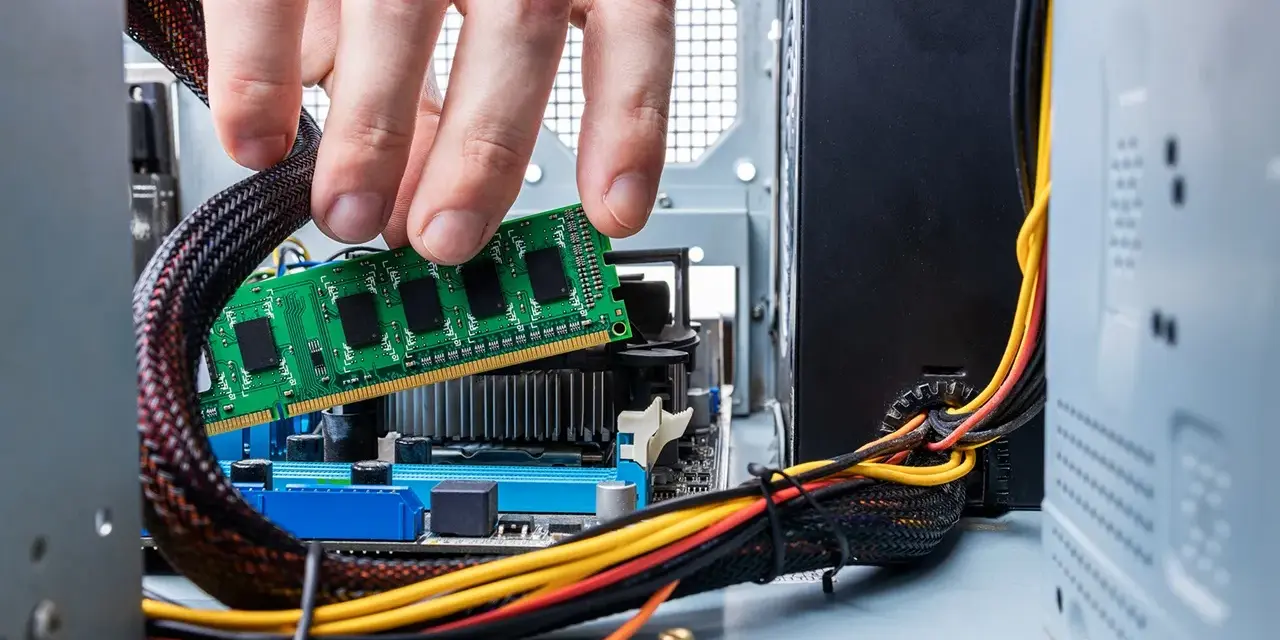
Pamięć operacyjna komputera decyduje o tym, czy system działa płynnie, czy zaczyna zwalniać przy kilku aplikacjach naraz. To ona trzyma dane, których procesor potrzebuje tu i teraz, więc jej niedobór od razu czuć w pracy biurowej, przeglądarce, grach i przy prostych zadaniach serwisowych. W tym tekście pokazuję, jak RAM działa, ile pamięci ma sens w różnych zastosowaniach, jak dobrać właściwy moduł i po czym rozpoznać, że problem leży właśnie tutaj.
Najważniejsze rzeczy, które trzeba wiedzieć o RAM-ie
- 16 GB to dziś rozsądne minimum do zwykłej pracy, a 32 GB daje wyraźnie większy komfort przy wielu zadaniach naraz.
- Gdy pamięci brakuje, system zaczyna korzystać z dysku, co natychmiast obniża płynność działania.
- DDR4 i DDR5 nie są zamienne, a do laptopa zwykle potrzebujesz SO-DIMM, do desktopa DIMM.
- Losowe restarty, błędy i zawieszki po modernizacji często wynikają z niezgodnego modułu albo zbyt agresywnego profilu XMP/EXPO.
- Najlepszy efekt daje dobór całego zestawu pod konkretną płytę i zastosowanie, a nie sam wysoki parametr na pudełku.
Czym jest pamięć operacyjna i dlaczego komputer bez niej zwalnia
RAM jest pamięcią ulotną, czyli jej zawartość znika po odłączeniu zasilania. W praktyce przechowuje to, z czego komputer korzysta w danej chwili: otwarte karty, aktywne dokumenty, elementy programu, fragmenty gry i dane robocze systemu. Im więcej takich rzeczy chcesz mieć uruchomionych równolegle, tym większa szansa, że mniejsza pamięć zacznie się po prostu dusić.
To właśnie dlatego sama pojemność bywa ważniejsza niż marketingowe hasła o szybkości. Gdy RAM się kończy, system przerzuca część danych do pliku wymiany na dysku, a to już jest wyraźnie wolniejsze. Efekt nie zawsze wygląda jak awaria, ale użytkownik od razu czuje przycięcia i opóźnienia.
- otwarte karty przeglądarki
- dokumenty i arkusze w edycji
- dane programu graficznego lub gry
- bufory robocze systemu i aplikacji
Właśnie to rozróżnienie między pamięcią roboczą a miejscem trwałego zapisu prowadzi nas do częstego błędu, czyli mylenia RAM-u z dyskiem SSD.
RAM to nie to samo co SSD ani pamięć podręczna procesora
W diagnozowaniu problemów komputerowych to rozróżnienie jest kluczowe. RAM odpowiada za bieżącą pracę, SSD lub HDD za przechowywanie danych, a pamięć podręczna procesora działa jeszcze bliżej rdzeni i ma zupełnie inną skalę. Kiedy to pomylisz, łatwo kupić zły podzespół i nie rozwiązać problemu.
| Element | Rola | Co się dzieje przy niedoborze | Typowa modernizacja |
|---|---|---|---|
| RAM | Przechowuje aktywne dane i programy | Spowolnienia, przycięcia, przełączanie na dysk | Najczęściej tak |
| SSD/HDD | Trwały zapis systemu i plików | Długie uruchamianie i ładowanie | Tak |
| Cache procesora | Bardzo szybka pamięć blisko rdzeni | Nie diagnozuje się jej jak osobnego dodatku | Nie w sensie użytkowym |
Jeżeli komputer długo się uruchamia, winny częściej bywa dysk. Jeżeli system zaczyna zwalniać po otwarciu kilku programów, wielu kart albo większego projektu, pierwsze podejrzenie pada na RAM. To prowadzi do kolejnego pytania, ile pamięci ma sens w praktyce.
Ile pamięci ma sens do codziennej pracy
W praktyce dobieram pojemność pod realny scenariusz, a nie pod samą chęć „więcej znaczy lepiej”. W 2026 roku 8 GB traktuję już jako wariant awaryjny dla bardzo lekkiego użycia, natomiast 16 GB to rozsądne minimum do domu i biura. 32 GB staje się punktem, w którym komputer przestaje się męczyć przy wielu zadaniach naraz.
| Pojemność | W jakich zadaniach ma sens | Moja ocena praktyczna |
|---|---|---|
| 8 GB | Lekki internet, poczta, podstawowe dokumenty | Da się używać, ale to już kompromis |
| 16 GB | Praca biurowa, nauka, domowy komputer, spokojny multitasking | Najbezpieczniejsze minimum dla większości osób |
| 32 GB | Wiele kart, gry, programy graficzne, programowanie, lżejszy montaż wideo | Najwygodniejszy wybór, jeśli chcesz zapas |
| 64 GB i więcej | Maszyny wirtualne, duże projekty, ciężki montaż, praca z dużymi zbiorami danych | Ma sens w konkretnych zastosowaniach, nie dla każdego |
Warto też pamiętać o pojemnościach pośrednich w DDR5, takich jak 24 GB i 48 GB. Czasem są bardziej sensowne niż klasyczny przeskok z 16 do 32 GB, zwłaszcza gdy chcesz zostawić zapas, ale nie przepłacać za nadmiar, którego nigdy nie wykorzystasz. Gdy pojemność już mamy określoną, trzeba jeszcze dobrać właściwy moduł.

Jak dobrać moduł do laptopa albo komputera stacjonarnego
Tu najłatwiej o kosztowny błąd, bo z zewnątrz wiele kości wygląda podobnie. W praktyce zaczynam od zgodności z płytą główną lub konkretnym modelem laptopa, a dopiero później patrzę na taktowanie i opóźnienia. Jeśli standard się nie zgadza, reszta parametrów nie ma większego znaczenia.
Przeczytaj również: PC w oleju mineralnym - Czy to działa? Sprawdź, zanim zalejesz!
Na co patrzę przed zakupem
| Co sprawdzam | Dlaczego to ważne |
|---|---|
| Standard DDR4 albo DDR5 | Nie można ich mieszać, bo mają inne gniazda i inne wymagania platformy |
| Format DIMM albo SO-DIMM | DIMM pasuje do desktopów, SO-DIMM zwykle do laptopów |
| Limit płyty głównej i procesora | Sprzęt ma maksymalną obsługiwaną pojemność i liczbę slotów |
| System 64-bit | System 32-bit potrafi ograniczyć wykorzystanie pamięci do około 4 GB |
| Profile XMP lub EXPO | To gotowe ustawienia zwiększające wydajność, ale nie każdy zestaw je toleruje |
| Wlutowana pamięć | W części laptopów RAM nie da się rozbudować albo da się to zrobić tylko częściowo |
Dual channel to praca dwóch modułów w równoległych kanałach, co zwykle daje lepszą przepustowość niż pojedyncza kość. Dlatego w desktopach często wolę dwa moduły o identycznych parametrach niż jedną większą kość, o ile płyta i budżet na to pozwalają.
Nie kupuję też pamięci wyłącznie pod wysokie MT/s. MT/s oznacza liczbę transferów na sekundę, a CL, czyli opóźnienie, mówi ile cykli potrzeba na odpowiedź pamięci. Wyższe wartości szybkości mogą pomóc, ale tylko wtedy, gdy cały zestaw je obsłuży bez niestabilności.
XMP i EXPO to wygodne profile przyspieszające pracę pamięci, ale po montażu zawsze sprawdzam stabilność. Przy modernizacji warto też pamiętać o podstawach serwisowych: odłącz zasilanie, zabezpiecz się przed ładunkami elektrostatycznymi i nie dociskaj modułu na siłę. Z technicznego punktu widzenia dobrze dobrany RAM ma działać od razu, a nie po serii prób i błędów.
Po czym poznać, że pamięć jest za mała albo działa niestabilnie
Gdy pamięci jest za mało, objawy są zwykle dość przewidywalne: wolne przełączanie okien, długie reakcje przeglądarki, dławienie się wielu kart i intensywna praca dysku, który nadrabia brak RAM-u. To nie musi oznaczać uszkodzenia, ale jasno pokazuje, że systemowi brakuje miejsca roboczego.
- przeglądarka odświeża karty albo zamyka je w tle
- aplikacje otwierają się, ale reagują z opóźnieniem
- dysk świeci się niemal cały czas, choć nic dużego nie kopiujesz
- system zaczyna przełączać się na plik wymiany
Jeżeli winna jest sama kość albo ustawienia, objawy są ostrzejsze. Pojawiają się losowe restarty, błędy instalacji, zawieszki, a czasem niebieskie ekrany. W takiej sytuacji najpierw wyłączyłbym XMP lub EXPO, potem przetestowałbym moduły osobno, a dopiero później podejrzewał uszkodzenie sprzętowe.
- Sprawdź użycie pamięci w systemie przy normalnym obciążeniu.
- Uruchom test pamięci i zostaw komputer pod obciążeniem na dłużej.
- Wyjmij i włóż moduły ponownie, jeśli problem pojawił się po modernizacji.
- Testuj po jednej kości, gdy komputer ma kilka modułów.
W praktyce nie zakładam od razu, że winny jest RAM. Podobne zachowanie potrafią dać też sterowniki, przegrzewanie albo dysk, więc sensowna diagnostyka oszczędza czas i pieniądze. Zostaje jeszcze prosta weryfikacja po wymianie, żeby mieć pewność, że wszystko działa tak, jak powinno.
Co sprawdzić po wymianie, żeby komputer faktycznie przyspieszył
Po wymianie sprawdzam trzy rzeczy: czy BIOS i system widzą pełną pojemność, czy komputer pracuje stabilnie przy zwykłym obciążeniu oraz czy nie wracają losowe błędy po kilku godzinach używania. Jeśli wszystko jest w porządku, modernizacja była trafiona.
- porównaj wykrytą pojemność z tym, co kupiłeś
- upewnij się, że profil XMP lub EXPO nie powoduje niestabilności
- sprawdź, czy komputer startuje bez błędów i nie resetuje się pod obciążeniem
