
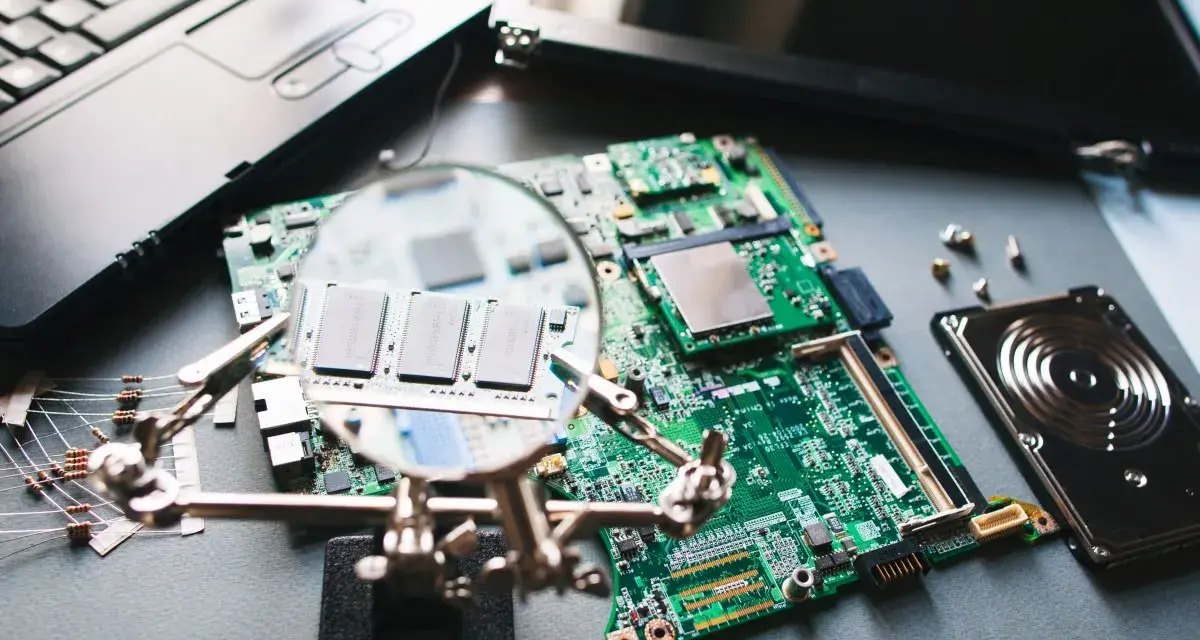
Najpierw sprawdź model, a dopiero potem kupuj pamięć
- Nie każdy Dell ma wolny slot RAM - w części modeli pamięć jest wlutowana i rozbudowa nie jest możliwa.
- Najważniejsze są trzy rzeczy: typ modułu, generacja DDR oraz maksymalna pojemność obsługiwana przez konkretny model.
- Do laptopa kupuje się SO-DIMM, a nie desktopowy DIMM.
- Dwie równe kości zwykle dają lepszy efekt niż jedna większa, bo łatwiej wykorzystać dual-channel.
- Po montażu trzeba sprawdzić wykrycie pamięci w BIOS-ie albo w systemie, zamiast zakładać, że wszystko zadziała od razu.
- W 2026 roku ceny w Polsce mocno zależą od DDR4 lub DDR5, więc budżet warto ustalić przed zakupem.
Sprawdź, czy twój Dell ma sloty na pamięć
Ja zawsze zaczynam od tego kroku, bo to oszczędza najwięcej czasu i pieniędzy. W laptopach Dell część modeli ma klasyczne gniazda SO-DIMM, ale są też konstrukcje z pamięcią wlutowaną, gdzie fizycznie nie da się niczego dołożyć. Najpewniejsza ścieżka to identyfikacja urządzenia po Service Tagu i sprawdzenie dokumentacji dla dokładnie tego modelu, a nie dla „podobnego” Della z tej samej serii.
W praktyce szukasz odpowiedzi na trzy pytania: ile jest slotów, jaki standard pamięci obsługuje płyta oraz jaki jest limit pojemności. To właśnie tu najczęściej pojawia się błąd początkujących - kupują moduł tylko dlatego, że ma właściwą pojemność, a ignorują generację DDR albo układ slotów. Jeśli laptop ma jeden wolny slot, sprawa jest prosta. Jeśli ma pamięć częściowo wlutowaną, trzeba policzyć realny limit całej konfiguracji, a nie zakładać, że można „dołożyć jeszcze jedną kość” bez konsekwencji.
Jak podaje Dell, najrozsądniej jest zacząć od identyfikacji komputera i dopasowania części pod konkretny Service Tag, bo to ogranicza ryzyko kupienia niekompatybilnej pamięci. Gdy już wiesz, jaki standard obsługuje laptop, przejdź do samego doboru modułu, bo tu łatwo pomylić rzeczy podobne tylko z nazwy.
Dobierz moduł, który pasuje nie tylko fizycznie
W laptopie liczy się nie tylko to, czy pamięć „wejdzie do środka”. Moduł musi zgadzać się z elektroniką płyty, a czasem również z ograniczeniami BIOS-u. Najważniejszy jest format SO-DIMM, czyli krótsza kość przeznaczona do notebooków. Zwykły DIMM z komputera stacjonarnego nie jest zamiennikiem.
| Kryterium | Co sprawdzić | Dlaczego to ważne |
|---|---|---|
| Format | SO-DIMM | To jedyny właściwy typ dla większości laptopów Dell z wymienną pamięcią. |
| Generacja | DDR4 albo DDR5 | Generacji nie miesza się między sobą, nawet jeśli moduły wyglądają podobnie. |
| Taktowanie | Zgodne z maksymalnym obsługiwanym przez model | Szybsza pamięć zwykle i tak zwolni do poziomu akceptowanego przez laptop. |
| Pojemność | Limit z dokumentacji | Przekroczenie limitu kończy się brakiem pełnego wykrycia albo niestabilnością. |
| Napięcie i opóźnienia | Parametry zgodne z generacją i specyfikacją | Nie są pierwszą rzeczą, na którą patrzę, ale warto ich nie ignorować. |
Jeśli chcesz prostą regułę, zapamiętaj ją tak: kupuj pamięć zgodną z generacją i typem, a nie tylko „szybką”. W laptopach różnica między DDR4 a DDR5 jest fundamentalna. DDR4 ma zwykle niższe ceny, DDR5 oferuje wyższą przepustowość, ale sens ma tylko wtedy, gdy płyta główna faktycznie ją obsługuje.
Warto też rozumieć, że wyższe taktowanie nie zawsze daje proporcjonalny zysk. Jeśli Dell obsługuje maksymalnie 3200 MHz, to kość 3600 MHz nie zrobi z niego szybszej maszyny tylko dlatego, że na etykiecie ma wyższą liczbę. Taki moduł po prostu zredukuje się do obsługiwanej wartości. Gdy to uporządkujesz, od razu łatwiej odpowiedzieć sobie na pytanie, czy lepiej kupić jeden moduł czy cały komplet.
Jeden moduł, dwa moduły czy wymiana całego kompletu
To ważniejsze, niż wielu osobom się wydaje. Samo dołożenie pamięci nie zawsze oznacza najlepszy możliwy układ pracy. Najczęściej najlepiej działają dwa identyczne moduły, bo laptop może wtedy pracować w dual-channel, czyli wykorzystywać dwa kanały pamięci jednocześnie. W praktyce daje to lepszą przepustowość niż jedna kość o tej samej łącznej pojemności.
| Scenariusz | Kiedy ma sens | Co zwykle zyskujesz | Na co uważać |
|---|---|---|---|
| Dołożenie drugiej, takiej samej kości | Masz wolny slot i chcesz wyrównać konfigurację | Najczęściej najlepszy balans ceny i wydajności | Dobierz identyczną generację, pojemność i najlepiej zbliżone parametry |
| Dołożenie kości o większej pojemności | Masz już moduł, ale potrzebujesz więcej pamięci niż daje para 2 x 8 GB | Więcej miejsca na aplikacje i multitasking | Część pamięci może pracować asymetrycznie, więc efekt nie będzie tak czysty jak przy parze identycznych modułów |
| Wymiana obu modułów na większe | Obecny zestaw jest za mały albo chcesz maksymalnej spójności | Najbardziej przewidywalna praca i zwykle najlepsza stabilność | Wyższy koszt wejścia, bo wymieniasz cały komplet |
| Laptop z pamięcią wlutowaną i jednym slotem | Model ma tylko częściową możliwość rozbudowy | Możesz podnieść pojemność, ale w granicach konstrukcji | Nie da się „obejść” wlutowanej pamięci samym zakupem mocniejszej kości |
Ja zwykle traktuję taki wybór pragmatycznie: jeśli laptop ma być do biura, przeglądarki i kilku programów naraz, 16 GB wciąż jest sensownym minimum, a przy cięższym multitaskingu 32 GB daje już wyraźniejszy komfort. Gdy wiesz, jaki układ chcesz osiągnąć, można przejść do samego montażu, gdzie liczy się już spokój i dokładność.
Bezpieczny montaż krok po kroku
Tu nie trzeba siły, tylko cierpliwości. Najwięcej szkód robi pośpiech, wciskanie modułu pod złym kątem i zamykanie obudowy na niedopięte zatrzaski. Zanim w ogóle otworzysz laptop, wyłącz go całkowicie, odłącz zasilacz i jeśli model ma wyjmowaną baterię, usuń ją. W konstrukcjach z baterią wewnętrzną przydaje się też przytrzymanie przycisku zasilania przez około 20 sekund, żeby rozładować resztkowy ładunek.
- Odłącz laptop od prądu i od wszystkich akcesoriów.
- Wyłącz system, a potem odczekaj chwilę, aż urządzenie całkiem ostygnie.
- Zdejmij dolną pokrywę zgodnie z konstrukcją modelu, najlepiej używając właściwego śrubokręta i cienkiego narzędzia do podważania.
- Zlokalizuj sloty pamięci i zapamiętaj układ klipsów blokujących.
- Jeśli wymieniasz moduł, odchyl klipsy po bokach i wyjmij kość trzymając ją za krawędzie.
- Nowy moduł wsuwaj pod kątem, zgodnie z nacięciem w złączu, aż osadzi się w slocie.
- Dociśnij go delikatnie w dół, aż zatrzaski zaskoczą na swoje miejsce.
- Zamknij obudowę, dokręć śruby i dopiero wtedy uruchom laptop.
Nie dotykaj styków pamięci palcami i nie próbuj jej „wciskać na siłę”. Jeśli moduł nie wchodzi, najpewniej jest ustawiony odwrotnie albo nie pasuje do slotu. To banalne, ale właśnie takie błędy najczęściej kończą się uszkodzeniem zaczepów albo wygięciem kości. Po złożeniu laptopa sprawa jeszcze się nie kończy, bo trzeba sprawdzić, czy system widzi nową pamięć.
Sprawdź, czy system widzi nową pamięć
Pierwsze uruchomienie po rozbudowie może trwać odrobinę dłużej, zwłaszcza w nowszych konstrukcjach z DDR5. Laptop potrafi wtedy wykonać dodatkową inicjalizację pamięci, więc krótkie opóźnienie nie jest automatycznie objawem problemu. Ja po złożeniu zawsze wchodzę najpierw do BIOS-u albo UEFI, a potem sprawdzam Windows, żeby mieć pewność, że pojemność zgadza się z tym, co zamontowałem.
W systemie najprościej zajrzeć do Menedżera zadań, zakładki Wydajność, a następnie Pamięć. Pomaga też sekcja „Informacje o komputerze”, gdzie widać zainstalowaną ilość RAM. Jeśli liczba się nie zgadza, nie zakładam od razu awarii. Najpierw ponownie dociskam moduł, potem sprawdzam każdy slot osobno, a na końcu weryfikuję, czy kupiona pamięć na pewno jest zgodna z modelem laptopa. W materiałach producenta ten etap jest traktowany jako obowiązkowy, bo bez niego łatwo uznać upgrade za udany tylko na papierze.Jeśli system widzi połowę pamięci albo w ogóle jej nie rozpoznaje, najczęstsze przyczyny są trzy: moduł nie został poprawnie wsunięty, kość jest niekompatybilna albo slot ma fizyczny problem. W takiej sytuacji test na pojedynczych modułach daje najwięcej odpowiedzi i oszczędza zgadywania. Gdy już wiesz, że wszystko działa, zostaje jeszcze najbardziej praktyczne pytanie, czyli ile taki upgrade naprawdę kosztuje.
Ile kosztuje taki upgrade w Polsce i kiedy ma sens
W 2026 roku ceny pamięci do laptopów w Polsce nadal mocno zależą od generacji, pojemności i producenta. Orientacyjnie pojedynczy moduł 8 GB DDR4 SO-DIMM można znaleźć już za około 270 zł, 16 GB DDR4 SO-DIMM najczęściej kosztuje mniej więcej 479-989 zł, a 32 GB DDR4 SO-DIMM zwykle mieści się w okolicach 1 339-1 799 zł. W przypadku DDR5 SO-DIMM trzeba liczyć więcej, bo 16 GB to często około 849-1 229 zł, a 32 GB około 1 569-1 729 zł. To są widełki dla pojedynczych modułów, nie dla zestawów.| Scenariusz | Orientacyjny koszt | Efekt w praktyce |
|---|---|---|
| Dołożenie z 8 GB do 16 GB | około 270-989 zł, zależnie od DDR4 i klasy modułu | Wyraźnie mniej przycięć w przeglądarce, Office i lekkim multitaskingu |
| Przejście na 16 GB DDR5 | około 849-1 229 zł | Lepszy zapas do nowszych laptopów i bardziej wymagających aplikacji |
| Rozbudowa do 32 GB | około 1 339-1 799 zł dla DDR4 lub 1 569-1 729 zł dla DDR5 | Lepszy komfort przy dużej liczbie kart, projektach graficznych, VM i obróbce multimediów |
Jeśli pytasz mnie o sens takiego wydatku, to odpowiedź jest dość prosta. Do pracy biurowej, nauki i zwykłego korzystania z przeglądarki 16 GB wciąż bywa rozsądnym punktem odniesienia. Przy większej liczbie aplikacji, cięższym Excelu, obróbce zdjęć czy maszynach wirtualnych 32 GB zaczyna robić realną różnicę. Natomiast gdy laptop ma pamięć wlutowaną i tylko jeden slot, czasem lepiej policzyć całą modernizację, a nie kupować moduł „na wszelki wypadek”.
Najlepiej kupować pod faktyczne ograniczenia modelu, a nie pod ogólne hasło „więcej RAM-u”. Wtedy nie przepłacasz za pamięć, której laptop i tak nie wykorzysta. Z tego wynika też ostatnia, praktyczna zasada, czyli kiedy samodzielny montaż ma sens, a kiedy lepiej odpuścić.
Kiedy lepiej odpuścić samodzielny montaż
Najczęściej odradzam samodzielną rozbudowę wtedy, gdy model ma wyjątkowo ciasną, klejoną obudowę, a użytkownik nie ma doświadczenia z delikatnym podważaniem pokrywy. Drugim wyraźnym sygnałem ostrzegawczym jest sytuacja, w której nie masz pewności, czy pamięć jest wymienna, czy tylko częściowo wlutowana. W takim przypadku błędny zakup to najmniejszy problem, bo większym ryzykiem jest uszkodzenie zatrzasków, taśm albo samej pokrywy.
Ja traktuję ten upgrade jako sensowny i bezpieczny głównie wtedy, gdy model ma jasno opisane sloty, a dokumentacja mówi wprost o możliwej rozbudowie. Jeśli wszystko jest opisane klarownie, to naprawdę nie jest to skomplikowana operacja. Jeśli jednak już na etapie rozpoznania modelu pojawiają się wątpliwości, lepiej poświęcić chwilę na weryfikację niż potem szukać części zamiennych do uszkodzonej obudowy.
Najrozsądniejsza ścieżka wygląda tak: sprawdzasz Service Tag i specyfikację modelu, dobierasz właściwy SO-DIMM DDR4 albo DDR5, montujesz go na odłączonym laptopie i na końcu potwierdzasz wykrycie w BIOS-ie lub Windows. W Dellach to zwykle prosty upgrade, ale tylko wtedy, gdy robisz go pod konkretny model, a nie „na oko”.
