
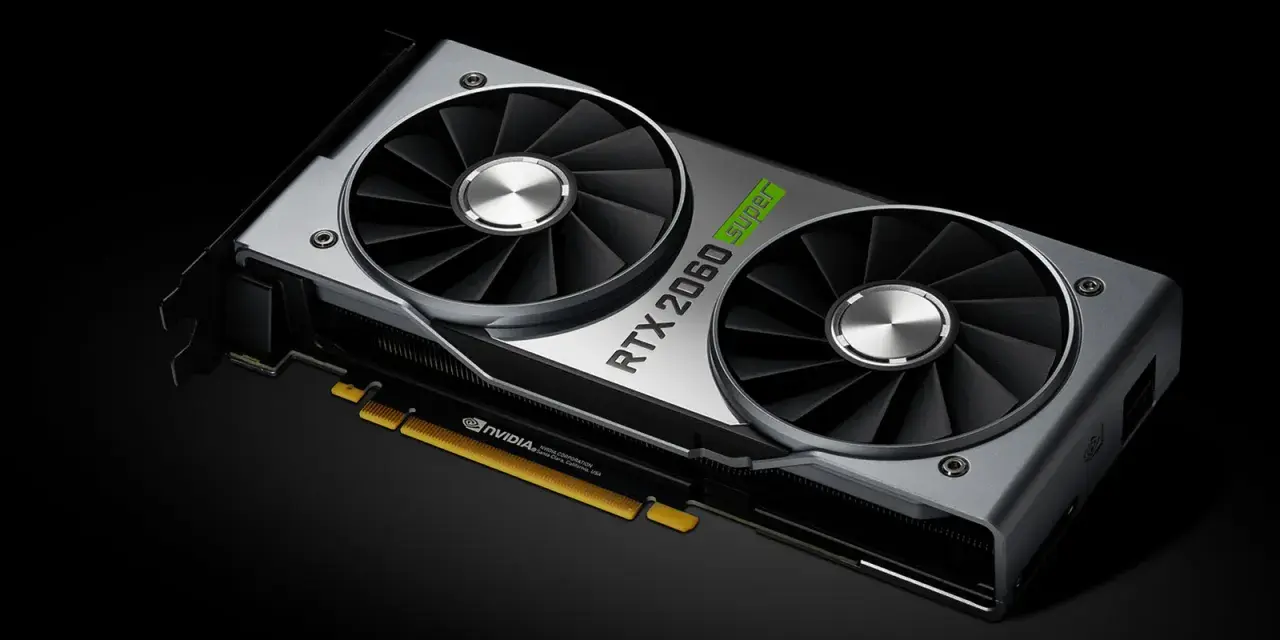
Najważniejsze rzeczy o VRAM, zanim wybierzesz kartę
- Sama liczba gigabajtów nie wystarcza do oceny GPU, bo liczą się też przepustowość, szyna pamięci i cache.
- Do 1080p zwykle wystarcza 8-12 GB, do 1440p bezpieczniej celować w 12-16 GB, a do 4K i cięższych zadań często potrzeba 16 GB lub więcej.
- Brak pamięci objawia się częściej przycięciami, doczytywaniem tekstur i spadkiem płynności niż samym niskim FPS.
- W desktopie osobnej pamięci na karcie zwykle się nie rozbudowuje, więc realnym rozwiązaniem jest wymiana GPU.
- W iGPU można czasem zwiększyć przydział z RAM-u, ale to nie jest to samo co dedykowana pamięć i zabiera zasoby systemowi.
Czym jest VRAM i co faktycznie trzyma
Najprościej mówiąc, VRAM to szybka pamięć umieszczona bezpośrednio na karcie graficznej. Przechowuje dane, do których GPU musi mieć natychmiastowy dostęp: tekstury, bufory obrazu, shadery, elementy sceny 3D, a w zastosowaniach obliczeniowych także dane robocze modeli czy projektów. Gdy tej pamięci jest za mało, karta zaczyna sięgać po systemowy RAM, a to już wyraźnie wolniejsza droga.| Co siedzi w VRAM | Po co to tam trafia | Co zauważa użytkownik |
|---|---|---|
| Tekstury | Odpowiadają za wygląd powierzchni, detale i ostrość obrazu | Lepsza jakość grafiki, mniej doczytywania w trakcie ruchu |
| Bufory klatki | Przechowują obraz, który karta właśnie renderuje | Stabilność przy wysokiej rozdzielczości i wielu monitorach |
| Shadery i bufory obliczeniowe | Obsługują efekty, oświetlenie i obliczenia GPU | Płynniejsze efekty, mniej przestojów przy złożonych scenach |
W praktyce traktuję VRAM jak magazyn roboczy, a nie ozdobny parametr w specyfikacji. Im mniej danych GPU musi wyciągać z zewnętrznych zasobów, tym sprawniej działa cały układ. I właśnie dlatego sama pojemność ma znaczenie dopiero wtedy, gdy zestawi się ją z konkretnym zastosowaniem.
Ile pamięci ma sens w praktyce
Tu najczęściej pojawia się najważniejsze pytanie: ile gigabajtów naprawdę wystarczy. Odpowiedź zależy od rozdzielczości, jakości tekstur, ray tracingu, modów i tego, czy karta ma służyć wyłącznie do grania, czy też do pracy kreatywnej lub lokalnego AI. Poniżej trzymam się praktycznego, a nie marketingowego spojrzenia.
| Zastosowanie | Rozsądny zakres VRAM | Mój komentarz |
|---|---|---|
| Esporty i starsze gry w 1080p | 6-8 GB | To wystarcza, jeśli nie gonisz za ultra teksturami i ciężkimi modami. |
| Nowe gry w 1080p i lekko podkręcone 1440p | 8-12 GB | To dziś najczęściej bezpieczne minimum dla rozsądnego komfortu. |
| 1440p na wysokich ustawieniach | 12-16 GB | Tu zaczyna się strefa, w której dodatkowy zapas pamięci naprawdę ma sens. |
| 4K, ray tracing, duże tekstury, mody | 16-24 GB | Przy takim obciążeniu pojemność przestaje być gadżetem, a staje się limitem lub buforem bezpieczeństwa. |
| Praca 3D, montaż, lokalne AI | 16 GB i więcej | Tu potrzeby potrafią skoczyć gwałtownie, zwłaszcza przy większych modelach i ciężkich projektach. |
Jeśli miałbym to uprościć do jednego zdania, powiedziałbym tak: im wyższa rozdzielczość i bardziej agresywne ustawienia, tym szybciej 8 GB przestaje wystarczać. Do zwykłego grania w 1080p to wciąż nie dramat, ale do 1440p i bardziej wymagających tytułów 12 GB daje już wyraźnie spokojniejszy margines. Z tej perspektywy od razu widać, że pojemność to tylko jeden element układanki.

Pojemność to nie wszystko
Dwie karty z taką samą liczbą gigabajtów mogą zachowywać się zupełnie inaczej. O wydajności pamięci decyduje nie tylko pojemność, ale też przepustowość, szerokość magistrali, taktowanie, rodzaj kości i wielkość cache na samym GPU. W nowych konstrukcjach coraz częściej pojawia się GDDR7, które oferuje bardzo wysokie transfery, ale nawet to nie sprawi, że źle dobrana karta nagle stanie się klasowo lepsza.
| Parametr | Co oznacza | Jak to odczuwa użytkownik |
|---|---|---|
| Pojemność | Ile danych mieści się jednocześnie w pamięci | Odpowiada za to, czy gra lub program nie zacznie wypierać danych poza kartę |
| Przepustowość | Jak szybko dane mogą być przenoszone do i z GPU | Wpływa na płynność przy dużej liczbie tekstur, wyższej rozdzielczości i cięższych efektach |
| Szyna pamięci | Szerokość połączenia między pamięcią a GPU | Sama w sobie nie mówi wszystkiego, ale pomaga ocenić klasę układu |
| Cache GPU | Szybki bufor blisko rdzeni obliczeniowych | Może ograniczyć liczbę odwołań do VRAM i poprawić responsywność |
| Typ pamięci | Na przykład GDDR6, GDDR6X lub GDDR7 | Nowocześniejsza generacja zwykle oznacza wyższe transfery, ale też wyższą cenę całego układu |
To ważne, bo sama pojemność nie chroni przed wąskim gardłem. Karta z większą pamięcią, ale słabą architekturą i przeciętną przepustowością, nie zawsze będzie lepszym wyborem niż model z mniejszym zapasem GB, ale wyraźnie sprawniejszym układem pamięci. Właśnie dlatego przy modernizacji trzeba patrzeć szerzej niż na jeden dopisek w specyfikacji.
Jak rozpoznać, że pamięci zaczyna brakować
Brak VRAM nie zawsze krzyczy od razu na liczniku FPS. Często objawia się bardziej podstępnie: chwilowymi przycięciami, dociąganiem tekstur po skręcie kamery, spadkami płynności po wejściu do nowej lokacji albo skokami czasu renderowania kolejnych klatek. Jeśli widzisz wysoką średnią liczbę FPS, ale gra „szarpie”, to właśnie tutaj często leży problem.
- Tekstury ładują się z opóźnieniem albo pojawiają się w niższej jakości, zanim wskoczą w docelową.
- W ciężkich scenach pojawiają się mikroprzycięcia mimo pozornie mocnej karty.
- System zaczyna intensywniej korzystać z RAM-u lub dysku podczas grania.
- Po podniesieniu jakości tekstur sytuacja pogarsza się szybciej niż po obniżeniu detali cieni.
- W monitoringu widać, że dedykowana pamięć jest stale blisko limitu.
Sprawdzam to zwykle w trzech krokach: najpierw Menedżer zadań w Windows, potem nakładka w grze albo prosty monitoring z poziomu narzędzia producenta, a na końcu test w tych samych ustawieniach, na których komputer faktycznie pracuje na co dzień. Jeśli użycie pamięci regularnie dobija do sufitu, a przy tym pojawiają się przycięcia, to nie jest przypadek. To znak, że karta zaczyna walczyć nie z mocą obliczeniową, tylko z miejscem na dane.
Gdy już umiesz rozpoznać ten objaw, naturalnie pojawia się kolejne pytanie: czy da się to po prostu dołożyć, czy trzeba wymienić cały układ.
Czy można dołożyć więcej pamięci do karty
W przypadku klasycznej, dedykowanej karty graficznej odpowiedź jest krótka: zwykle nie. Pamięć jest lutowana do płytki i projektowana razem z całym układem, więc w praktyce nie ma sensownej, bezpiecznej ścieżki „dokupienia” kilku dodatkowych gigabajtów. Jeśli VRAM jest za mało, realnym rozwiązaniem jest zmiana GPU.
| Sytuacja | Co można zrobić | Na co uważać |
|---|---|---|
| Desktop z osobną kartą | Wymienić kartę na model z większą pamięcią | Nie ma prostego i bezpiecznego upgradu samej pamięci na obecnym PCB |
| Laptop z dedykowanym GPU | W praktyce również wymiana całego sprzętu | Modernizacja jest zwykle ograniczona do RAM-u i SSD |
| Zintegrowana grafika | Zwiększyć przydział pamięci w BIOS-ie lub oprogramowaniu | To zabiera zasoby z systemowego RAM-u, więc CPU ma mniej miejsca do pracy |
| Systemy z rezerwacją RAM dla iGPU | Ustawić większy bufor graficzny, jeśli sprzęt to wspiera | Pomaga, ale nie zamienia iGPU w pełnoprawną kartę z dużą pamięcią |
Warto też uważać na obietnice typu „software’owo zwiększysz pamięć karty”. W klasycznym desktopie to nie działa tak, jak ludzie by chcieli. Jeśli sprzęt ma być sensownie zmodernizowany, lepiej wybrać kartę od razu pod faktyczne obciążenie niż liczyć na późniejsze obejścia.
Jak wybrać kartę, żeby nie przepłacić za same gigabajty
Tu patrzę na trzy rzeczy naraz: rozdzielczość, rodzaj pracy i realny budżet. Sama liczba GB nie powinna być punktem wyjścia, tylko jednym z parametrów w decyzji. Jeśli grasz głównie w sieciowe tytuły w 1080p, dokładanie pieniędzy do bardzo dużej pamięci często nie daje takiego efektu, jak mocniejszy rdzeń GPU albo lepsze chłodzenie. Jeśli jednak pracujesz z grafiką, wideo albo lokalnymi modelami AI, zapas pamięci szybko staje się dużo ważniejszy niż w typowym gamingu.
- Do 1080p wybieram kartę, która nie dławi się na teksturach, ale nie przepłacam za pamięć, której i tak nie wykorzystam.
- Do 1440p szukam już co najmniej 12 GB, a przy grach z ray tracingiem i dużymi paczkami tekstur rozważałbym 16 GB.
- Do 4K i cięższych projektów wolę mieć wyraźny zapas niż balansować na granicy limitu.
- Do AI lokalnego patrzę nie tylko na samą pamięć, ale też na wsparcie sterowników, przepustowość i praktyczny limit modelu, który chcę uruchomić.
- Jeśli budżet jest napięty, nie kupuję większej pamięci kosztem zbyt słabego GPU, bo wtedy zostaję z dużą liczbą GB i przeciętną wydajnością.
W 2026 r. nowe karty coraz częściej wykorzystują GDDR7, ale to nie jest magiczna przepustka do „lepszej karty”. Liczy się cały pakiet: odpowiednia pojemność, sensowna architektura, rozsądny pobór mocy i dopasowanie do monitora oraz programów, z których faktycznie korzystasz. Jeśli te elementy się zgadzają, zakup staje się po prostu trafny, a nie przypadkowo drogi.
Co zostaje z tego najważniejsze przy modernizacji komputera
Jeśli miałbym zostawić jedną praktyczną myśl, powiedziałbym tak: nie kupuj VRAM-u w oderwaniu od zastosowania. Zbyt mała pamięć powoduje doczytywanie, przycięcia i spadki płynności, ale zbyt duża, źle dobrana karta też nie jest rozsądnym wydatkiem. Najlepiej sprawdza się podejście oparte na realnym scenariuszu: w jakiej rozdzielczości pracujesz, jakie gry lub programy odpalasz i jak długo chcesz zostać przy tej samej karcie.
Ja przy modernizacji patrzę przede wszystkim na to, czy sprzęt ma zapas na obecne obciążenie, czy tylko wygląda dobrze na papierze. Taki sposób myślenia zwykle chroni przed przepłaceniem i przed rozczarowaniem po kilku miesiącach używania komputera.
Jeśli chcesz wybrać kartę spokojnie i bez marketingowych skrótów, trzymaj się prostego kryterium: pamięć ma pasować do rozdzielczości, rodzaju pracy i planu na najbliższe lata, a nie do samego numeru w specyfikacji.
