
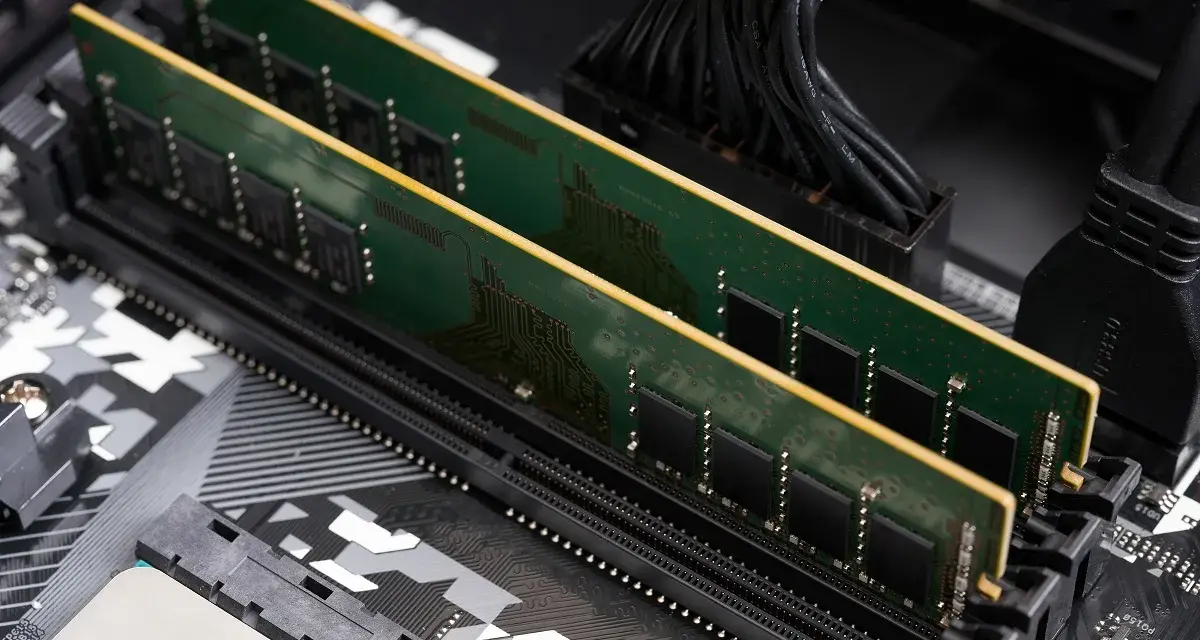
Komputer korzysta z kilku warstw pamięci, a każda z nich odpowiada za coś innego: jedne układy przyspieszają pracę procesora, inne przechowują dane po wyłączeniu zasilania, a jeszcze inne pomagają systemowi, gdy zaczyna brakować zasobów. To ważne przy zakupie, serwisie i modernizacji, bo łatwo pomylić RAM z dyskiem albo wybrać element, który nie rozwiąże realnego problemu. W tym tekście pokazuję, jak rozróżniać najważniejsze typy pamięci i na co zwrócić uwagę w praktyce.
Najpierw odróżnij pamięć ulotną, nieulotną i magazyn danych
- RAM i cache przyspieszają pracę komputera, ale po wyłączeniu tracą zawartość.
- SSD i HDD służą do stałego przechowywania systemu, programów i plików.
- Cache jest szybsza od RAM, ale ma dużo mniejszą pojemność i nie rozbudowuje się jej samodzielnie.
- Pamięć wirtualna pomaga systemowi, gdy brakuje RAM, ale nie zastępuje prawdziwej pamięci operacyjnej.
- W praktyce największą różnicę w szybkości często daje połączenie odpowiedniej ilości RAM i SSD.
Co właściwie kryje się pod pamięcią komputera
Najprościej dzielę pamięć komputera na dwie grupy: ulotną i nieulotną. Ulotna, czyli taka jak RAM czy cache, działa tylko wtedy, gdy komputer ma zasilanie. Nieulotna, jak SSD, HDD czy pamięć flash w UEFI, zachowuje dane po wyłączeniu sprzętu.
W praktyce oznacza to, że nie każda pamięć robi to samo. Jedna ma maksymalnie przyspieszać bieżące obliczenia, druga przechowywać pliki, trzecia pozwalać płycie głównej wystartować. Jeśli ktoś mówi po prostu „pamięć”, bez doprecyzowania, zwykle chodzi o RAM, ale przy modernizacji to za mało, żeby podjąć dobrą decyzję.
| Rodzaj pamięci | Czy traci dane po wyłączeniu | Do czego służy | Co daje użytkownikowi |
|---|---|---|---|
| Rejestry CPU | Tak | Przechowują najbliższe procesorowi dane robocze | Błyskawiczny dostęp, ale bardzo mała pojemność |
| Cache L1/L2/L3 | Tak | Przyspiesza powrót do często używanych danych | Mniej czekania na dane i lepsza responsywność |
| RAM | Tak | Robocza pamięć systemu i aplikacji | Płynna praca programów i wielu zadań naraz |
| Pamięć flash/ROM UEFI | Nie | Przechowuje firmware płyty głównej i urządzeń | Start komputera i konfigurację sprzętu |
| SSD | Nie | Szybki magazyn systemu, programów i plików | Błyskawiczny start systemu i ładowanie aplikacji |
| HDD | Nie | Tani magazyn dużych danych | Duża pojemność za niską cenę |
| Pamięć wirtualna | Zależy od dysku | Awaryjne rozszerzenie RAM przez system | Stabilność, gdy fizycznej pamięci zaczyna brakować |
Właśnie to rozróżnienie najczęściej porządkuje całą rozmowę o sprzęcie. Gdy wiadomo, która warstwa za co odpowiada, łatwiej zrozumieć, dlaczego jeden komputer jest szybki, a inny tylko „ma dużo pamięci” na papierze.
Jeśli komputer muli przy zwykłej pracy biurowej, otwartych kartach w przeglądarce i komunikatorze, problem najczęściej siedzi w RAM albo w zbyt wolnym dysku, a nie w samym procesorze. Z tego powodu przy modernizacji nie zaczynam od hasła „więcej GHz”, tylko sprawdzam, ile pamięci systemowej jest dostępne i czy nośnik danych nie jest jeszcze HDD.
| Scenariusz | Rozsądny punkt startu | Kiedy warto więcej |
|---|---|---|
| Przeglądanie internetu, poczta, dokumenty | 16 GB RAM | Jeśli działa kilka cięższych aplikacji jednocześnie |
| Gry, streaming, multitasking | 16 GB RAM | Przy nowych grach i pracy w tle bez przycięć |
| Grafika, wideo, maszyny wirtualne | 32 GB RAM | Gdy pliki są duże, a projekty złożone |
| Praca profesjonalna i laboratoria testowe | 32-64 GB RAM | Jeśli uruchamiasz wiele środowisk równocześnie |
W 2026 roku 16 GB to dla większości użytkowników bezpieczny standard, 8 GB zostawiam już raczej do bardzo lekkich zadań, a 32 GB traktuję jako sensowny wybór tam, gdzie komputer ma pracować długo, intensywnie i bez zadyszki. Sama pojemność nie załatwia jednak wszystkiego, więc w następnym kroku warto spojrzeć na to, jak pamięć współpracuje z procesorem.

Cache i rejestry przyspieszają CPU bardziej, niż widać to na papierze
Cache to pamięć podręczna procesora. Jest mniejsza od RAM, ale znacznie szybsza, więc CPU trzyma w niej dane, do których wraca najczęściej. Zwykle spotyka się kilka poziomów: L1 jest najmniejsza i najszybsza, L2 trochę większa, a L3 najczęściej współdzielona między rdzeniami.
Rejestry są jeszcze bliżej rdzenia niż cache. To krótkotrwałe „notatniki” procesora, w których lądują aktualnie obrabiane wartości. Użytkownik nie dokupuje ich osobno, ale ich obecność tłumaczy, dlaczego dwa procesory z podobną liczbą rdzeni mogą zachowywać się zupełnie inaczej w praktyce.
W tym miejscu ważne są dwa pojęcia: latencja, czyli opóźnienie dostępu do danych, oraz przepustowość, czyli ilość danych, jaką można przesłać w określonym czasie. Cache zmniejsza latencję dla najważniejszych danych, RAM zapewnia większy bufor roboczy, a dysk jest ostatnim, najwolniejszym stopniem tej drabiny.
Nie traktuję cache jako elementu do wyboru w sklepie, bo jest częścią architektury CPU. Mogę jednak świadomie ocenić jej znaczenie, gdy porównuję procesory do pracy biurowej, gier albo zadań obliczeniowych. To właśnie tutaj często wychodzi, że „na papierze podobny” procesor działa wyraźnie inaczej.
Gdy zrozumiesz hierarchię pamięci, dużo łatwiej ocenisz, czy warto dopłacać do konkretnej konfiguracji, czy lepiej poszukać oszczędności gdzie indziej.
SSD, HDD i flash przechowują dane na stałe
Tu pojawia się najczęstsze nieporozumienie: wiele osób wrzuca SSD do tego samego worka co RAM, a to błąd. SSD to pamięć masowa, czyli miejsce na system, programy i pliki. Jest szybka, ale nadal służy do przechowywania danych, a nie do pracy chwilowej procesora.
Najczęściej spotykam trzy praktyczne warianty. NVMe SSD wybieram do nowych komputerów i modernizacji, bo daje największy skok responsywności. SSD SATA ma sens w starszych laptopach i budżetowych zestawach, gdzie nadal stanowi ogromny postęp względem HDD. HDD zostawiam głównie do archiwum, kopii zapasowych i dużych plików, gdy liczy się cena za terabajt, a nie szybkość.
- NVMe SSD sprawdza się jako dysk systemowy i roboczy.
- SSD SATA jest rozsądnym kompromisem dla starszego sprzętu.
- HDD opłaca się przy dużej pojemności, ale nie do systemu.
- Pendrive i karta SD są wygodne do przenoszenia danych, lecz nie do stałej pracy pod obciążeniem.
Różnica między SSD a HDD nie polega tylko na prędkości odczytu w testach. W codziennym użyciu liczy się głównie czas reakcji systemu: start Windowsa, otwieranie programów, instalacje i kopiowanie wielu małych plików. W tych zadaniach SSD daje efekt, który użytkownik odczuwa od razu.
Jeśli komputer dalej pracuje na HDD, to właśnie tutaj zwykle kryje się największy, najbardziej odczuwalny zysk z modernizacji. Dopiero potem patrzę na pamięć operacyjną i resztę platformy.
Jak dobrać pamięć przy modernizacji laptopa lub peceta
Przy zakupie nie patrzę wyłącznie na pojemność. Najpierw sprawdzam standard pamięci, bo DDR4 i DDR5 nie są ze sobą zamienne. Potem weryfikuję format modułu: w desktopach używa się zwykle DIMM, a w laptopach SO-DIMM. To podstawy, ale właśnie na nich najczęściej kończą się nietrafione zakupy.
Liczy się też liczba slotów i maksymalna obsługiwana pojemność. W laptopie bywa tylko jedno gniazdo albo pamięć wlutowana, więc rozbudowa może być ograniczona. W komputerze stacjonarnym łatwiej o wymianę, ale tu z kolei trzeba sprawdzić, czy płyta główna i procesor dobrze współpracują z wybraną częstotliwością oraz profilami XMP lub EXPO.
- Wybieram zgodny typ DDR, a nie „najmocniejszy” z katalogu.
- Łączę dwa identyczne moduły, jeśli platforma korzysta z dual-channel.
- Sprawdzam maksymalną pojemność i liczbę slotów przed zakupem.
- W laptopach weryfikuję lutowanie pamięci, bo nie każdą kość da się wymienić.
- Przy dyskach M.2 patrzę na PCIe, bo samo złącze nie mówi jeszcze wszystkiego o wydajności.
Jeśli komputer ma zintegrowaną grafikę, większe znaczenie ma także przepustowość RAM, bo układ graficzny korzysta z tej samej pamięci co system. W takich zestawach dobrze dobrany, parowany komplet pamięci potrafi dać więcej niż pojedyncza, szybsza kość w przypadkowej konfiguracji.
Najwięcej problemów wynika nie z samej jakości modułu, tylko z niedopasowania do platformy. Dlatego przed zakupem wolę sprawdzić specyfikację płyty i procesora niż kierować się samym oznaczeniem na pudełku.
Błędy przy ocenie pamięci, które nadal widzę najczęściej
Najbardziej kosztowny błąd to mieszanie pojęć: ktoś kupuje „więcej pamięci”, a potem okazuje się, że do komputera potrzebował dysku SSD, nie kości RAM. Drugi częsty przypadek to oczekiwanie, że pamięć wirtualna rozwiąże wszystko. Ona pomaga przetrwać chwilowy niedobór zasobów, ale nie daje takiej płynności jak fizyczny RAM.
- Zakup niezgodnego standardu - DDR4 i DDR5 nie są tym samym, a zły wybór oznacza zwrot albo bezużyteczny moduł.
- Patrzenie tylko na MHz - pojemność, opóźnienia i zgodność z platformą bywają ważniejsze niż sam marketingowy zapis.
- Ignorowanie dual-channel - pojedyncza kość działa, ale dwie dobrane sztuki często dają lepszy efekt.
- Próba ratowania wolnego HDD samą rozbudową RAM - system dalej będzie ładował się wolno, jeśli nośnik danych zostanie stary.
- Pomijanie ograniczeń laptopa - w wielu konstrukcjach pamięć jest częściowo lub całkowicie wlutowana.
Najlepsza praktyka jest prostsza niż wygląda: najpierw identyfikuję, co naprawdę ogranicza komputer, a dopiero potem wydaję pieniądze. Taki porządek oszczędza i czas, i budżet.
Jak podejść do modernizacji bez przepalania budżetu
Jeśli miałbym ustawić modernizację w praktycznej kolejności, zacząłbym od nośnika danych, potem sprawdził RAM, a dopiero na końcu procesor i resztę platformy. W wielu starszych komputerach SSD + 16 GB RAM daje większy efekt niż drogi, pojedynczy element kupiony bez planu.
- Jeśli system działa z HDD, wymiana na SSD zwykle daje najszybszy i najbardziej odczuwalny efekt.
- Jeśli komputer ma 8 GB RAM i często pracuje z wieloma aplikacjami, rozbudowa do 16 GB ma sens od razu.
- Jeśli sprzęt obsługuje tylko stary standard pamięci albo ma wlutowane moduły, czasem bardziej opłaca się cała platforma niż część modernizacji.
- Jeśli używasz komputera do grafiki, wideo lub maszyn wirtualnych, 32 GB RAM zaczyna być rozsądnym progiem komfortu.
W praktyce nie szukam więc jednego „najlepszego” typu pamięci, tylko odpowiedzi na pytanie, co dziś naprawdę spowalnia dany komputer. Gdy rozdzielę RAM, cache, pamięć masową i pamięć wirtualną, decyzja o modernizacji staje się dużo prostsza, a sam zakup mniej ryzykowny.
