
Najkrócej szukaj skrótu do wygaszenia ekranu, nie do wyłączania laptopa
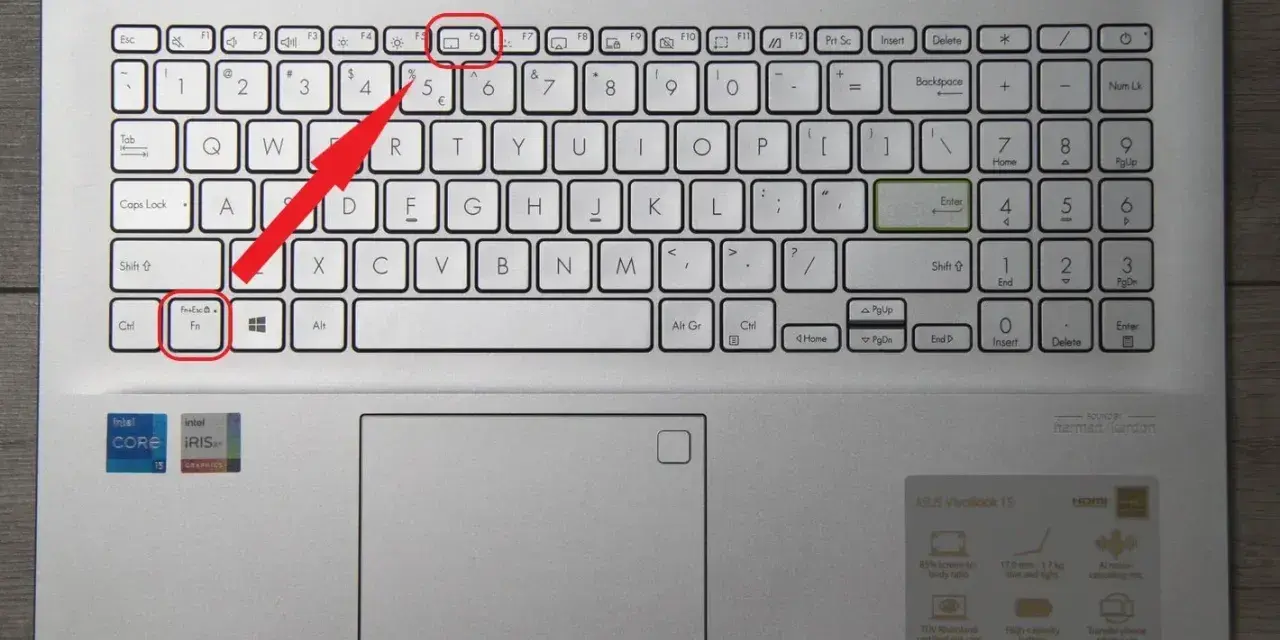
- Na Windows najczęściej działa skrót producenta, zwykle ukryty w rzędzie F1-F12 i połączony z klawiszem Fn.
- Win + L blokuje komputer, ale nie jest tym samym co natychmiastowe wyłączenie matrycy.
- Na Macu są skróty do uśpienia wyświetlaczy i blokady ekranu, ale ich działanie zależy od układu klawiatury.
- Jeśli laptop nie ma dedykowanego skrótu, najpraktyczniejsze są Fn Lock, narzędzie producenta albo własny hotkey.
- Samo wygaszenie ekranu nie daje ochrony danych, więc przy odejściu od biurka lepsza jest blokada.
Najpierw rozróżnij wygaszenie, blokadę i uśpienie
To ważne, bo wiele osób wrzuca te trzy rzeczy do jednego worka, a to prowadzi do nieporozumień. Wygaszenie ekranu oznacza, że obraz znika, ale system dalej pracuje. Blokada ekranu zostawia komputer włączony, tylko wymaga ponownego logowania. Uśpienie oszczędza więcej energii, ale laptop potrzebuje chwili, żeby wrócić do pracy.
| Tryb | Co się dzieje | Kiedy ma sens | Najważniejsze ograniczenie |
|---|---|---|---|
| Wygaszenie ekranu | Matryca gaśnie, aplikacje nadal działają | Krótka przerwa, praca z zewnętrznym monitorem, oszczędzanie energii | Nie każdy laptop ma do tego osobny skrót |
| Blokada ekranu | Komputer prosi o hasło po powrocie | Odejście od biurka, praca z dokumentami lub danymi wrażliwymi | To nie wyłącza obrazu natychmiast |
| Uśpienie | System przechodzi w niski pobór energii | Dłuższa przerwa, transport laptopa, oszczędzanie baterii | Powrót jest wolniejszy niż po samym wygaszeniu ekranu |
Jeśli zależy ci na bezpieczeństwie, ja zawsze stawiam na blokadę, a nie na samo zgaśnięcie obrazu. To rozróżnienie upraszcza cały temat, bo inaczej łatwo pomylić szybki skrót z funkcją, która tylko wygląda podobnie. Teraz można przejść do samej klawiatury i sprawdzić, czy laptop w ogóle oferuje taki klawisz.

Jak znaleźć właściwy skrót na swojej klawiaturze
Ja zaczynam zawsze od górnego rzędu F1-F12, bo tam producenci najczęściej chowają skróty do jasności, dźwięku i ekranu. W dokumentacji Microsoftu widać wyraźnie, że układ tych klawiszy zależy od modelu, a klawisz Fn przełącza je między funkcją specjalną i klasycznym F1-F12. To właśnie dlatego na jednym laptopie ta sama ikona może odpowiadać za jasność, a na innym za wygaszenie obrazu.
- Sprawdź, czy na którymś z klawiszy jest ikona monitora, słońca, księżyca albo przekreślonego ekranu.
- Wciśnij ten klawisz samodzielnie, a potem spróbuj go z Fn.
- Jeśli laptop reaguje odwrotnie niż oczekujesz, poszukaj Fn Lock. Na wielu modelach wystarczy przełącznik w stylu Fn + Esc, ale nie jest to reguła dla wszystkich urządzeń.
- Jeśli klawisz tylko przyciemnia ekran, a nie gasi matrycy, masz do czynienia ze skrótem jasności, a nie z prawdziwym wyłączeniem wyświetlacza.
W praktyce największy trop daje sama ikonka. Jeśli widzisz symbol monitora lub słońca z minusem, to zwykle jesteś blisko celu, ale jeszcze nie masz pewności, czy chodzi o pełne wygaszenie, czy tylko o zmniejszenie jasności. Gdy klawiatura nie pokazuje niczego oczywistego, zostają najczęstsze kombinacje i obejścia.
Najczęstsze kombinacje, które spotkasz w praktyce
W codziennym użyciu najczęściej trafisz na jedną z poniższych opcji. Różnica między nimi jest istotna, bo nie wszystkie robią to samo, choć na pierwszy rzut oka brzmią podobnie.
| Kombinacja | Co robi | Kiedy się sprawdza | Ograniczenie |
|---|---|---|---|
| Fn + klawisz z ikoną ekranu lub jasności | Może wygasić ekran albo tylko zmienić jego jasność | Gdy producent dodał własny hotkey do matrycy | Zależy od modelu i ustawień Fn |
| Windows + L | Blokuje komputer | Gdy odchodzisz od biurka i chcesz zabezpieczyć dane | Nie wyłącza natychmiast samego ekranu |
| Windows + P | Otwiera tryb projekcji | Gdy pracujesz z monitorem zewnętrznym lub projektorem | To nie jest skrót do wygaszenia ekranu |
| Control + Shift + Power | Usypia wyświetlacze na Macu | Gdy chcesz zgasić obraz bez zamykania aplikacji | Apple podaje go dla wbudowanych klawiatur bez Touch ID |
| Control + Command + Q | Blokuje ekran na Macu | Gdy priorytetem jest bezpieczeństwo | Nie wyłącza samego wyświetlacza od razu |
Na Macu logika jest prostsza, ale nadal warto patrzeć na model klawiatury, bo układ przycisków nie zawsze jest taki sam. Apple podaje wprost skrót Control + Shift + Power do uśpienia wyświetlaczy, ale w praktyce trzeba go czytać razem z typem klawiatury, a nie jako receptę bez wyjątku. W Windows z kolei bardzo często najpierw działa blokada, a dopiero potem opcja wygaszenia po czasie lub skrót producenta.
Jeśli chcesz tylko zniknięcia obrazu, nie myl Win + P z wygaszeniem ekranu. Ten skrót pomaga przełączać tryb wyświetlania, ale nie robi z laptopa „ciemnego monitora”. To częsty błąd, zwłaszcza gdy ktoś pracuje na dwóch ekranach i szuka na szybko czegoś, co „po prostu zgasi obraz”.
Co robić, gdy skrót nie działa
Najczęściej problem nie leży w samym laptopie, tylko w sposobie działania klawiszy funkcyjnych. Ja w takiej sytuacji sprawdzam trzy rzeczy po kolei, bo zwykle jedna z nich jest przyczyną całego zamieszania.Fn działa odwrotnie niż myślisz
Na części laptopów klawisze F1-F12 uruchamiają multimedia, a dopiero Fn przywraca funkcję podstawową. Na innych jest odwrotnie. Jeśli po naciśnięciu klawisza nic sensownego się nie dzieje, sprawdź Fn Lock i ustawienia hotkeyów w BIOS-ie albo w aplikacji producenta. To drobna rzecz, ale potrafi całkowicie zmienić zachowanie całego górnego rzędu klawiszy.
Klawisz tylko przyciemnia ekran
To bardzo częsty scenariusz. Zmniejszenie jasności do minimum nie oznacza wyłączenia matrycy, tylko jej mocne przygaszenie. Jeśli chcesz oszczędzić baterię albo szybko ukryć obraz, bywa to wystarczające, ale technicznie nadal nie jest to samo co ekran wyłączony skrótem.
Przeczytaj również: Jak włączyć laptopa klawiaturą? Poradnik BIOS i Windows
Producent nie dał dedykowanego skrótu
Wtedy masz trzy rozsądne wyjścia: ustawić automatyczne wygaszanie po czasie bezczynności, przypisać własny hotkey w narzędziu do makr albo po prostu korzystać z blokady ekranu zamiast szukać nieistniejącej kombinacji. W ustawieniach zasilania można też skrócić czas, po którym ekran gaśnie, ale to rozwiązanie działa po chwili bezczynności, a nie natychmiast po jednym naciśnięciu klawisza.
W mojej ocenie to właśnie ten moment decyduje, czy temat staje się prosty, czy frustrujący. Jeśli laptop nie ma wbudowanego skrótu, lepiej od razu przejść na ustawienie własnego lub na blokadę ekranu, niż próbować wymuszać zachowanie, którego sprzęt po prostu nie przewidział. Z tego punktu łatwo już przejść do wyboru najlepszego rozwiązania na co dzień.
Najrozsądniejszy wybór zależy od tego, po co gasisz ekran
Jeśli chodzi o chwilę przerwy przy biurku, szukaj skrótu do wygaszenia matrycy albo ustaw własny hotkey, który zrobi to od razu. Jeśli odchodzisz od laptopa, wygodniejsza i bezpieczniejsza jest blokada ekranu. Jeśli pracujesz na kilku urządzeniach, najlepiej mieć w głowie dwa odruchy: jeden do szybkiego wygaszenia obrazu, drugi do zabezpieczenia systemu.
- Na chwilę przerwy używaj skrótu do wygaszenia ekranu, jeśli twój laptop go ma.
- Przy odejściu od biurka traktuj blokadę jako domyślny odruch.
- Na laptopach z niejasnym układem Fn sprawdź Fn Lock raz, a potem zapamiętaj działanie klawiszy.
- Jeśli masz sprzęt bez dedykowanego hotkeya, ustaw własny skrót zamiast liczyć na przypadek.
To zwykle wystarcza, żeby przestać zgadywać i zacząć działać odruchowo. Najwięcej porządku daje nie przypadkowe wciskanie kolejnych klawiszy, tylko szybkie rozpoznanie, czy twój laptop ma skrót producenta, tryb Fn Lock, czy po prostu wymaga własnego ustawienia.
