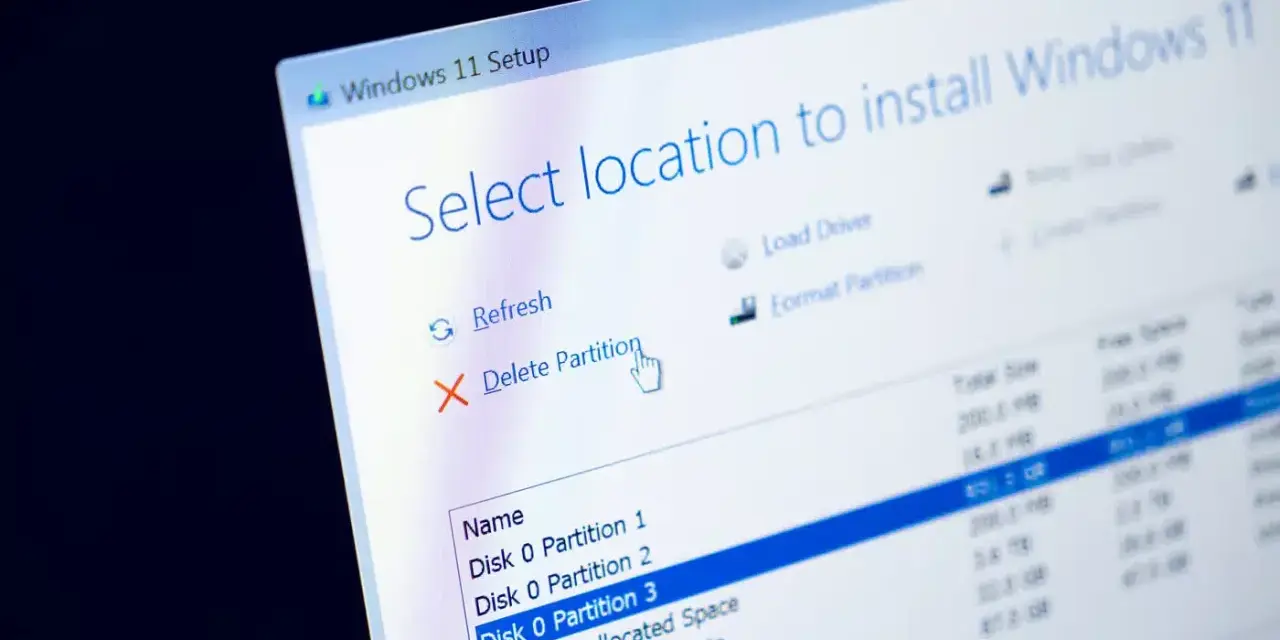
Najważniejsze rzeczy, które warto wiedzieć przed rozpoczęciem
- Formatowanie usuwa strukturę danych z nośnika, ale nie zawsze oznacza trwałe, nieodwracalne skasowanie plików.
- Do Windows najczęściej wybieram NTFS, a do przenoszenia danych między Windows i macOS zwykle exFAT.
- Zanim uruchomisz proces, zrób kopię zapasową i sprawdź, czy wybrany jest właściwy dysk, a nie systemowy.
- Na SSD zwykły format to nie to samo co bezpieczne kasowanie danych przed sprzedażą lub oddaniem sprzętu.
- Najwięcej błędów wynika nie z samej operacji, tylko z pośpiechu: zły nośnik, zły system plików, brak backupu.
Kiedy format ma sens, a kiedy lepiej się zatrzymać
W praktyce traktuję formatowanie jako narzędzie do przygotowania nośnika do nowego zastosowania, a nie uniwersalną metodę naprawy wszystkiego. Ma sens wtedy, gdy montujesz nowy dysk, chcesz postawić system od zera, zmieniasz sposób używania pendrive’a albo porządkujesz nośnik po przenosinach z jednego komputera do drugiego.
To nie jest jednak dobry pierwszy krok, jeśli dysk zaczyna gubić pliki, wydaje dziwne dźwięki, ma błędy SMART albo system widzi go jako RAW. W takich przypadkach format może tylko zamaskować objawy na chwilę, ale nie naprawi uszkodzeń mechanicznych ani problemów z elektroniką. Jeśli nośnik ma być dalej używany do ważnych danych, najpierw sprawdzam jego stan, a dopiero potem decyduję, czy warto go w ogóle przygotowywać od nowa.
Innymi słowy: jeśli celem jest porządek i nowy start, format ma sens. Jeśli celem jest ratowanie sprzętu, trzeba najpierw ustalić przyczynę problemu. To prowadzi naturalnie do wyboru właściwego systemu plików, bo właśnie tu najłatwiej o nietrafioną decyzję.
Jak dobrać system plików do Windows, Maca i przenoszenia danych
Największy błąd początkujących polega na tym, że skupiają się na samym czyszczeniu nośnika, a ignorują system plików. To on decyduje o zgodności, limitach rozmiaru plików, pracy z dużymi kopiami zapasowymi i wygodzie przenoszenia danych między urządzeniami. Ja zwykle zaczynam właśnie od pytania: gdzie ten dysk będzie używany najczęściej?
| System plików | Kiedy wybieram | Największe zalety | Ograniczenia |
|---|---|---|---|
| NTFS | Dysk wewnętrzny w Windows, duże archiwa, system, kopie zapasowe | Dobra obsługa dużych plików, uprawnień i stabilna praca w Windows | Słabsza uniwersalność poza Windows, niektóre urządzenia domowe go nie czytają |
| exFAT | Pendrive, dysk przenośny, praca między Windows i macOS | Wysoka zgodność i brak limitu 4 GB na pojedynczy plik | Nie daje takich mechanizmów bezpieczeństwa i dziennika jak NTFS |
| FAT32 | Starsze urządzenia, część sprzętu RTV, niektóre tryby awaryjne | Bardzo szeroka kompatybilność ze starszym sprzętem | Limit 4 GB na jeden plik, przez co szybko staje się niewygodny |
| APFS | Dysk używany głównie w ekosystemie Apple | Nowoczesne rozwiązanie dla Maca, dobre dopasowanie do macOS | Nie jest wyborem dla środowiska Windows jako głównego miejsca pracy |
Jeśli nośnik ma służyć wyłącznie w Windows, najczęściej wybór jest prosty: NTFS. Jeśli ma krążyć między komputerami różnych producentów, exFAT zwykle daje najlepszy kompromis. FAT32 zostawiam raczej do starszego sprzętu albo konkretnych zastosowań, gdzie liczy się kompatybilność, a nie wygoda pracy z dużymi plikami.
Gdy decyzja o formacie jest już jasna, trzeba przygotować sam proces tak, żeby nie stracić danych i nie kliknąć w zły wolumin.
Co przygotować zanim uruchomisz operację
Najpierw robię kopię zapasową, a dopiero później cokolwiek zmieniam. To brzmi banalnie, ale w praktyce właśnie brak backupu jest powodem największej liczby problemów po stronie użytkowników. Jeśli na dysku są zdjęcia, dokumenty, projekty albo archiwa firmowe, nie zakładam, że „jakoś się uda” i pamięć systemu wszystko wybaczy.
Sprawdzam też trzy rzeczy: czy wybrany jest właściwy nośnik, czy system plików pasuje do zastosowania i czy dysk nie jest nośnikiem systemowym. Jeśli komputer ma kilka napędów, łatwo pomylić literę dysku albo kliknąć nie tam, gdzie trzeba. W dodatku w przypadku nowego nośnika Windows może poprosić o inicjalizację partycji. Wtedy zazwyczaj wybieram GPT, bo to obecny standard dla współczesnych komputerów, a MBR zostawiam tylko dla starszego sprzętu lub konkretnych wymagań zgodności.
Przed uruchomieniem warto też zamknąć programy, które mogą korzystać z tego samego dysku, odłączyć zbędne urządzenia USB i sprawdzić, czy laptop ma podłączone zasilanie. Na końcu tej listy zostaje już tylko samo wykonanie operacji, najlepiej bez pośpiechu i bez zgadywania.
Jak wykonać operację w Windows bez pomyłki
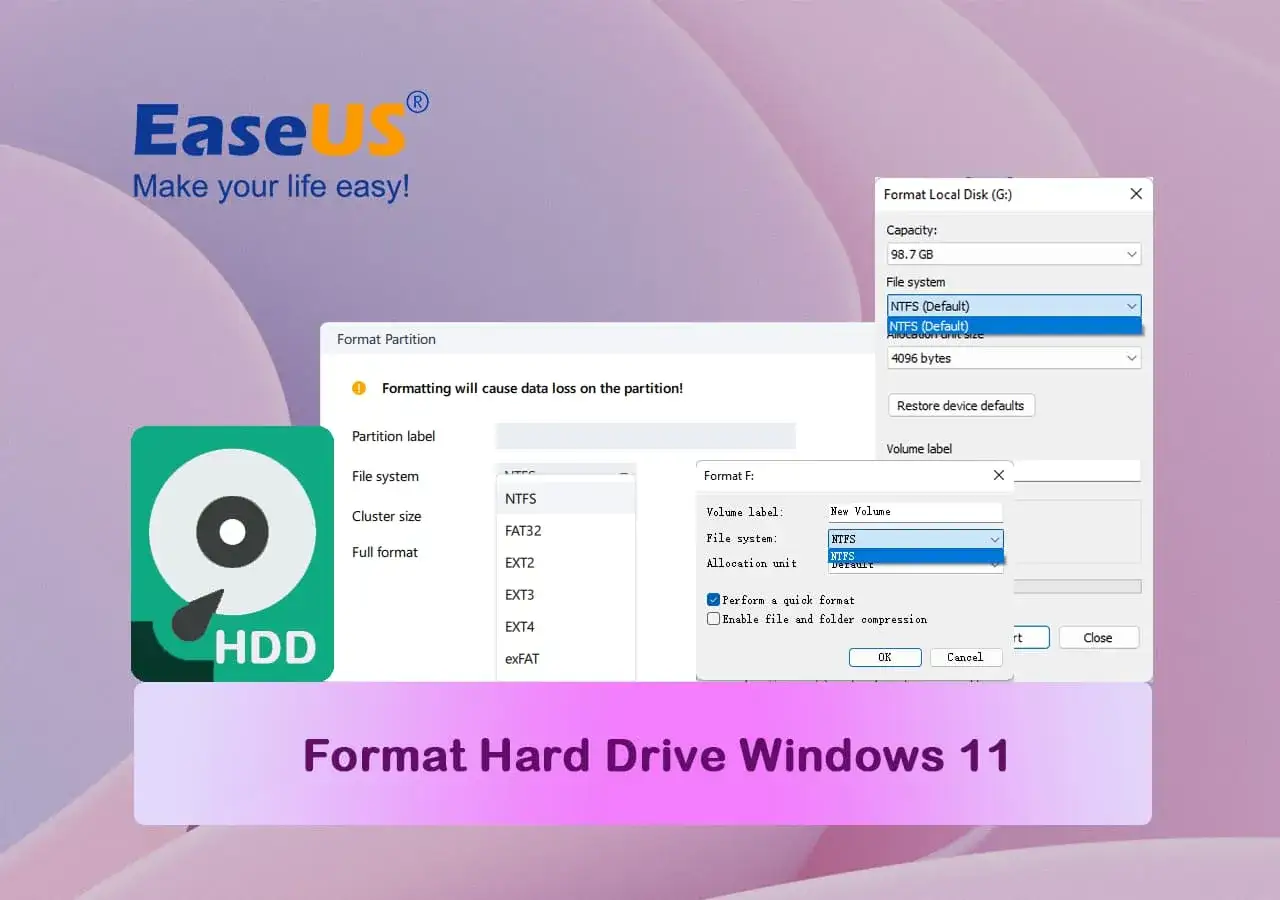
W Windows 10 i 11 najwygodniej korzystać z narzędzia Zarządzanie dyskami. Daje ono pełniejszy obraz niż sam Eksplorator plików, bo pokazuje nie tylko litery dysków, ale też partycje, obszary nieprzydzielone i układ całego nośnika. To ważne zwłaszcza wtedy, gdy przygotowujesz nowy SSD albo dysk z kilkoma woluminami.- Otwórz Zarządzanie dyskami. Najszybciej zrobisz to przez menu Start albo skrót Windows + R i wpisanie diskmgmt.msc.
- Sprawdź dokładnie, który nośnik chcesz przygotować. Porównaj pojemność, literę i układ partycji, zamiast ufać tylko nazwie.
- Jeśli dysk jest nowy i jeszcze nie ma struktury, zainicjalizuj go, a potem utwórz nowy wolumin.
- Kliknij prawym przyciskiem wybrany wolumin i wybierz opcję formatowania.
- Wskaż system plików, nazwę woluminu oraz rozmiar jednostki alokacji. W większości przypadków najlepiej zostawić wartość domyślną.
- W przypadku sprawnego, nowego nośnika zwykle wystarcza szybkie czyszczenie. Pełną opcję zostawiam wtedy, gdy chcę dodatkowo przeskanować powierzchnię starego HDD.
- Zatwierdź operację i poczekaj, aż proces się zakończy. Nie odpinaj nośnika w trakcie.
Jeżeli przygotowujesz dysk systemowy, procedura wygląda inaczej, bo nie da się sformatować aktywnej partycji z poziomu uruchomionego Windows bez dodatkowych kroków. W takim scenariuszu zwykle korzysta się z nośnika instalacyjnego albo środowiska odzyskiwania. To już moment, w którym warto odróżnić zwykłe odświeżenie od szybkiego, pełnego i bezpiecznego kasowania danych.
Szybkie czyszczenie, pełne czyszczenie i bezpieczne kasowanie
Te trzy pojęcia są często wrzucane do jednego worka, a to błąd. Szybkie czyszczenie usuwa głównie strukturę plików i robi miejsce na nowe dane, ale nie przechodzi przez cały nośnik. Pełne czyszczenie trwa dłużej i bywa użyteczne na starszych dyskach HDD, bo może wyłapać część problemów z powierzchnią. Bezpieczne kasowanie to osobna kategoria, która ma sens przede wszystkim wtedy, gdy sprzęt ma zostać sprzedany, oddany albo przekazany dalej.
| Typ działania | Co faktycznie robi | Kiedy ma sens | Na co uważać |
|---|---|---|---|
| Szybkie czyszczenie | Usuwa informacje o plikach, ale nie nadpisuje całego nośnika | Nowy dysk, ponowna instalacja, porządkowanie sprawnego nośnika | Nie jest metodą trwałego usuwania danych |
| Pełne czyszczenie | Trwa dłużej i w większym stopniu sprawdza obszary nośnika | Starszy HDD, podejrzenie błędów, potrzeba dokładniejszego sprawdzenia | Na SSD nie daje tego samego efektu co bezpieczne kasowanie |
| Bezpieczne kasowanie | Ma ograniczyć możliwość odzysku danych po oddaniu sprzętu | Sprzedaż, utylizacja, przekazanie firmowego laptopa lub dysku | Wymaga właściwego narzędzia, a nie tylko zwykłego formatowania |
Na SSD zwykłe czyszczenie nie jest traktowane jako pewna metoda nieodwracalnego usunięcia zawartości. Jeśli zależy ci na ochronie prywatności, lepiej użyć narzędzia do bezpiecznego kasowania albo szyfrowania i dopiero potem wyczyścić nośnik. Przy sprzedaży sprzętu robi to dużą różnicę, bo sam zapis „pusty dysk” nie oznacza jeszcze, że dane zniknęły na dobre.
To prowadzi wprost do najczęstszych błędów, które widzę u osób przygotowujących nośnik pierwszy raz albo robiących to w pośpiechu.
Najczęstsze błędy, które widzę najczęściej
Pierwszy błąd to formatowanie bez kopii zapasowej. Drugi, równie częsty, to wybór złego nośnika, zwłaszcza gdy w komputerze jest jednocześnie SSD systemowy, dysk magazynujący i podpięty pendrive. Trzeci to ignorowanie ograniczeń systemu plików, na przykład użycie FAT32 do pracy z dużymi plikami wideo czy kopiami maszyn wirtualnych.W praktyce często pojawia się też przekonanie, że format naprawi wszystko. To nieprawda. Jeśli dysk ma realny problem sprzętowy, operacja może dać tylko krótką poprawę albo nawet przyspieszyć kłopoty. Podobnie mylące bywa formatowanie nośnika, który ma zostać sprzedany: bez właściwego kasowania nadal można odzyskać fragmenty danych, zwłaszcza na SSD.
- Nie zaczynaj bez backupu, nawet jeśli nośnik wydaje się pusty.
- Nie ufaj samej nazwie woluminu, bo łatwo pomylić właściwy dysk.
- Nie wybieraj FAT32, jeśli planujesz przenosić pliki większe niż 4 GB.
- Nie zakładaj, że zwykły format wystarczy do ochrony prywatnych danych.
- Nie używaj pełnego czyszczenia SSD jako zamiennika bezpiecznego usuwania danych.
Gdy te pułapki są już z głowy, zostaje ostatni krok: sprawdzić, czy nośnik po operacji rzeczywiście nadaje się do dalszej pracy, a nie tylko wygląda na gotowy.
Po zakończeniu sprawdź, czy nośnik naprawdę nadaje się do pracy
Po wszystkim nie kończę tematu na samym kliknięciu „Zakończ”. Zawsze sprawdzam, czy system widzi nośnik poprawnie, czy można na nim tworzyć pliki i czy po krótkim teście kopiowania nie pojawiają się błędy. To dobry moment, żeby uruchomić diagnostykę SMART, obejrzeć temperatury i wykonać kilka testowych zapisów, zwłaszcza jeśli dysk ma trafić do intensywnej pracy.
Jeżeli nośnik ma służyć do archiwów, robię od razu prostą strukturę folderów i zapisuję pierwszy plik testowy. Jeśli będzie używany w firmie lub do ważnych danych, dorzucam jeszcze regularny backup, bo świeżo przygotowany dysk nadal może zawieść. To samo dotyczy starszych HDD: po udanej operacji warto obserwować, czy nie wracają komunikaty o błędach, spadki prędkości albo nieoczekiwane rozłączanie.
Właśnie dlatego patrzę na format jako na etap przygotowania, a nie gwarancję trwałej niezawodności. Dobrze wykonana operacja porządkuje nośnik, ale dopiero kontrola po wszystkim pokazuje, czy można mu zaufać.