
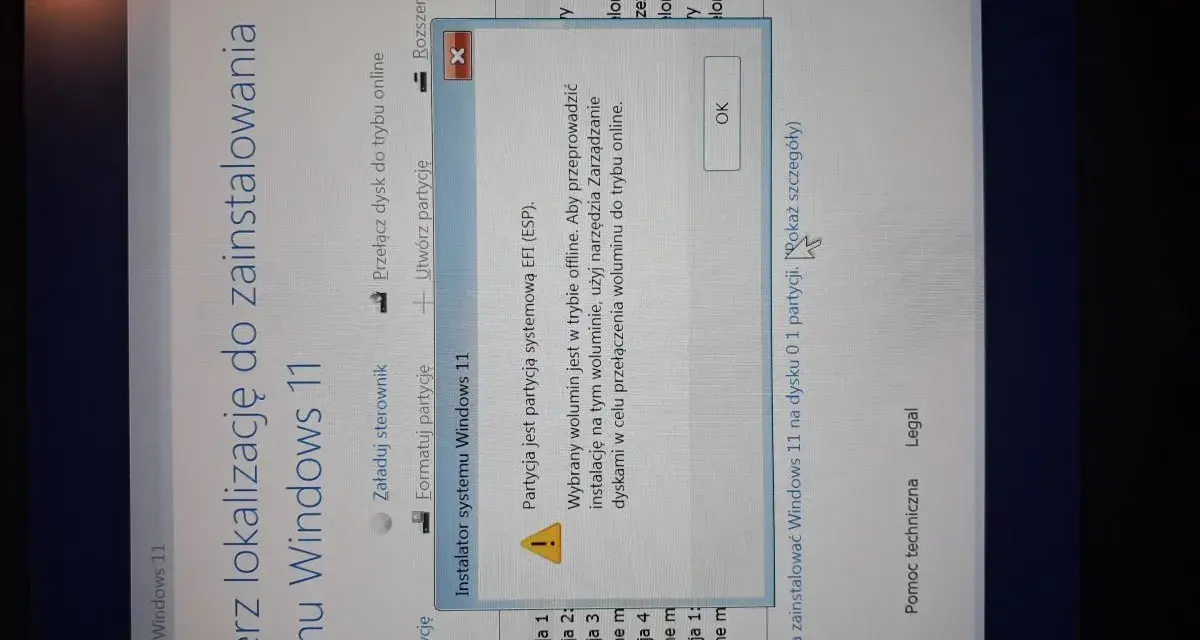
Nowy SSD zwykle nie jest gotowy do pracy od razu po podłączeniu. Trzeba mu nadać styl partycji, utworzyć wolumin, przypisać literę i sformatować przestrzeń, żeby pojawił się w systemie i dało się na niego zapisywać pliki. Poniżej pokazuję, jak zainicjować dysk SSD w Windows bez zgadywania, kiedy wybrać GPT, kiedy MBR i co sprawdzić, jeśli nośnik nie reaguje tak, jak powinien.
Najkrótsza droga do uruchomienia nowego SSD
- Otwórz Zarządzanie dyskami jako administrator i sprawdź, czy SSD jest widoczny jako Offline, Nie zainicjowano albo Nieprzydzielono.
- Jeśli dysk jest Offline, najpierw ustaw go jako Online, a dopiero potem inicjuj.
- Wybierz GPT dla nowoczesnych komputerów z UEFI i większych nośników, a MBR tylko dla starszego sprzętu.
- Po inicjalizacji utwórz Nowy wolumin prosty, przypisz literę i sformatuj dysk, zwykle w NTFS.
- Jeśli dysk nie chce się zainicjować, odśwież listę dysków, sprawdź kabel, port lub obudowę USB i dopiero później szukaj głębszej przyczyny.
- Nie inicjuj nośnika z ważnymi danymi bez kopii zapasowej, bo to może odciąć dostęp do istniejącej struktury partycji.
Co naprawdę robi inicjalizacja dysku SSD
Inicjalizacja to pierwszy krok, który mówi systemowi, jak ma rozumieć dany nośnik. Sama operacja nie tworzy jeszcze miejsca na pliki, tylko przygotowuje dysk pod strukturę partycji. Dopiero potem pojawia się wolumin, litera dysku i system plików. To ważne rozróżnienie, bo wiele osób myli inicjalizację z formatowaniem, a to są dwa różne etapy.
Ja patrzę na to tak: inicjalizacja porządkuje „mapę” dysku, a formatowanie przygotowuje już konkretną przestrzeń do zapisu danych. Jeśli SSD jest nowy, ten proces jest normalny i potrzebny. Jeśli jednak nośnik był wcześniej używany i miał na sobie ważne pliki, inicjalizacja może sprawić, że wcześniejsza struktura partycji przestanie być widoczna, więc najpierw trzeba upewnić się, że dane są zabezpieczone.
W praktyce problem zaczyna się zwykle w jednym z dwóch miejsc: dysk jest widoczny, ale ma status wymagający przygotowania, albo w ogóle nie pojawia się tak, jak powinien. W obu przypadkach najpierw trzeba odróżnić błąd konfiguracji od problemu z podłączeniem. To prowadzi już do kroków, które naprawdę rozstrzygają sprawę.
Jak bezpiecznie zainicjować dysk SSD w Windows
Najprościej zrobić to w Zarządzaniu dyskami. Ja zwykle zaczynam od sprawdzenia, czy system widzi nośnik jako Offline, Nie zainicjowano albo Nieprzydzielono. Jeśli SSD jest Offline, trzeba go najpierw przełączyć na Online, bo inaczej inicjalizacja może nie ruszyć albo zakończyć się błędem.
- Otwórz Zarządzanie dyskami. Możesz kliknąć prawym przyciskiem na Start i wybrać tę opcję albo użyć `Windows + R` i wpisać `diskmgmt.msc`.
- Sprawdź, czy na liście jest właściwy SSD. Przy kilku dyskach to najważniejszy moment, bo łatwo pomylić nośniki.
- Jeśli dysk ma status Offline, kliknij go prawym przyciskiem i ustaw Online.
- Kliknij prawym przyciskiem na etykietę dysku i wybierz Initialize Disk.
- W oknie inicjalizacji potwierdź właściwy dysk i wybierz styl partycji: zwykle GPT, a MBR tylko wtedy, gdy naprawdę potrzebujesz zgodności ze starszym sprzętem.
- Po chwili dysk powinien przejść w stan Online. Następnie kliknij obszar Unallocated i wybierz New Simple Volume.
- Przejdź kreator: ustaw rozmiar, przypisz literę, wybierz system plików i zakończ formatowanie.
W większości nowych instalacji nie komplikuję tego bardziej niż trzeba. Jeśli SSD ma służyć jako dodatkowy nośnik w Windows, jeden wolumin i NTFS zazwyczaj wystarczą. Dodatkowe partycje mają sens tylko wtedy, gdy naprawdę chcesz oddzielić konkretne typy danych, a nie po prostu „dla porządku”.
Jeśli dysk jest zewnętrzny i pracuje przez USB, zwróć uwagę na obudowę lub adapter. Część nośników USB nie pozwala na standardową inicjalizację w Zarządzaniu dyskami, więc wtedy system potrafi dopuścić tylko formatowanie i nadanie litery. To już sygnał, że problem leży w sposobie podłączenia, a nie w samym SSD.
GPT czy MBR i co wybrać w praktyce
To pytanie wraca niemal zawsze, bo wielu użytkowników widzi dwa skróty i nie wie, który wybrać. Ja upraszczam to bez zbędnej teorii: GPT jest domyślnym wyborem dla nowoczesnych komputerów, a MBR zostawiam dla starszych konfiguracji, które nie współpracują z UEFI albo wymagają kompatybilności z dawnym środowiskiem.
| Kryterium | GPT | MBR |
|---|---|---|
| Zastosowanie | Nowoczesne komputery z UEFI, nowsze instalacje Windows | Starszy sprzęt i starsze systemy bez UEFI |
| Obsługa dużych dysków | Tak, bez praktycznego limitu 2 TB w typowym domowym użyciu | Nie, MBR jest ograniczony do dysków 2 TB lub mniejszych |
| Liczba partycji | Więcej niż cztery | Zwykle cztery podstawowe partycje |
| Rekomendacja dla SSD | Najczęściej najlepsza opcja | Tylko jeśli masz wyraźny powód zgodności |
Jeżeli inicjujesz SSD do zwykłego peceta lub laptopa z ostatnich lat, niemal zawsze wybieram GPT. MBR ma sens głównie wtedy, gdy nośnik ma trafić do starszej maszyny albo pracuje w środowisku, które nie obsługuje UEFI. Przy dyskach większych niż 2 TB wybór też jest prosty: GPT daje po prostu więcej spokoju i mniej ograniczeń.
Najgorszy scenariusz to wybór stylu partycji „na oko”, a potem próba naprawy wszystkiego w pośpiechu. Jeśli masz wątpliwość, sprawdź ustawienia UEFI i charakter sprzętu, zanim klikniesz OK. To zajmuje minutę, a potrafi oszczędzić długiej poprawki.
Co zrobić po inicjalizacji, żeby dysk był gotowy do pracy
Sama inicjalizacja jeszcze nie wystarczy. Dopiero utworzenie woluminu sprawia, że Windows traktuje SSD jak normalny dysk do zapisu. W kreatorze Nowego woluminu prostego najczęściej zostawiam domyślny rozmiar, jeśli cała przestrzeń ma służyć jako jeden nośnik. To prostsze i czytelniejsze niż sztuczne dzielenie SSD na kilka kawałków bez realnej potrzeby.
W kolejnym kroku przypisujesz literę dysku. To drobiazg, ale bez litery nośnik nie będzie wygodnie widoczny w Eksploratorze plików. Następnie wybierasz system plików. Dla typowego dysku wewnętrznego w Windows zwykle stawiam na NTFS. Jeśli to zewnętrzny SSD, który ma działać także z innymi systemami, czasem sensowniejszy bywa exFAT, ale tylko wtedy, gdy rzeczywiście potrzebujesz takiej zgodności.
Przy formatowaniu nowego SSD zwykle wystarcza szybkie formatowanie. Pełne formatowanie nie daje tu zazwyczaj dodatkowej korzyści przy świeżym nośniku, a wydłuża cały proces. Jeśli robisz to po raz pierwszy, najważniejsze jest nie tyle „przeklikać kreator”, ile świadomie dobrać literę, system plików i sensowny układ woluminów.Gdy Windows nie chce zainicjować dysku
Jeśli przycisk inicjalizacji jest nieaktywny albo proces kończy się błędem, nie zaczynam od nerwowego formatowania. Najpierw sprawdzam, czy system widzi nośnik poprawnie i czy problem nie jest banalny. W praktyce najwięcej czasu oszczędza odświeżenie listy dysków i ponowne uruchomienie komputera, zanim przejdzie się do głębszej diagnostyki.
| Objaw | Co sprawdzam najpierw | Co to zwykle oznacza |
|---|---|---|
| SSD jest Offline | Przełączenie na Online w Zarządzaniu dyskami | System widzi nośnik, ale nie oddaje go jeszcze do pracy |
| Brak opcji inicjalizacji | Inny port, inna obudowa USB, odświeżenie listy dysków | Problem może leżeć w adapterze albo sposobie podłączenia |
| Komunikat o braku gotowości urządzenia | Kabel, zasilanie, port, test na innym komputerze | Albo łączność jest niestabilna, albo nośnik ma usterkę |
| Dysk nie pojawia się w ogóle | Rescan Disks i restart systemu | Windows jeszcze nie odświeżył mapy urządzeń |
Jeśli dysk jest nowy i pusty, a problem nadal się powtarza, wtedy zaczynam podejrzewać obudowę USB, kontroler albo sam nośnik. Jeśli natomiast ten SSD miał wcześniej dane, nie zakładaj od razu, że inicjalizacja jest jedyną odpowiedzią. W takich sytuacjach lepiej najpierw zabezpieczyć dane niż ratować „ładny stan” w systemie.
Awaryjne narzędzia typu `diskpart` potrafią pomóc, ale traktuję je jako ostateczność, nie pierwszy ruch. Jedno nieostrożne polecenie wystarczy, żeby usunąć istniejącą strukturę partycji. Jeżeli nie masz pełnej pewności, co jest na dysku, bezpieczniej zatrzymać się wcześniej.
Zanim zapiszesz pierwszy plik, sprawdź te rzeczy
Po inicjalizacji SSD najłatwiej popełnić błąd z rozpędu: od razu kopiować dane, bez upewnienia się, że wszystko działa tak, jak trzeba. Ja przed pierwszym użyciem robię krótki przegląd. To szybkie i daje pewność, że nowy nośnik nie zniknie po restarcie albo nie zostanie źle skonfigurowany.
- Sprawdzam, czy dysk ma właściwy styl partycji, czyli GPT albo MBR zgodnie z komputerem i planowanym użyciem.
- Weryfikuję, czy pojawił się w Eksploratorze plików z przypisaną literą.
- Patrzę, czy system plików odpowiada zastosowaniu dysku, zwykle NTFS dla Windows.
- Jeśli to SSD pochodzący z innej maszyny, upewniam się, że na pewno nie potrzebuję wcześniej odzyskać danych.
- Przy nośniku zewnętrznym bezpiecznie odłączam go dopiero po zakończeniu pracy, żeby nie ryzykować uszkodzenia systemu plików.
Jeśli miałbym to streścić w jednym zdaniu, powiedziałbym tak: inicjalizacja SSD to nie tylko kliknięcie jednego przycisku, ale krótki proces, w którym decydujesz o stylu partycji, woluminie i gotowości nośnika do pracy. Gdy robisz to spokojnie i po kolei, cały temat jest prosty. Gdy pominiesz ten etap albo wybierzesz zły wariant, potem zwykle traci się więcej czasu na poprawki niż na samą konfigurację.
