Najkrótsza droga do bezpiecznego formatowania dysku
- Zrób kopię zapasową, bo format usuwa zawartość woluminu.
- W Windows najwygodniej użyć Zarządzania dyskami i sprawdzić dokładnie literę nośnika.
- Nowy dysk zwykle trzeba najpierw zainicjować, a dopiero potem utworzyć wolumin.
- NTFS wybieram do Windows, exFAT do nośników między systemami, a FAT32 tylko przy wymaganej zgodności.
- Partycji systemowej nie formatuje się z uruchomionego Windows.
Co format naprawdę robi i kiedy ma sens
Formatowanie nie jest „czyszczeniem dysku” w potocznym sensie. To operacja, która tworzy nową strukturę zapisu na woluminie, usuwa dostęp do dotychczasowych plików i przygotowuje nośnik do pracy z wybranym systemem plików. W praktyce używam jej wtedy, gdy dysk ma zostać sprzedany, oddany, przeorganizowany albo po prostu przygotowany od zera po wymianie komputera czy SSD.
Ważne jest też rozróżnienie między dyskiem, partycją i woluminem. Dysk to fizyczny nośnik, partycja to jego wydzielony obszar, a wolumin to część, którą system widzi jako literę, na przykład D: lub E:. Jeśli ktoś mówi „format dysku”, bardzo często ma na myśli formatowanie konkretnego woluminu, nie całego nośnika.
Ja zawsze zaczynam od ustalenia, czy chodzi o nowy dysk, istniejącą partycję z danymi, czy nośnik zewnętrzny. Od tego zależy kolejność działań, bo na nowym SSD najpierw trzeba zwykle utworzyć strukturę, a przy używanym woluminie po prostu wyczyścić zawartość. To prowadzi wprost do przygotowania, które decyduje o tym, czy operacja będzie szybka i bezpieczna.
Co sprawdzam przed rozpoczęciem
Zanim sformatuję jakikolwiek nośnik, robię trzy rzeczy: sprawdzam kopię zapasową, identyfikuję właściwą literę dysku i upewniam się, że nie pracuję na partycji systemowej. Ten porządek brzmi banalnie, ale właśnie na tym etapie popełnia się najdroższe błędy.
- Backup - skopiuj zdjęcia, dokumenty, projekty i pliki instalacyjne w inne miejsce. Format nie pyta, co było ważne.
- Sprawdzenie pojemności i etykiety - jeśli masz kilka dysków, porównaj rozmiar nośnika i jego nazwę, nie tylko literę.
- Stan dysku - jeśli nośnik już wcześniej zgłaszał błędy, spowolnienia albo rozłączenia, format może nie rozwiązać problemu sprzętowego.
- Rodzaj użycia - dysk do Windows, dysk do Maca i pendrive do telewizora to trzy różne scenariusze.
Jeśli chodzi o nowy nośnik, dochodzi jeszcze styl partycji. W nowoczesnym komputerze z UEFI zwykle wybieram GPT, bo lepiej pasuje do większych dysków i więcej niż czterech partycji. MBR zostawiam dla starszych urządzeń i starszych systemów, które nie współpracują z UEFI. Tę decyzję warto podjąć przed utworzeniem woluminu, bo później wymaga to dodatkowych operacji.
Jeżeli zależy Ci na odzyskaniu danych po przypadkowym formacie, nie zapisuj od razu niczego na tym samym dysku. Każdy nowy plik może nadpisać obszary, z których dałoby się jeszcze coś odzyskać. Kiedy przygotowanie jest już zrobione, można wejść do samego narzędzia i wykonać format bez zgadywania.
Jak sformatować dysk w Zarządzaniu dyskami
Microsoft podaje, że Zarządzanie dyskami działa tak samo w Windows 10 i Windows 11, więc układ kroków jest bardzo podobny niezależnie od wersji systemu. Ja najczęściej korzystam właśnie z tego narzędzia, bo od razu widzę stan nośnika, litery dysków i to, czy mam do czynienia z miejscem nieprzydzielonym, czy z gotowym woluminem.
Nowy dysk bez partycji
- Otwórz Zarządzanie dyskami przez menu Start lub skrót
Win+Ri wpisaniediskmgmt.msc. - Jeśli dysk ma status Offline, kliknij go prawym przyciskiem myszy i ustaw jako Online.
- Gdy pojawi się komunikat o inicjowaniu, wybierz styl partycji: GPT dla nowoczesnych komputerów i dużych nośników albo MBR dla starszego sprzętu.
- Kliknij prawym przyciskiem myszy na obszar Nieprzydzielone i wybierz Nowy prosty wolumin.
- Przejdź przez kreator, ustaw rozmiar, literę dysku i formatowanie.
- Zatwierdź ustawienia i zakończ pracę kreatora.
Istniejący wolumin, który chcesz wyczyścić
- W oknie Zarządzania dyskami znajdź właściwą partycję.
- Kliknij ją prawym przyciskiem myszy i wybierz Formatuj.
- Ustaw nazwę woluminu, system plików i opcję szybkiego formatowania albo zostaw ustawienia domyślne.
- Potwierdź operację.
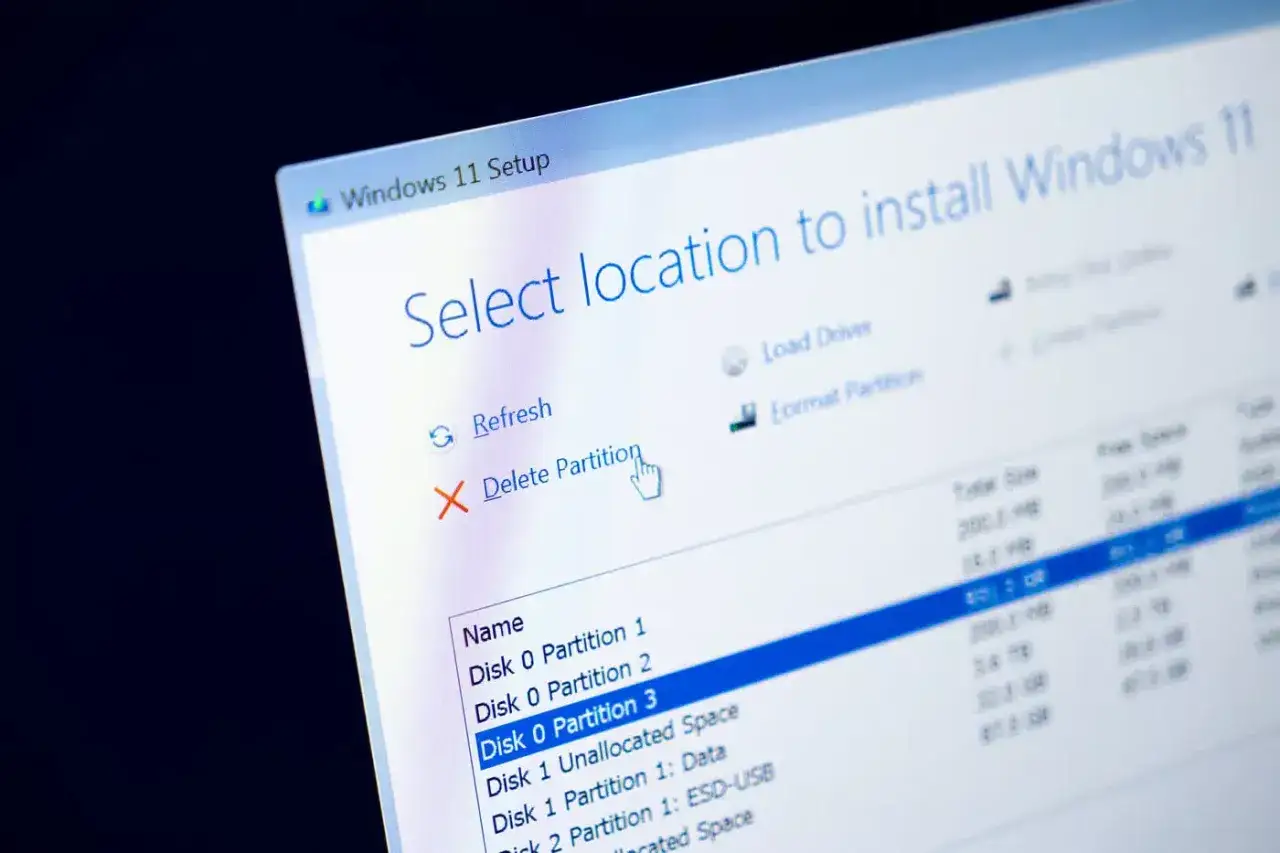
- Nie próbuj formatować partycji, na której działa Windows, z poziomu uruchomionego systemu.
W praktyce to wystarcza do większości domowych i firmowych scenariuszy. Jeśli jednak zastanawiasz się, jaki format wybrać i czy zaznaczyć szybkie czy pełne czyszczenie, następna sekcja oszczędzi Ci sporo wątpliwości.
Jak dobrać system plików i typ formatowania
System plików to sposób organizacji danych na nośniku. Od niego zależą limity plików, zgodność z urządzeniami i część zachowania systemu przy awarii. Dla użytkownika końcowego najczęściej liczą się trzy opcje: NTFS, exFAT i FAT32.
| System plików | Kiedy go wybrać | Największa zaleta | Ograniczenie |
|---|---|---|---|
| NTFS | Dysk systemowy, dysk do Windows, archiwum dużych plików | Dobrze współpracuje z Windowsem i obsługuje duże pliki | Mniej uniwersalny między różnymi systemami niż exFAT |
| exFAT | Pendrive, dysk zewnętrzny, praca między Windows i macOS | Wygodny transfer plików bez limitu 4 GB na plik | Nie daje tych samych funkcji zarządzania jak NTFS |
| FAT32 | Starsze urządzenia, sprzęt multimedialny, część nośników instalacyjnych | Bardzo szeroka zgodność | Pojedynczy plik może mieć maksymalnie 4 GB |
Przeczytaj również: Jak działa dysk SSD? Poznaj sekret szybkości i dłuższego życia!
Szybki czy pełny format
Jak podaje Microsoft, szybkie formatowanie tworzy nową tablicę plików, ale nie nadpisuje całego woluminu. Dlatego jest dużo szybsze i wystarcza, gdy nośnik działa poprawnie i chcesz po prostu zacząć od zera. Pełny format trwa dłużej, bo robi więcej pracy po drodze, więc ma sens wtedy, gdy zależy Ci na dokładniejszym odświeżeniu nośnika lub chcesz wyłapać część problemów z powierzchnią dysku.
| Opcja | Co robi | Kiedy użyć |
|---|---|---|
| Szybki format | Tworzy nową strukturę plików, ale nie nadpisuje całej zawartości | Gdy dysk jest sprawny i liczy się czas |
| Pełny format | Trwa dłużej i daje dokładniejsze wyczyszczenie woluminu | Gdy przygotowujesz nośnik do ponownego użycia lub chcesz większej pewności |
Na dysku SSD sam format nie jest równoznaczny z bezpiecznym kasowaniem danych przed sprzedażą. Jeśli planujesz przekazać nośnik dalej, lepiej potraktować format jako porządkowanie struktury, a nie jako ostateczne wymazanie wszystkiego. To rozróżnienie prowadzi do praktyki, która zależy już od typu nośnika.
Dysk zewnętrzny, pendrive i nowy SSD wymagają trochę innego podejścia
Nie każdy nośnik formatuje się z takim samym celem. Wewnętrzny SSD, pendrive do pracy, dysk zewnętrzny do backupu i nośnik do telewizora mają inne priorytety, więc ja nie traktuję ich identycznie.
- Dysk do Windows - zwykle wybieram NTFS, bo to najpraktyczniejszy wybór dla systemu, programów i dużych plików.
- Pendrive i dysk między Windows a Mac - najczęściej exFAT, bo dobrze znosi transfer dużych plików i jest wygodny w codziennym użyciu.
- Stary sprzęt i sprzęt RTV - czasem potrzebuje FAT32, nawet jeśli nie jest to najwygodniejsza opcja na co dzień.
- Nowy dysk bez partycji - najpierw inicjowanie, potem wolumin i dopiero format.
Warto też pamiętać, że niektórych nośników USB nie da się klasycznie zainicjować tak jak dysku wewnętrznego. W takim przypadku system po prostu pozwala je sformatować i przypisać literę. To normalne, a nie oznaka błędu.
Jeżeli robisz format po to, by przygotować komputer do reinstalacji systemu, nie myl tego z czyszczeniem partycji systemowej w działającym Windows. W takiej sytuacji często potrzebny jest nośnik instalacyjny albo środowisko odzyskiwania, a nie zwykłe kliknięcie w Eksploratorze plików. Zanim dojdziesz do tego etapu, dobrze znać najczęstsze potknięcia.
Błędy, które kosztują najwięcej czasu
Najwięcej problemów nie wynika z samego formatowania, tylko z pomyłki w wyborze nośnika albo z fałszywego założenia, że format rozwiąże wszystko. Ja zwracam uwagę przede wszystkim na te rzeczy:
- Zły dysk - sprawdzaj rozmiar, literę i nazwę, bo dwa podobne nośniki potrafią wyglądać niemal identycznie.
- Partycja systemowa - nie sformatujesz jej z poziomu działającego Windows, a próba „na siłę” kończy się tylko stratą czasu.
- Brak kopii zapasowej - to najgorszy błąd, bo format usuwa dostęp do danych od razu.
- Zły system plików - FAT32 ogranicza pojedyncze pliki do 4 GB, więc potrafi zaskoczyć dopiero przy kopiowaniu dużego wideo lub obrazu ISO.
- Oczekiwanie, że format naprawi awarię sprzętową - jeśli dysk rozłącza się, ma błędy SMART albo gubi sektor po sektorze, format może być tylko chwilowym obejściem.
Jeśli po pomyłce zorientujesz się, że sformatowałeś niewłaściwy wolumin, przestań na nim pracować. Windows File Recovery potrafi odzyskać część plików z lokalnych nośników, ale skuteczność spada, gdy zapisujesz na dysku nowe dane. I właśnie dlatego po zakończeniu operacji sprawdzam jeszcze dwie rzeczy, zanim uznam nośnik za gotowy.
Po formacie zrób jeszcze dwa szybkie testy
Po zakończeniu formatowania nie zamykam tematu od razu. Najpierw otwieram dysk i zapisuję mały plik testowy, a potem sprawdzam, czy da się go ponownie odczytać. To prosty test, który od razu pokazuje, czy wszystko działa tak, jak powinno.
- Sprawdź, czy dysk ma właściwą literę i sensowną nazwę.
- Zapisz plik testowy i otwórz go ponownie, żeby upewnić się, że zapis działa normalnie.
- Jeśli to nośnik zewnętrzny, odłącz go i podłącz ponownie, żeby zobaczyć, czy system rozpoznaje go bez problemu.
- Jeśli dysk ma służyć do pracy, od razu ustaw plan kopii zapasowej, zamiast odkładać to na później.
Dobrze wykonany format nie kończy pracy przy dysku, tylko porządkuje ją na nowo. Jeśli po operacji sprawdzisz system plików, zapis testowy i kopię bezpieczeństwa, nośnik będzie po prostu gotowy do normalnego użycia.