
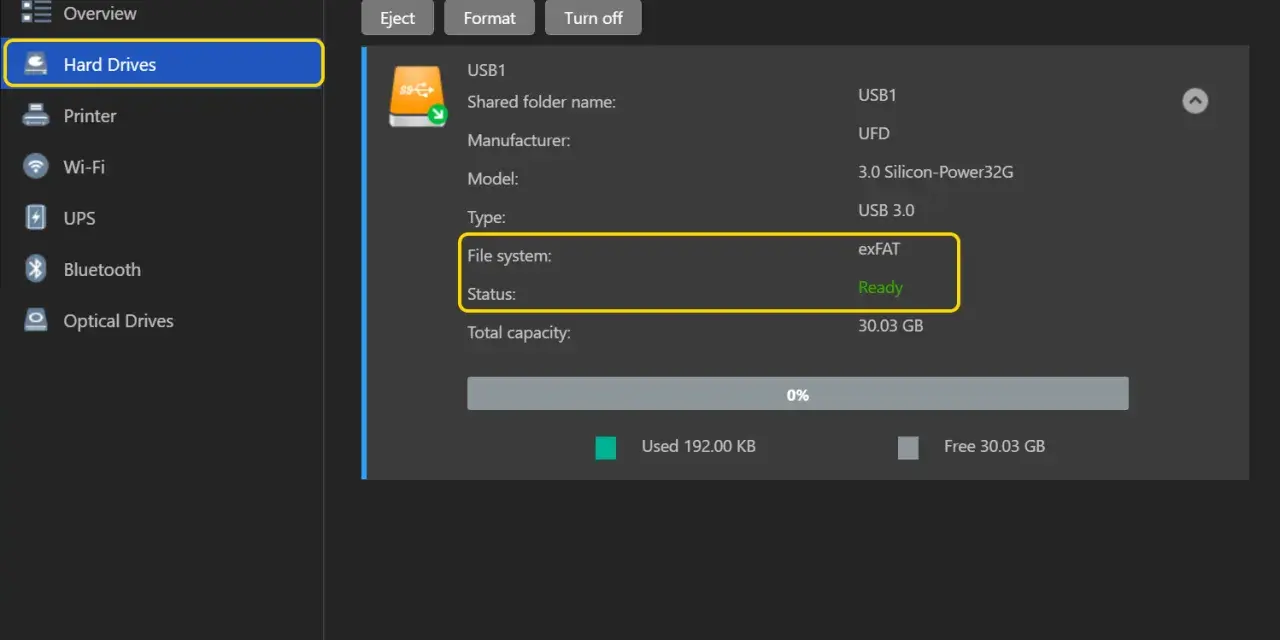
Wybór systemu plików potrafi przesądzić o tym, czy dysk zewnętrzny będzie po prostu wygodny, czy będzie też bezpieczny i przewidywalny w codziennym użyciu. Dylemat exFAT czy NTFS najczęściej pojawia się przy pendrive’ach, SSD i kartach pamięci, bo tutaj liczy się nie teoria, tylko kompatybilność, rozmiar plików i sposób pracy z nośnikiem. Poniżej rozkładam temat na praktyczne części: różnice techniczne, scenariusze użycia, typowe błędy i prostą rekomendację, która naprawdę pomaga podjąć decyzję.
Najważniejsze wnioski sprowadzają się do jednego prostego podziału
- exFAT wybieram do nośników przenośnych, które mają działać na Windows i macOS.
- NTFS jest lepszy dla dysków używanych głównie w Windows, zwłaszcza gdy liczą się uprawnienia, kompresja i dziennik zmian.
- Oba formaty obsługują bardzo duże pliki, więc ograniczenie 4 GB dotyczy przede wszystkim FAT32, nie tych dwóch systemów.
- Na Macu exFAT działa do odczytu i zapisu, a NTFS jest domyślnie tylko do odczytu.
- Jeśli dysk ma służyć do Time Machine, ani exFAT, ani NTFS nie są właściwym wyborem.
- Przed formatowaniem zawsze trzeba zrobić kopię danych, bo zmiana systemu plików usuwa zawartość nośnika.

Czym różnią się exFAT i NTFS w praktyce
Najprościej mówiąc, system plików to warstwa, która decyduje, jak dysk zapisuje pliki, foldery i informacje pomocnicze o danych. Microsoft w dokumentacji technicznej pokazuje wyraźnie, że exFAT i NTFS obsługują duże pliki, ale tylko NTFS ma dziennik zmian, uprawnienia, kompresję i szyfrowanie na poziomie systemu plików. exFAT został zaprojektowany jako prostszy następca FAT32, więc stawia na lekkość, kompatybilność i wygodę na nośnikach przenośnych.
| Cecha | exFAT | NTFS | Co to oznacza w praktyce |
|---|---|---|---|
| Główne zastosowanie | Nośniki przenośne, wymiana plików między systemami | Dyski Windows, systemowe i robocze | exFAT jest wygodniejszy tam, gdzie urządzenie zmienia środowisko pracy |
| Dziennik zmian | Brak | Jest | NTFS lepiej radzi sobie z odzyskiwaniem po awarii lub nagłym odłączeniu |
| Uprawnienia i właściciel pliku | Brak | Tak | NTFS pozwala kontrolować dostęp do danych w środowisku wieloużytkownikowym |
| Kompresja | Brak | Tak | NTFS daje dodatkowe możliwości oszczędzania miejsca |
| Szyfrowanie na poziomie systemu plików | Brak | Tak | NTFS lepiej pasuje do danych wrażliwych i służbowych |
| Obsługa na Macu | Odczyt i zapis | Domyślnie tylko odczyt | Do codziennej wymiany plików z Maciem exFAT jest po prostu wygodniejszy |
| Maksymalny rozmiar pliku | 2^64-1 bajtów | 2^64-1 bajtów | W obu przypadkach nie ma realnego problemu z dużymi plikami |
W praktyce ta różnica oznacza, że exFAT stawia na prostotę i przenośność, a NTFS na kontrolę i spójność danych. To właśnie te różnice decydują, kiedy exFAT wygrywa wygodą, a kiedy NTFS daje większy spokój.
Kiedy lepszy będzie exFAT
Jeśli nośnik ma skakać między Windows, macOS i innymi urządzeniami, exFAT zwykle wygrywa już na starcie. Apple podaje wprost, że Mac zapisuje na exFAT, natomiast NTFS jest domyślnie tylko do odczytu, więc przy zwykłej wymianie plików exFAT oszczędza obchodzenia ograniczeń i dodatkowych sterowników.
- Pendrive i dysk zewnętrzny - jeśli ma służyć do przenoszenia dokumentów, zdjęć i projektów między komputerami.
- Karty SD i microSD - gdy zapisujesz większe pliki i chcesz uniknąć barier znanych z FAT32.
- Pliki większe niż 4 GB - tutaj exFAT i NTFS rozwiązują problem, a FAT32 już nie.
- Praca na dwóch systemach - jeśli jedno urządzenie obsługuje Windows, a drugie macOS, exFAT zwykle zmniejsza liczbę komplikacji.
- Sprzęt multimedialny - część telewizorów, odtwarzaczy i aparatów lepiej dogaduje się z exFAT niż z NTFS, choć zawsze warto sprawdzić instrukcję.
Ważny niuans: exFAT nie ma dziennika zmian, więc przy nagłym odłączeniu zasilania albo wyjęciu kabla w trakcie zapisu ryzyko problemów jest wyższe niż w NTFS. Dlatego ten format lubię na nośnikach przenośnych, ale nie traktuję go jako uniwersalnego rozwiązania do wszystkiego. Jeśli dysk ma pracować stale z jednym Windowsem i potrzebujesz mocniejszych funkcji, przewaga zaczyna się przesuwać w stronę NTFS.
Kiedy NTFS wygrywa bez dyskusji
NTFS ma sens tam, gdzie Windows jest środowiskiem głównym, a nie tylko jednym z kilku. Na dysku systemowym, w firmowym laptopie czy na zewnętrznym SSD do pracy NTFS daje rzeczy, których exFAT po prostu nie ma: właściciela pliku, listy kontroli dostępu, kompresję, szyfrowanie na poziomie systemu plików i mechanizmy porządkowania metadanych po awarii.- Uprawnienia i ACL - pozwalają precyzyjnie kontrolować, kto może odczytać, zmienić albo usunąć pliki.
- Journaling - pomaga utrzymać spójność metadanych po nagłym restarcie lub odłączeniu zasilania.
- Kompresja - bywa przydatna, gdy chcesz oszczędzać miejsce bez ręcznego pakowania plików.
- Szyfrowanie - przy danych służbowych lub wrażliwych NTFS lepiej współpracuje z funkcjami bezpieczeństwa Windows.
- Środowisko wieloużytkownikowe - jeśli z dysku korzysta kilka osób, NTFS daje większą kontrolę nad porządkiem i dostępem.
Ja zwykle wybieram NTFS wszędzie tam, gdzie dysk ma być częścią systemu, a nie tylko nośnikiem do przenoszenia danych. To właśnie dlatego NTFS dobrze sprawdza się jako główny format dla komputerów z Windowsem, natomiast przy współdzieleniu z macOS zaczyna być kłopotliwy bez dodatkowego oprogramowania. Z tego miejsca najrozsądniej przejść od cech technicznych do konkretnych scenariuszy użycia.
Jak dobrać format do konkretnego nośnika
Nie wybierałbym tutaj w ciemno. Najpierw patrzę na to, gdzie dysk ma działać, czy ma być nośnikiem przenośnym i czy potrzebujesz funkcji bezpieczeństwa, a dopiero potem na samą nazwę systemu plików.
| Scenariusz | Lepszy wybór | Dlaczego |
|---|---|---|
| Pendrive używany na Windows i Macu | exFAT | Najmniej problemów z odczytem i zapisem na obu systemach |
| Zewnętrzny SSD do pracy tylko w Windows | NTFS | Lepsza kontrola dostępu, journaling i funkcje typowe dla Windows |
| Karta pamięci do aparatu i laptopa | exFAT | Wygodne dla dużych plików i szerzej wspierane niż NTFS w sprzęcie konsumenckim |
| Dysk do archiwum firmowego w Windows | NTFS | Uprawnienia, porządek i większa kontrola nad danymi |
| Nośnik do Time Machine na Macu | Żaden z tych dwóch | Apple zaleca APFS lub Mac OS Extended, więc exFAT i NTFS odpadają |
Jeśli sprzęt ma własne wymagania, traktuję je jako ważniejsze niż ogólna zasada. To szczególnie istotne przy kamerach, rejestratorach, konsolach i telewizorach, bo producent może wspierać tylko jeden konkretny format. Po takim skrócie łatwiej wybrać, ale przed formatowaniem trzeba jeszcze uniknąć kilku typowych błędów.
Najczęstsze błędy przy formatowaniu i ich skutki
Najwięcej problemów widzę nie przy samym wyborze, tylko przy założeniu, że „jakoś to będzie”. W praktyce to właśnie kilka prostych pomyłek robi największą szkodę.
- Formatowanie bez kopii zapasowej - zmiana systemu plików usuwa zawartość nośnika, więc danych nie da się odzyskać jednym kliknięciem.
- Wybór NTFS dla dysku używanego na Macu - bez dodatkowego sterownika zapis może być zablokowany, co psuje cały sens wspólnego nośnika.
- Używanie exFAT jako dysku roboczego Windows - jeśli potrzebujesz uprawnień, kompresji i większej kontroli, exFAT jest po prostu zbyt prosty.
- Ignorowanie wymagań urządzenia - nie każdy aparat, telewizor czy rejestrator zaakceptuje dowolny format, nawet jeśli komputer działa z nim bez problemu.
- Przekonanie, że nowszy format zawsze jest lepszy - exFAT nie jest „lepszym NTFS”, tylko formatem do innego zadania.
- Brak bezpiecznego wysuwania - przy exFAT ma to szczególne znaczenie, bo brak dziennika zmian zwiększa ryzyko uszkodzenia danych po nagłym odłączeniu.
Najbardziej praktyczna zasada jest prosta: jeśli nośnik ma tylko przenosić dane, prostszy format zwykle wygrywa; jeśli ma pilnować porządku, uprawnień i spójności, lepiej dać mu NTFS. Po odfiltrowaniu tych błędów wybór staje się dużo mniej emocjonalny i bardziej techniczny.
To wybrałbym do pendrive’a, SSD i dysku roboczego
Gdybym miał odpowiedzieć jednym zdaniem, mój wybór wygląda tak: exFAT do nośników przenośnych, NTFS do Windowsa i do pracy z danymi, które mają mieć uprawnienia lub dodatkową ochronę. To nie jest ranking „lepszy-gorszy”, tylko dobór narzędzia do zadania.
- Pendrive, karta SD, dysk między Windows i Mac - exFAT.
- Dysk systemowy i roboczy w Windows - NTFS.
- Dysk do archiwum z kontrolą dostępu - NTFS.
- Dysk tylko do wymiany filmów, zdjęć i projektów - exFAT.
Jeśli pojawia się jeszcze jeden warunek, którego nie wolno pominąć, sprawdzam go najpierw w dokumentacji urządzenia albo w ustawieniach systemu, bo czasem producent sprzętu stawia własne ograniczenia ważniejsze niż sama teoria o systemach plików. W praktyce to właśnie ten ostatni krok oszczędza najwięcej czasu i nerwów.
