
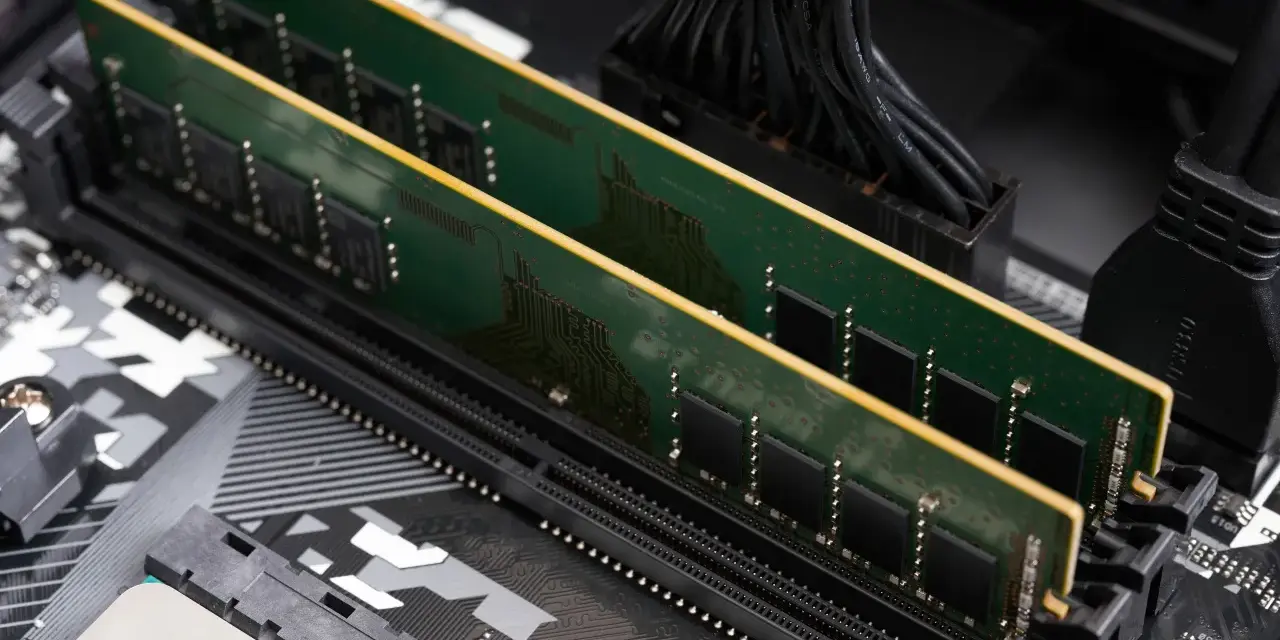
Najkrótsza odpowiedź jest prosta: to RAM, a nie dysk, odpowiada za bieżącą pracę komputera
- Pamięć RAM przechowuje dane tymczasowo, więc po wyłączeniu zasilania wszystko znika.
- Za mała ilość pamięci zwykle objawia się spowolnieniem, przeładowywaniem kart i aktywnością dysku.
- Do bardzo lekkiej pracy wystarczy 4 GB, ale 8 GB to dziś rozsądne minimum użytkowe, a 16 GB jest bezpiecznym wyborem dla większości osób.
- W komputerach stacjonarnych najczęściej spotkasz moduły DIMM, a w laptopach SO-DIMM lub pamięć wlutowaną w płytę główną.
- Przed zakupem trzeba sprawdzić typ pamięci, liczbę slotów i limit płyty głównej, bo nie każdy komputer da się łatwo rozbudować.
Czym jest pamięć operacyjna i dlaczego to ona przyspiesza codzienną pracę
Ja zwykle tłumaczę to tak: RAM to roboczy blat, na którym leżą wszystkie aktualnie używane dane. Procesor sięga po nie bezpośrednio stąd, bo to najszybszy sposób na pracę z otwartymi programami, dokumentami, kartami przeglądarki i projektami graficznymi. Gdy zamykasz komputer, zawartość tej pamięci znika, dlatego mówi się o niej jako o pamięci ulotnej.
To rozróżnienie jest ważne, bo wiele osób myli RAM z dyskiem. Dysk SSD albo HDD służy do trwałego przechowywania systemu, plików i archiwów, ale nie przyspiesza pracy tak jak pamięć operacyjna. Jeśli komputer ma dużo wolnego miejsca na dysku, a mało RAM-u, nadal może działać ospale, bo system nie ma gdzie wygodnie trzymać bieżących danych. W praktyce to właśnie RAM decyduje o tym, ile rzeczy da się robić naraz bez zadyszki sprzętu.
Kiedy pamięci zaczyna brakować, system przerzuca część danych do pliku stronicowania na dysku. Działa to jako zabezpieczenie, ale jest znacznie wolniejsze od pracy w pamięci operacyjnej, więc objawy od razu czuć pod palcami. To prowadzi nas do kolejnej rzeczy, czyli różnicy między RAM-em, pamięcią podręczną i magazynem danych.
RAM, cache i dysk nie robią tego samego
W serwisie najczęściej widzę jedno nieporozumienie: skoro coś jest „pamięcią”, to rzekomo pełni tę samą funkcję. W praktyce hierarchia wygląda inaczej, a każda warstwa ma własne zadanie. Cache jest najbliżej procesora, RAM stanowi główną przestrzeń roboczą, a SSD lub HDD odpowiadają za przechowywanie danych na stałe.
| Element | Co przechowuje | Najważniejsza cecha |
|---|---|---|
| Cache | Najczęściej używane fragmenty danych i instrukcji | Jest bardzo szybka, ale niewielka |
| RAM | Otwarte aplikacje, aktywne dokumenty i dane robocze | Jest szybka, ale ulotna |
| SSD lub HDD | System, programy, pliki i archiwa | Jest trwały, ale wolniejszy od RAM-u |
Jeśli komputer zaczyna „mielić”, nie zawsze winny jest procesor. Często problemem jest właśnie pamięć, bo system nie mieści wszystkiego w RAM-ie i musi się ratować dyskiem. Gdy już widać tę różnicę, dużo łatwiej przejść do pytania o konkretne typy modułów i ich zastosowanie.
Jakie rodzaje modułów spotkasz dziś w komputerach
Na etapie modernizacji najważniejsze są trzy rzeczy: generacja pamięci, format modułu i sposób montażu. W nowych konstrukcjach często spotyka się DDR5, a w starszych nadal działa DDR4. To nie jest tylko marketingowa etykieta, ale realna różnica w zgodności z płytą główną i w możliwościach rozbudowy.
- DIMM - pełnowymiarowy moduł stosowany zwykle w komputerach stacjonarnych.
- SO-DIMM - krótszy moduł, który dominuje w laptopach i komputerach kompaktowych.
- DDR4 - nadal popularna i często tańsza, ale ograniczona przez starsze platformy.
- DDR5 - rozwiązanie częściej spotykane w nowszych zestawach, zwykle z większym potencjałem przepustowości.
- LPDDR - pamięć niskoenergetyczna, często wlutowana w ultrabookach, gdzie liczy się oszczędność energii i cienka obudowa.
Największa praktyczna różnica dla użytkownika nie zawsze dotyczy samej szybkości, tylko tego, czy pamięć da się wymienić. W części laptopów moduły są wlutowane, więc modernizacja kończy się na etapie zakupu, a nie w serwisie. Ja zawsze sprawdzam to przed doradzaniem rozbudowy, bo szkoda czasu i pieniędzy na sprzęt, którego nie da się później sensownie podnieść pojemnościowo.
Skoro wiadomo już, jakie są typy pamięci, warto od razu przejść do pytania, ile jej naprawdę potrzebujesz w codziennej pracy.
Ile pamięci ma sens w różnych zastosowaniach
Microsoft podaje 4 GB jako minimum do bardzo lekkiej pracy, 8 GB jako rozsądny poziom na dłużej, a 16 GB lub więcej przy obróbce zdjęć i wideo. Ja patrzę na to jeszcze praktyczniej: w 2026 roku 8 GB wystarcza do prostych zadań, ale 16 GB to najbezpieczniejszy punkt startowy dla większości nowych komputerów w domu i biurze.
| Zastosowanie | Rozsądne minimum | Komfortowy poziom | Co to zmienia w praktyce |
|---|---|---|---|
| Przeglądanie sieci, poczta, dokumenty | 4 GB | 8 GB | Mniej przeładowań kart i mniejsze ryzyko przycięć przy kilku aplikacjach naraz |
| Praca biurowa i wideokonferencje | 8 GB | 16 GB | Lepsza płynność przy przeglądarce, komunikatorach i pakiecie biurowym |
| Zdjęcia, lekka grafika, programowanie | 16 GB | 32 GB | Więcej miejsca na narzędzia, podglądy i kilka cięższych procesów jednocześnie |
| Wideo, gry, maszyny wirtualne, większe projekty | 32 GB | 64 GB | Większy zapas przy renderze, kompilacji i pracy równoległej |
Gdy już wiesz, ile pamięci ma sens w Twoim scenariuszu, pozostaje jeszcze jedna rzecz: jak rozpoznać, że problemem rzeczywiście jest RAM, a nie coś zupełnie innego.
Jak rozpoznać, że pamięci jest za mało albo coś z nią nie gra
Za mała ilość RAM-u zwykle daje dość czytelne objawy. Komputer nie musi się od razu zawieszać, ale staje się ospały, przełącza się między oknami z opóźnieniem, a przeglądarka zaczyna odświeżać karty po powrocie do nich. Często słychać też pracę dysku, bo system ciągle przerzuca dane między pamięcią a plikiem stronicowania.
- Programy uruchamiają się wolniej niż zwykle.
- Po przejściu do innej aplikacji wracasz do niej z opóźnieniem.
- Przeglądarka przywraca karty zamiast trzymać je aktywne.
- System zaczyna wyraźnie korzystać z dysku nawet przy prostych zadaniach.
- Przy większym obciążeniu pojawiają się komunikaty o braku pamięci lub aplikacje po prostu się zamykają.
W Windows najprościej sprawdzić sytuację w Menedżerze zadań. Otwieram go skrótem Ctrl + Shift + Esc, przechodzę do zakładki Wydajność i sprawdzam sekcję Pamięć. Jeśli widzę wysokie użycie RAM-u przy zwykłej pracy albo pojedynczy proces pożerający zasoby bez wyraźnego powodu, to sygnał, że trzeba szukać winowajcy. Warto też zajrzeć do zakładki Procesy, zamknąć nieużywane aplikacje i sprawdzić, czy problem nie siedzi w autostarcie.
Jeżeli komputer ma jednocześnie dużo otwartych kart, ciężkie komunikatory, program antywirusowy i jeszcze kilka usług startowych, wysoki pobór pamięci sam w sobie nie oznacza awarii. Czasem to po prostu za mała pojemność do realnego obciążenia. Jeśli jednak system zaczyna sypać błędami, restarty są losowe albo jedna kość sprawia kłopot tylko w konkretnym slocie, warto rozważyć test pojedynczych modułów i kontrolę osadzenia pamięci.
Po takiej diagnozie decyzja o modernizacji jest dużo prostsza, bo wiesz już, czy problem rozwiąże większa pojemność, czy raczej trzeba sprawdzić sam sprzęt.
Co sprawdzam przed rozbudową, żeby modernizacja miała sens
Przed zakupem nowych modułów zawsze sprawdzam trzy rzeczy: zgodność typu pamięci, liczbę slotów i maksymalną pojemność obsługiwaną przez płytę główną lub konkretny model laptopa. To oszczędza rozczarowań, bo DDR4 i DDR5 nie są zamienne, a w niektórych konstrukcjach nie ma wolnego miejsca na dodatkowy moduł. Ja wolę stracić kilka minut na weryfikację niż kupić coś, czego potem nie da się użyć.
Druga kwestia to układ modułów. Dwa identyczne kości, na przykład 2 x 8 GB, często są rozsądniejsze niż jeden większy moduł, bo platforma może korzystać z pracy dwukanałowej. To nie jest cudowny trik, ale w praktyce bywa odczuwalny zwłaszcza wtedy, gdy komputer ma też zintegrowaną grafikę. Warunek jest prosty: moduły powinny być możliwie dobrze dobrane, a czasem najlepiej kupić gotowy zestaw zamiast mieszać przypadkowe kości.
Trzecia rzecz to opłacalność całej operacji. Jeśli komputer ma już stary dysk HDD, to sama rozbudowa RAM-u nie zawsze da spektakularny efekt, bo wąskim gardłem pozostaje magazyn danych. W takiej sytuacji często lepszy zwrot z inwestycji daje najpierw SSD, a dopiero potem dołożenie pamięci. Z mojego doświadczenia wynika też, że w laptopach z wlutowanym RAM-em czasem taniej i rozsądniej jest kupić model lepiej skonfigurowany niż próbować ratować sprzęt półśrodkami.
Jeśli mam zostawić jedną praktyczną myśl, to taką: pamięć operacyjna najbardziej pomaga tam, gdzie komputer ma jednocześnie dużo otwartych zadań i zaczyna brakować mu miejsca na pracę bieżącą. Gdy dobierzesz ją do realnego sposobu użycia, a nie do samej liczby z reklamy, modernizacja daje wyraźny efekt i nie przepłacasz za parametry, których system i tak nie wykorzysta.
