
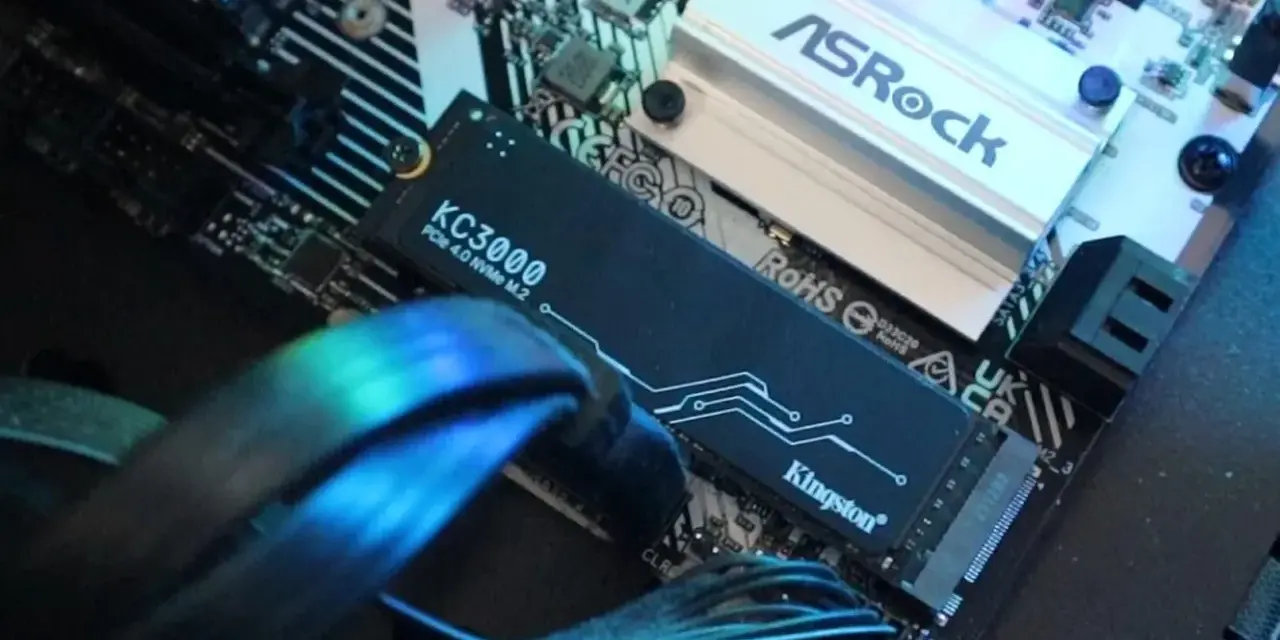
Najważniejsze fakty o standardzie, które warto zapamiętać
- PCIe 4.0 podwaja przepustowość względem PCIe 3.0 i pracuje z 16 GT/s na linię.
- Najbardziej odczujesz go przy szybkich dyskach NVMe, pracy z dużymi plikami i zadaniach wymagających intensywnego transferu danych.
- Nie każdy slot M.2 oznacza obsługę NVMe albo pełne Gen4, więc sam wygląd złącza nie wystarcza do oceny kompatybilności.
- Standard jest wstecznie kompatybilny, ale urządzenie działa wtedy z szybkością najwolniejszego elementu toru.
- W 2026 roku dla wielu zestawów to nadal najlepszy kompromis między ceną, dostępnością i realnym zyskiem.
- Przy zakupie liczą się też chłodzenie, liczba linii, BIOS i sposób podłączenia slotu, a nie tylko napis na pudełku.
Co naprawdę zmienia ten standard
Najprościej mówiąc, to szybsza wersja magistrali, która łączy podzespoły z procesorem i chipsetem. PCI-SIG opisuje ten standard jako rozwiązanie pracujące z 16 GT/s na linię, czyli dwukrotnie szybciej niż PCIe 3.0, a przy tym zachowujące kompatybilność z poprzednimi generacjami. Dla użytkownika ważne jest nie tylko samo przyspieszenie, ale też fakt, że interfejs skaluje się po liczbie linii: x1, x4, x8 i x16.
Ja patrzę na to tak: sama generacja nie robi jeszcze cudów, ale daje podzespołom większy „pas ruchu”. Jeśli karta albo dysk potrafią z tego skorzystać, komputer mniej się dławi przy dużych transferach i szybciej reaguje pod obciążeniem. Jeśli nie potrafią, różnica będzie marginalna i nie ma sensu przepłacać tylko za logo na opakowaniu.
Warto też rozróżnić trzy pojęcia, które użytkownicy często wrzucają do jednego worka: PCIe to standard komunikacji, M.2 to format złącza, a NVMe to protokół używany przez nowoczesne dyski SSD. To rozróżnienie oszczędza najwięcej błędów przy zakupie i montażu.
Od tej podstawy łatwo przejść do pytania, gdzie ten standard daje realny zysk, a gdzie pozostaje tylko techniczną ciekawostką.
Gdzie różnica jest odczuwalna najszybciej
Najwięcej zyskują dyski SSD NVMe, zwłaszcza wtedy, gdy pracujesz na dużych plikach, instalujesz gry ważące po kilkadziesiąt gigabajtów albo kopiujesz duże archiwa między szybkim nośnikiem a innym szybkim nośnikiem. W takich scenariuszach wyższa przepustowość interfejsu przestaje być abstrakcją, bo skraca czas oczekiwania na transfer, eksport lub doczytywanie zasobów.
W codziennej pracy różnicę widać też przy projektach wideo, dużych bibliotekach zdjęć, wirtualnych maszynach i zadaniach typu scratch disk, czyli wtedy, gdy program wykorzystuje dysk jako bufor roboczy. To właśnie tam szybszy interfejs bywa bardziej odczuwalny niż sama deklarowana prędkość sekwencyjna na pudełku.
W grach sprawa jest bardziej przyziemna. Ja nie obiecywałbym spektakularnego wzrostu liczby klatek tylko dlatego, że karta działa w nowszym standardzie. Częściej zyskasz na krótszym ładowaniu poziomów, sprawniejszym doczytywaniu tekstur i mniejszym ryzyku przycięć przy streamowaniu danych niż na czystym FPS.
Poza dyskami i kartami graficznymi z PCIe korzystają też karty sieciowe 10/25 GbE, kontrolery RAID, capture cards czy niektóre rozwiązania profesjonalne. Im większy i bardziej wymagający transfer, tym szybciej widać sens szybszej magistrali. To prowadzi prosto do najważniejszego praktycznego pytania: jak sprawdzić, czy twój komputer w ogóle wykorzysta ten standard.

Jak sprawdzić kompatybilność płyty, procesora i dysku
Gdy sprawdzam zgodność, zaczynam od modelu płyty głównej, a dopiero potem patrzę na sam dysk. Intel zwraca uwagę, że trzeba identyfikować konkretny model płyty i sprawdzić jego specyfikację, bo sama obecność złącza nie mówi jeszcze, jaką generację obsługuje. To ważne szczególnie przy M.2, bo jeden komputer może mieć kilka takich gniazd, a każde może działać inaczej.
- Sprawdź dokładny model płyty głównej w systemie, na obudowie płyty albo w dokumentacji producenta.
- Otwórz specyfikację i manual i zobacz, czy konkretny slot M.2 pracuje w trybie PCIe, SATA czy obu.
- Ustal generację linii dla slotu głównego, drugiego M.2 i ewentualnego slotu dla karty graficznej.
- Sprawdź zależności od procesora i chipsetu, bo na części płyt pełne Gen4 działa tylko z wybranymi CPU.
- Zwróć uwagę na lane sharing, czyli współdzielenie linii z innymi portami. Czasem drugi dysk wyłącza część SATA albo obniża liczbę dostępnych linii gdzie indziej.
- Zweryfikuj BIOS, bo starsza wersja potrafi utrudnić start albo nieprawidłowo wykrywać nośnik.
Jeśli kupujesz dysk do starszego komputera, sprawdź też termikę. Szybsze nośniki potrafią się grzać, a bez radiatora i sensownego przepływu powietrza mogą zrzucać prędkość pod dłuższym obciążeniem. To drobiazg, który w codziennym użytkowaniu robi większą różnicę, niż wielu osobom się wydaje.
Kiedy już wiadomo, co działa z czym, sensownie jest porównać generacje i zobaczyć, czy dopłata do nowszego standardu naprawdę ma uzasadnienie.
PCIe 4.0, 3.0 i 5.0 w praktyce
Tu najlepiej działa proste porównanie. Sama nazwa generacji mówi o szybkości na linię, ale decyzję zakupową najczęściej podejmuje się na podstawie ceny całego zestawu, a nie pojedynczej liczby w tabeli. W 2026 roku Gen4 jest dla wielu osób punktem równowagi: szybszy od starego standardu, szeroko dostępny i zwykle tańszy niż pełne Gen5.
| Generacja | Prędkość na linię | Co to daje użytkownikowi | Kiedy ma sens |
|---|---|---|---|
| PCIe 3.0 | 8,0 GT/s | Wciąż wystarcza do wielu zastosowań i starszych platform | Budżetowe modernizacje, starsze płyty, mniej wymagające SSD |
| PCIe 4.0 | 16,0 GT/s | Najlepszy balans między ceną a realnym wzrostem wydajności | Nowy komputer, szybkie NVMe, sensowna baza na kilka lat |
| PCIe 5.0 | 32,0 GT/s | Jeszcze większy zapas przepustowości, ale zwykle wyższy koszt i większe wymagania | Wysokobudżetowe zestawy, bardzo szybkie nośniki, konkretne obciążenia profesjonalne |
W praktyce najważniejsza jest jedna zasada: urządzenie pracuje z prędkością najwolniejszego elementu toru. Jeśli dysk obsługuje Gen4, ale płyta albo slot działa tylko w Gen3, nośnik będzie działał poprawnie, tylko nie pokaże pełni możliwości. To właśnie jest sens wstecznej kompatybilności, o której przypomina Intel.
Dlatego dopłata do Gen5 nie zawsze ma sens. Jeśli komputer ma służyć do gier, pracy biurowej i okazjonalnej obróbki zdjęć, dobrze dobrany nośnik Gen4 zwykle wystarczy aż nadto. Gen5 zaczyna bronić się dopiero wtedy, gdy naprawdę potrzebujesz kolejnego skoku transferu i masz platformę, która nie zdusi jego potencjału.
Ta różnica między „najszybsze na papierze” a „najsensowniejsze w użyciu” prowadzi do kolejnego tematu: typowych błędów, które widzę najczęściej przy zakupie i montażu.
Najczęstsze błędy przy modernizacji komputera
Przy PCIe 4.0 błędy zwykle nie wynikają z braku wiedzy technicznej, tylko z pośpiechu i zbyt dosłownego czytania specyfikacji. Najłatwiej wpaść w pułapkę wtedy, gdy kupujesz podzespół „na zapas” i liczysz, że wszystko samo się dopasuje.
- Założenie, że każdy slot M.2 obsługuje NVMe - to nieprawda, bo część slotów bywa SATA-only albo działa tylko w określonym trybie.
- Założenie, że fizyczny x16 oznacza pełne x16 elektrycznie - na niektórych płytach slot wygląda potężnie, ale pracuje z mniejszą liczbą linii.
- Kupowanie drogiego SSD Gen4 do platformy Gen3 - zadziała, ale nie wykorzysta pełni potencjału, więc często lepiej dobrać tańszy i lepiej chłodzony model.
- Ignorowanie współdzielenia linii - dodatkowy dysk, karta rozszerzeń albo port SATA mogą zabierać zasoby innym elementom.
- Pomijanie chłodzenia - szybki nośnik bez radiatora potrafi zwolnić po kilku minutach intensywnego zapisu.
- Oczekiwanie wzrostu FPS od samego standardu - w grach zysk częściej dotyczy ładowania danych niż liczby klatek.
Ja zwykle traktuję te błędy jako sygnał, że trzeba kupować pod konkretny scenariusz, a nie pod hasło marketingowe. Jeśli komputer ma służyć przez lata, lepiej wybrać solidną płytę z dobrze opisanymi slotami, niż później zgadywać, który port wyłączył drugi dysk albo dlaczego nośnik grzeje się bardziej, niż powinien.
Po tej stronie widać już jasno, kiedy standard ma sens. Zostaje jeszcze jedno pytanie: co konkretnie wybrałbym do modernizacji w 2026 roku.
Co wybrałbym do modernizacji w 2026 roku
W prostych modernizacjach nadal stawiałbym na rozsądek, a nie maksymalną cyfrową liczbę. Jeśli komputer jest starszy, a budżet ograniczony, często lepszy efekt da porządny dysk Gen3, więcej pamięci RAM albo lepsze chłodzenie niż gonienie za najnowszym interfejsem, którego i tak nie wykorzystasz.
Jeśli składasz nowy zestaw albo wymieniasz platformę, Gen4 byłby dla mnie domyślnym wyborem. Dostajesz bardzo dobry kompromis między ceną, dostępnością, wydajnością i prostotą konfiguracji. To właśnie ten moment, w którym standard przestaje być ciekawostką, a zaczyna być sensowną bazą pod szybki SSD, kartę graficzną i resztę podzespołów.
W komputerach do pracy z dużymi plikami, wideo, fotografią albo zadaniami stricte profesjonalnymi patrzyłbym już szerzej: na liczbę linii, chłodzenie, klasę kontrolera SSD, a dopiero potem na sam napis o generacji. W takim zestawie interfejs ma znaczenie, ale równie ważne są stabilność i kultura pracy.
Najmocniejsze platformy Gen5 zostawiłbym dla przypadków, w których wiesz dokładnie, po co płacisz więcej. Jeśli nie masz konkretnego zastosowania, w 2026 roku bardzo często wygrywa nie „najnowsze”, tylko najlepiej zbalansowane.
Na co patrzę poza samą generacją interfejsu
Przed zakupem sprawdzam jeszcze kilka rzeczy, bo to one decydują, czy podzespół faktycznie będzie dobrym wyborem w danym komputerze. Najczęściej liczą się: TBW czyli deklarowana trwałość zapisu, rodzaj kontrolera, obecność pamięci podręcznej, radiator, długość gwarancji i aktualność firmware’u.
- Jeśli SSD ma pracować długo pod obciążeniem, ważniejsze od samej prędkości szczytowej bywa stabilne utrzymanie transferu.
- Jeśli komputer ma ograniczony przepływ powietrza, radiator na dysku przestaje być dodatkiem, a staje się praktyczną koniecznością.
- Jeśli płyta ma skomplikowany układ slotów, warto wcześniej sprawdzić, które porty współdzielą linie z SATA albo drugim M.2.
- Jeśli modernizujesz starszy zestaw, sensownie jest najpierw ocenić całą platformę, a dopiero później kupować drogi nośnik.
Właśnie tak podchodzę do PCIe 4.0: jako do standardu bardzo użytecznego, ale tylko wtedy, gdy reszta komputera nie dławi jego potencjału. Jeśli dobrze sprawdzisz sloty, linię, BIOS i chłodzenie, dostajesz sprzęt, który działa szybko nie tylko na papierze, lecz także w codziennym użytkowaniu.
