
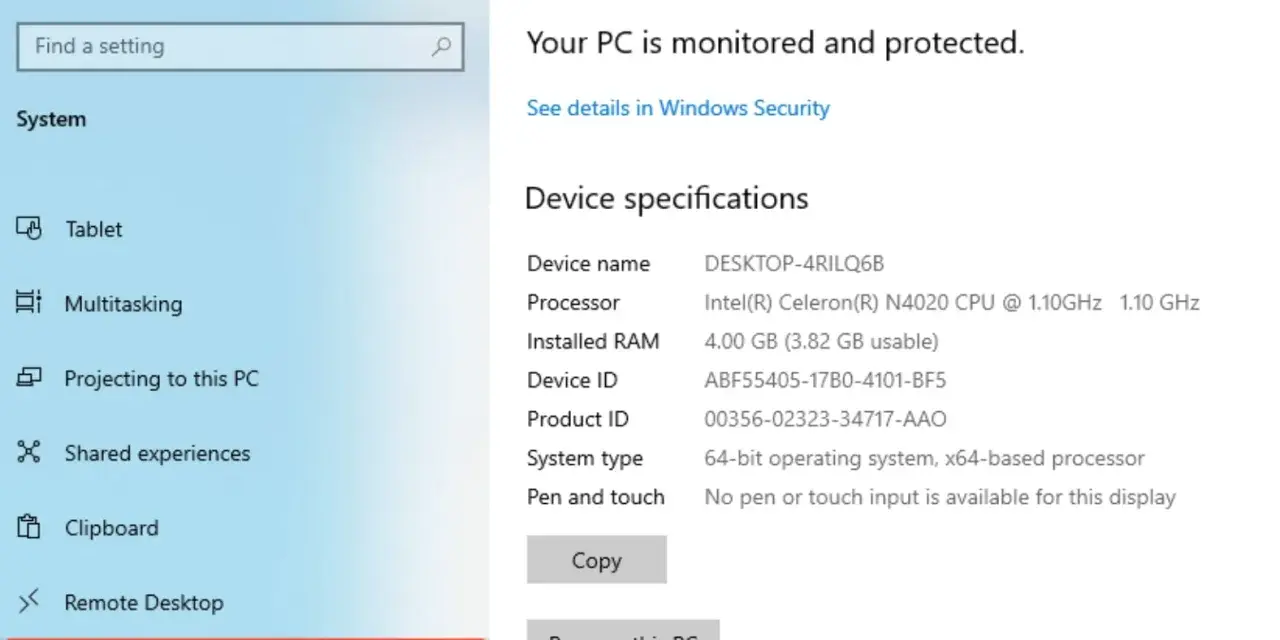
W praktyce najczęściej nie chodzi o samą nazwę modelu, tylko o to, czy komputer da się sensownie przyspieszyć, czy uruchomi potrzebny program i gdzie szukać informacji, gdy zaczyna zwalniać. Właściwości komputera pokazują właśnie te rzeczy: procesor, pamięć RAM, typ systemu, wersję Windows, model urządzenia i kilka innych danych, które pomagają szybko ocenić sprzęt. Poniżej pokazuję, jak je znaleźć, jak je odczytać i które z nich naprawdę mają znaczenie przy naprawie, modernizacji albo przejściu na nowszy system.
Najważniejsze dane o komputerze da się sprawdzić w kilka minut
- Najprostsza ścieżka w Windows prowadzi przez Start → Ustawienia → System → Informacje.
- Do oceny wydajności lepszy jest Menedżer zadań, a do pełniejszej diagnostyki msinfo32 i dxdiag.
- Najbardziej liczą się: procesor, RAM, dysk, grafika, typ systemu i wersja Windows.
- W 2026 sam model CPU nie wystarcza do oceny sprzętu, bo ważna jest też generacja i architektura.
- Jeśli komputer działa na Windows 10, trzeba uwzględnić to, że wsparcie zakończyło się 14 października 2025 r.
- Przed serwisem lub modernizacją warto spisać dokładny zestaw danych, żeby uniknąć kosztownych pomyłek.

Gdzie najszybciej sprawdzić parametry komputera w Windows
Ja zwykle zaczynam od aplikacji Ustawienia, bo to najszybsza droga do podstawowych danych. W Windows 11 i Windows 10 wystarczy wejść w System, a potem w Informacje, żeby zobaczyć nazwę urządzenia, model, procesor, zainstalowaną pamięć RAM, typ systemu oraz wersję Windows. Jeśli potrzebuję tylko sprawdzić zajętość dysku, przechodzę do sekcji Pamięć; gdy szukam informacji o obciążeniu, lepszy jest Menedżer zadań.
| Narzędzie | Co pokazuje | Kiedy użyć | Ograniczenie |
|---|---|---|---|
| Ustawienia → System → Informacje | Model urządzenia, procesor, RAM, typ systemu, wersję Windows | Gdy chcesz szybko poznać podstawową specyfikację | Nie daje pełnej diagnozy sterowników ani podzespołów |
| Menedżer zadań | Bieżące użycie CPU, RAM, dysku, sieci i GPU | Gdy komputer zwalnia lub chcesz znaleźć obciążającą aplikację | Pokazuje stan w danej chwili, nie pełną historię sprzętu |
| msinfo32 | Szczegółowy obraz sprzętu, komponentów systemu i środowiska Windows | Do diagnostyki serwisowej i przy problemach z konfiguracją | Jest bardziej rozbudowane, więc mniej wygodne do szybkiego podglądu |
| dxdiag | Dane o DirectX, grafice, sterownikach audio i wideo | Przy problemach z grami, multimediami i sterownikami obrazu | Nie zastępuje pełnej analizy całego systemu |
W praktyce ten podział wystarcza w większości przypadków. Jeśli jednak chcesz ocenić, czy komputer jest po prostu „dobry”, a nie tylko „opisany”, trzeba przejść do tego, jak czytać konkretne parametry i co z nich naprawdę wynika.
Jak czytać najważniejsze parametry i ustawienia
Tu najłatwiej o błędny wniosek. Widzę to często: ktoś patrzy tylko na taktowanie procesora albo pojemność dysku i uważa, że to wyczerpuje temat. Tak nie jest. Liczy się zestaw danych, a nie jeden numer z okna systemowego.
| Parametr | Co naprawdę oznacza | Na co zwracam uwagę |
|---|---|---|
| Procesor | Odpowiada za ogólną moc obliczeniową | Generacja, liczba rdzeni, liczba wątków i architektura są ważniejsze niż samo GHz |
| Pamięć RAM | Wpływa na płynność pracy wielu aplikacji naraz | 8 GB to dziś minimum do prostych zadań, 16 GB daje wyraźnie spokojniejszą pracę, 32 GB ma sens przy cięższych zadaniach |
| Dysk | Decyduje o starcie systemu, ładowaniu programów i reagowaniu komputera | SSD jest wyraźnie lepszy niż HDD, a na dysku systemowym dobrze zostawić 15-20% wolnego miejsca |
| Typ systemu | Mówi, czy Windows działa w wersji 32-bit czy 64-bit | 64-bit jest dziś standardem; 32-bit ogranicza pamięć i kompatybilność |
| GPU | Obsługuje grafikę, wideo i część obliczeń | Ważne rozróżnienie między grafiką zintegrowaną a dedykowaną |
| Wersja i edycja Windows | Pokazuje, jaki system działa na urządzeniu | Trzeba sprawdzić nie tylko edycję, ale też numer wersji i kompilacji |
Jeśli widzę laptop z 8 GB RAM i SSD 512 GB, wiem, że do biura, przeglądarki i prostych narzędzi powinien działać spokojnie. Jeśli ten sam sprzęt ma HDD i 4 GB RAM, problemem zwykle nie jest sam system, tylko zbyt słaba konfiguracja bazowa. I właśnie dlatego warto umieć patrzeć na parametry całościowo, a nie wyrywkowo.
Kiedy warto użyć msinfo32, dxdiag i Menedżera zadań
Podstawowe okno informacji jest dobre na start, ale przy wolnym komputerze, problemach po aktualizacji albo podejrzeniu konfliktu sterowników potrzebuję narzędzi głębszych. Wtedy sięgam po msinfo32, dxdiag i Menedżera zadań, bo każde z nich odpowiada na inne pytanie.
Msinfo32 do pełnej konfiguracji
msinfo32, czyli wbudowane Informacje o systemie, zbiera szerszy obraz sprzętu, komponentów systemu, sterowników i usług. To dobre narzędzie, gdy trzeba przygotować opis komputera dla serwisu, sprawdzić wersję BIOS/UEFI albo przeanalizować, co dokładnie siedzi w środku bez rozkręcania obudowy. Jeśli ktoś prosi o „pełną specyfikację”, właśnie tutaj zwykle szukam odpowiedzi.
Dxdiag przy problemach z grafiką i grami
dxdiag, czyli Narzędzie diagnostyczne DirectX, przydaje się wtedy, gdy problem dotyczy obrazu, dźwięku lub gier. Sprawdza szczegóły grafiki, wersję DirectX i informacje o sterownikach, więc jest sensowniejsze niż zwykłe okno „Informacje”, jeśli komputer ma kłopot z uruchomieniem gry, wyświetlaniem obrazu albo poprawnym wykrywaniem sprzętu audio.
Przeczytaj również: Pierwsze uruchomienie komputera - zrób to dobrze!
Menedżer zadań do bieżącej wydajności
Menedżer zadań pokazuje to, co dzieje się tu i teraz: użycie procesora, pamięci, dysku, sieci i GPU. To moje pierwsze narzędzie, gdy komputer działa wolno, bo od razu widzę, czy problemem jest przeglądarka z wieloma kartami, synchronizacja w tle, antywirus, czy może sam dysk jest permanentnie obciążony. Dodatkowy plus: w nowszych Windowsach łatwo sprawdzić także liczbę rdzeni i wątków w zakładce wydajności.
Gdy już wiem, jakie narzędzie daje jaką odpowiedź, przechodzę do ważniejszego pytania: czy ta konfiguracja w ogóle ma sens przy dzisiejszych wymaganiach systemu i aplikacji.
Jak ocenić zgodność z Windows 11 i sens modernizacji
W 2026 trzeba pamiętać o jednej rzeczy bez znieczulenia: wsparcie dla Windows 10 zakończyło się 14 października 2025 r. To nie znaczy, że komputer przestaje działać, ale oznacza brak standardowych aktualizacji bezpieczeństwa i mniejszy komfort dalszego używania w codziennym internecie. Jeśli ktoś odkłada decyzję o zmianie systemu, ten fakt powinien wejść do rachunku jako pierwszy.
Minimalne wymagania Windows 11 są konkretne: procesor 1 GHz lub szybszy z co najmniej 2 rdzeniami, 4 GB RAM, 64 GB miejsca na dysku, UEFI z Secure Boot, TPM 2.0 oraz grafika zgodna z DirectX 12 i sterownikiem WDDM 2.0. Do szybkiej oceny można użyć aplikacji Sprawdzanie kondycji komputera, ale ja i tak robię jeszcze ręczną weryfikację, bo starsze lub mocno przerobione konfiguracje potrafią zaskoczyć.
- Jeśli masz HDD, wymiana na SSD zwykle daje większą poprawę niż jakakolwiek kosmetyka systemu.
- Jeśli RAM wynosi 8 GB albo mniej, dołożenie pamięci często poprawia komfort bardziej niż instalowanie lżejszych aplikacji na siłę.
- Jeśli laptop ma 4 GB RAM i wolny dysk, modernizację zaczynam od podstaw, a nie od wymiany procesora, bo to zwykle lepszy stosunek efektu do kosztu.
- Jeśli płyta główna nie obsługuje TPM 2.0 lub Secure Boot, sam upgrade systemu może przestać być prosty.
W praktyce chodzi o uczciwą ocenę: czasem sprzęt da się jeszcze uratować niedrogą modernizacją, a czasem lepiej nie dokładać pieniędzy do konstrukcji, która już nie spełnia nowych wymagań. Następny krok to uniknięcie błędów w interpretacji, bo właśnie one najczęściej prowadzą do złych decyzji.
Najczęstsze błędy przy odczytywaniu parametrów
Najbardziej myli ludzi to, że okno z danymi wygląda prosto, ale nie pokazuje wszystkiego. I właśnie przez to można łatwo przecenić albo nie docenić komputer. Poniżej zbieram błędy, które najczęściej widzę w praktyce serwisowej.
- Mylenie RAM z miejscem na dysku - pamięć operacyjna odpowiada za bieżącą pracę programów, a dysk przechowuje pliki i system.
- Patrzenie tylko na GHz - starszy procesor z wysokim taktowaniem może być wyraźnie wolniejszy od nowszego układu z niższą liczbą GHz.
- Ignorowanie 32-bit i 64-bit - wersja 32-bit mocno ogranicza wykorzystanie pamięci i potrafi blokować część nowych aplikacji.
- Zakładanie, że każdy laptop da się łatwo rozbudować - w części modeli RAM jest wlutowany albo tylko częściowo wymienialny.
- Ocenianie grafiki po samym nazwisku układu - grafika zintegrowana i dedykowana potrafią mieć zupełnie różne zastosowania, nawet jeśli nazwa brzmi podobnie.
- Pomijanie wolnego miejsca - jeśli dysk systemowy jest niemal pełny, komputer potrafi zwalniać nawet wtedy, gdy „na papierze” wygląda dobrze.
Po wyłapaniu tych pułapek zostaje już tylko jeden praktyczny krok: spisać konkretne dane tak, żeby można je było od razu wykorzystać w serwisie, przy zakupie części albo przed zmianą systemu.
Zestaw danych, który realnie przydaje się w serwisie i modernizacji
Gdy przygotowuję komputer do diagnozy albo doradzam modernizację, zapisuję zawsze kilka informacji w jednym miejscu. To oszczędza czas i zmniejsza ryzyko pomyłki, zwłaszcza gdy sprzęt był już wcześniej naprawiany albo składany z różnych części.
- Dokładny model urządzenia i nazwa producenta.
- Procesor, liczba rdzeni i, jeśli to możliwe, generacja układu.
- RAM: ilość, układ kości i informacja, czy są wolne sloty.
- Dysk: HDD czy SSD, SATA czy NVMe, pojemność całkowita i wolne miejsce.
- GPU: zintegrowana czy dedykowana oraz jej dokładny model.
- Windows: edycja, wersja, numer kompilacji i architektura 64-bit.
- BIOS/UEFI i data ostatniej aktualizacji firmware.
- W laptopie: stan baterii, sposób ładowania i ewentualne objawy przegrzewania.
Jeśli po takim przeglądzie coś nadal jest niejasne, nie zgaduję na siłę. Najlepsza diagnoza zaczyna się od faktów, a dopiero potem przechodzi do wniosków, bo właśnie pełny zestaw parametrów pokazuje, czy problemem jest stary dysk, za mało pamięci, nieaktualny system, czy po prostu zbyt ambitne oczekiwania wobec sprzętu.
