
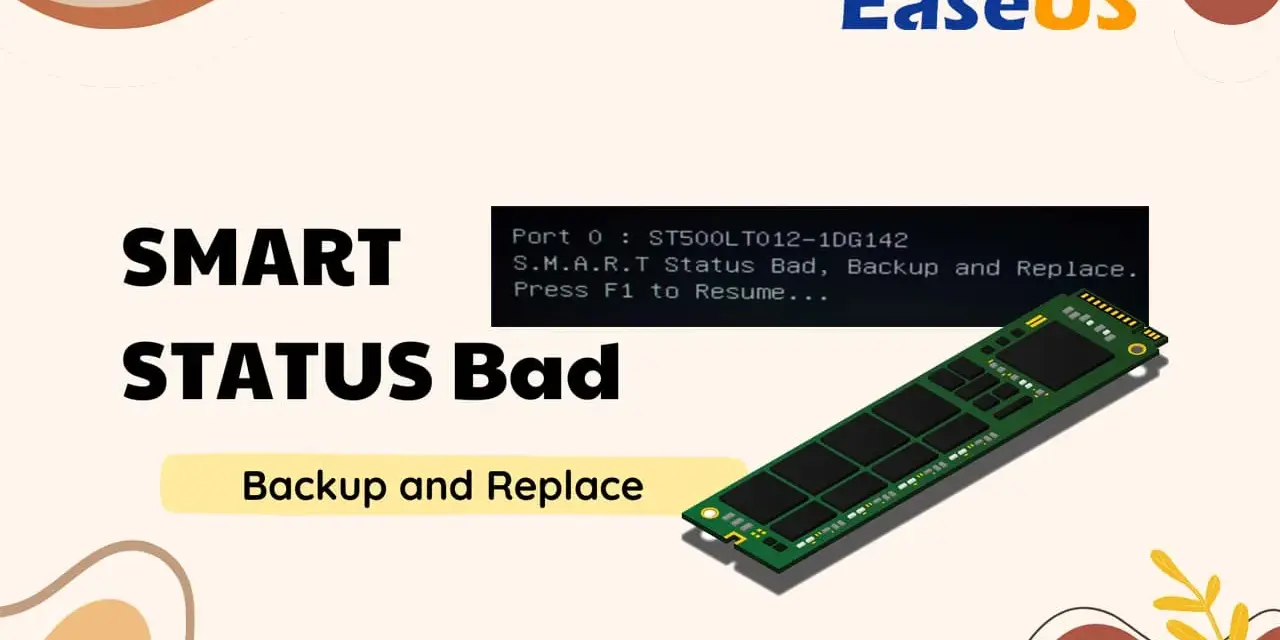
W dyskach SSD coraz większe znaczenie ma nie tylko sama prędkość, ale też to, czy nośnik potrafi pokazać swój stan zanim zacznie sprawiać problemy. W praktyce smart SSD to temat o zdrowiu dysku, jego zużyciu, temperaturze, błędach i mechanizmach, które mają przedłużyć życie nośnika. Poniżej rozkładam to na czynniki pierwsze: co naprawdę oznaczają te funkcje, jak czytać komunikaty i kiedy sam monitoring przestaje wystarczać.
Najważniejsze informacje o monitorowaniu stanu SSD
- SMART pokazuje stan nośnika, ale nie jest gwarancją, że dysk nigdy nie padnie nagle.
- W NVMe najważniejsze są zwykle: Critical Warning, Percentage Used, Available Spare i błędy integralności danych.
- Warto patrzeć nie tylko na zużycie, lecz także na temperaturę, liczbę niepoprawnych wyłączeń i historię błędów.
- Producent może nazwać te same wskaźniki inaczej, więc liczy się trend, a nie sama etykieta pola.
- Przy ostrzeżeniu krytycznym lub rosnących błędach najpierw robi się kopię danych, a dopiero potem diagnozę.
- Na trwałość SSD pracują też mechanizmy w tle: wear leveling, TRIM, garbage collection, ECC i zarządzanie temperaturą.
Co naprawdę oznacza SMART w dysku SSD
SMART to skrót od Self-Monitoring, Analysis and Reporting Technology i w praktyce oznacza zestaw danych diagnostycznych, które dysk zbiera o sobie samym. Jak podaje Kingston, ten system pozwala monitorować m.in. temperaturę, czas pracy, liczbę odczytów i zapisów oraz informacje o zużyciu nośnika. To nie jest „magiczna inteligencja”, tylko narzędzie do oceny stanu technicznego.
W SSD ważne jest jeszcze jedno rozróżnienie: nośniki SATA i NVMe pokazują zdrowie trochę inaczej. W SATA producenci często stosują własne nazwy atrybutów, więc odczyt bywa mniej spójny, a w NVMe standard jest czytelniejszy i opiera się o log SMART/Health. W dokumentacji NVM Express najważniejszym sygnałem jest critical warning, czyli ostrzeżenie, że kontroler wykrył problem z temperaturą, błędami danych albo trybem pracy tylko do odczytu.
| Rodzaj dysku | Jak pokazuje stan | Na co patrzę w pierwszej kolejności |
|---|---|---|
| SATA SSD | Przeważnie przez atrybuty SMART zależne od producenta | Temperatura, czas pracy, błędy i wskaźniki zużycia |
| NVMe SSD | Przez ustandaryzowany log SMART/Health | Critical Warning, Percentage Used, Available Spare, błędy danych |
To ważne, bo dopiero po zrozumieniu tego podziału można sensownie odczytywać wyniki i nie mylić normalnej eksploatacji z realnym zagrożeniem. Następny krok to już konkrety: które parametry naprawdę mają znaczenie, a które są tylko szumem w raporcie.
Jakie parametry naprawdę warto obserwować
Ja zawsze zaczynam od kilku wskaźników, które mówią najwięcej o kondycji dysku. Same nazwy potrafią się różnić między producentami, ale sens pozostaje podobny: chcę wiedzieć, ile życia zostało, czy nośnik nie przegrzewa się, czy nie rosną błędy i czy kontroler ma jeszcze zapas bezpieczeństwa.
| Parametr | Co oznacza | Jak go czytam w praktyce |
|---|---|---|
| Percentage Used | Szacowane zużycie nośnika w NVMe | Im bliżej końca, tym większa potrzeba planowania wymiany |
| Critical Warning | Sygnał alarmowy o problemie z dyskiem | Jeśli jest aktywny, nie ignoruję go i od razu zabezpieczam dane |
| Available Spare | Rezerwa zapasowych bloków pamięci | Spadek tego wskaźnika oznacza, że nośnik zużywa margines bezpieczeństwa |
| Media and Data Integrity Errors | Błędy odczytu lub integralności danych | Jeśli liczba rośnie, traktuję to jako czerwone światło |
| Unsafe Shutdowns | Liczba niepoprawnych wyłączeń lub utrat zasilania | Sama liczba nie zabija dysku, ale może tłumaczyć późniejsze problemy |
| Power-On Hours | Łączny czas pracy dysku | To tylko kontekst, nie wyrok o zużyciu |
| TBW | Łączna ilość danych, którą można zapisać w okresie życia dysku | Przydatne przy wyborze nośnika do cięższych zapisów i archiwizacji |
Kingston opisuje TBW jako całkowitą ilość danych, jaką można zapisać na SSD w jego użytecznym okresie życia, a DWPD jako liczbę pełnych zapisów całej pojemności dziennie w okresie gwarancji. W praktyce to bardzo użyteczne, bo przenosi rozmowę z poziomu marketingu na poziom realnego obciążenia. Jeśli dysk ma być nośnikiem systemowym, gry mogą nie zrobić na nim dużego wrażenia, ale stałe zapisy w maszynie wirtualnej, kamerze, cache renderera albo bazie danych już tak.
Najważniejsza zasada jest prosta: nie poluję na „idealne” liczby, tylko na trend. Stabilny stan jest zwykle mniej istotny niż to, że jeden z parametrów zaczyna się systematycznie pogarszać. Właśnie dlatego warto wiedzieć, jak ten stan odczytać we własnym systemie, zamiast ufać tylko jednej ikonce w aplikacji.
Jak sprawdzić stan dysku w Windows i Linux
W Windows najwygodniej zacząć od narzędzia producenta albo od prostego programu do odczytu SMART, bo wtedy od razu widzę zarówno stan, jak i szczegóły firmware’u. Kingston SSD Manager, SeaTools czy panel producenta potrafią pokazać zdrowie dysku, raporty i aktualizacje oprogramowania układowego. To wygodne zwłaszcza wtedy, gdy komputer ma więcej niż jeden nośnik i nie chcę zgadywać, który z nich generuje problem.
- Otwieram narzędzie producenta albo uniwersalny odczyt SMART i sprawdzam ogólny status dysku.
- Patrzę na zużycie, temperaturę, błędy danych i liczbę niepoprawnych wyłączeń.
- Jeśli dysk ma aktualizację firmware’u, wykonuję ją dopiero po zabezpieczeniu danych.
- W razie wątpliwości porównuję odczyt z drugiego programu, żeby wykluczyć błąd aplikacji.
Na Linuxie najpraktyczniejsze jest smartctl z pakietu smartmontools. Wystarczy odczytać dane z urządzenia, na przykład smartctl -a /dev/nvme0n1 albo smartctl -a /dev/sda, i sprawdzić te same elementy: zużycie, temperaturę, błędy oraz ostrzeżenia krytyczne. Dla dysków NVMe to szczególnie wygodne, bo narzędzie pokazuje stan w bardziej czytelnej formie niż surowe atrybuty vendor-specific.
Jest jeszcze jedna praktyczna uwaga: przez tanie obudowy USB albo niektóre adaptery odczyt SMART bywa niepełny. Jeśli raport wygląda podejrzanie ubogo, podłączam dysk bezpośrednio do płyty głównej lub do innego portu i sprawdzam ponownie. Odczyt jest tylko narzędziem, nie wyrocznią, więc warto umieć odróżnić brak danych od braku problemu.
To prowadzi do ważniejszego pytania: co zrobić, kiedy raport wygląda źle, ale system jeszcze działa?
Kiedy same dane SMART już nie wystarczają
Nie traktuję SMART jako gwarancji bezpieczeństwa. Dysk może ostrzec o zużyciu, ale awaria kontrolera, firmware’u albo zasilania potrafi pojawić się bez długiego „uprzedzenia” w danych diagnostycznych. Dlatego każdy sensowny monitoring ma jeden nadrzędny cel: dać czas na kopię i migrację, a nie uspokoić użytkownika na siłę.
W praktyce niepokoi mnie szczególnie kilka sytuacji:
- Aktywne ostrzeżenie krytyczne albo tryb tylko do odczytu.
- Rosnąca liczba błędów integralności danych, nawet jeśli system jeszcze startuje.
- Coraz częstsze spowolnienia i throttling, które nie wynikają wyłącznie z jednorazowego skoku temperatury.
- Powtarzające się niepoprawne wyłączenia po problemach z zasilaniem.
- Wyraźnie przyspieszające zużycie względem tego, jak naprawdę używasz dysku.
Gdy widzę taki zestaw objawów, najpierw robię pełny backup, potem klonowanie systemu, a dopiero później dalszą diagnostykę. Jeżeli dysk ma trzymać dane ważne zawodowo, nie czekam, aż problem stanie się powtarzalny. Taki sam pragmatyzm przydaje się wtedy, gdy patrzę nie na awarię, tylko na samą konstrukcję nośnika.
Jakie funkcje działają w tle poza SMART
Wielu użytkowników skupia się na jednym wskaźniku zdrowia, a tymczasem największą robotę wykonują mechanizmy niewidoczne na pierwszy rzut oka. To one odpowiadają za to, że SSD zachowuje wydajność po dłuższym czasie i nie zużywa wszystkich komórek w tym samym tempie.
- Wear leveling rozkłada zapisy po całej pamięci, żeby jedne bloki nie zużywały się szybciej od innych.
- TRIM informuje dysk, które bloki nie są już potrzebne, dzięki czemu nośnik łatwiej odzyskuje miejsce do zapisu.
- Garbage collection porządkuje dane w tle i odzyskuje bloki, które można wykorzystać ponownie.
- ECC, czyli korekcja błędów, pomaga wyłapywać drobne problemy podczas odczytu i zapisu.
- Over-provisioning daje kontrolerowi dodatkową rezerwę pamięci na operacje wewnętrzne i zastępowanie zużytych bloków.
- Thermal throttling obniża wydajność, gdy dysk robi się zbyt gorący, żeby chronić kontroler i pamięć.
- Power-loss protection w lepszych konstrukcjach zabezpiecza metadane przy nagłej utracie zasilania.
Ta część tematu jest ważna również przy wyborze nowego nośnika, bo na papierze dwa dyski mogą wyglądać podobnie, a w praktyce jeden będzie znacznie lepiej znosił codzienną eksploatację. I właśnie dlatego przy zakupie nie zatrzymuję się na samej pojemności ani na marketingowej liczbie MB/s.
Jak wybrać dysk z sensowną diagnostyką i trwałością
Jeśli kupuję SSD do zwykłego komputera domowego, szukam przede wszystkim przejrzystych danych o endurance, sensownego narzędzia producenta i czytelnych raportów stanu. Jeśli ma to być nośnik do pracy ciągłej, wirtualizacji albo intensywnych zapisów, patrzę już mocniej na TBW, DWPD i zachowanie przy wysokiej temperaturze. Sam transfer w testach jest ważny, ale nie ważniejszy od tego, jak dysk zachowa się po setkach gigabajtów zapisów.
| Scenariusz | Co ma największe znaczenie | Na co uważać |
|---|---|---|
| Komputer domowy i biurowy | Wskaźniki zużycia, temperatura, dobre wsparcie firmware | Zbyt tani model bez jasnych danych o trwałości |
| Praca kreatywna i dużo zapisów | TBW, stabilność pod obciążeniem, lepsze chłodzenie | Spadki wydajności przy długim zapisie i przegrzewanie |
| Serwer, NAS, wirtualizacja | DWPD, większa rezerwa, monitoring i odporność na zasilanie | Modele konsumenckie mogą być zbyt słabe do pracy 24/7 |
| Przenośny dysk zewnętrzny | Odporność mechaniczna, temperatura, prosty odczyt statusu | Obudowy USB czasem ograniczają dane SMART |
W praktyce nie dopłacam do funkcji, z których nigdy nie skorzystam, ale też nie kupuję dysku „na styk”, jeśli wiem, że będę na nim intensywnie pisać dane. Z perspektywy serwisu i modernizacji to właśnie jasna diagnostyka, aktualizacje firmware’u i sensowny zapas trwałości robią większą różnicę niż sama etykieta „gaming” albo „ultraszybki”.
Przy wymianie dysku myślę więc nie tylko o tym, co kupić, ale też jak bezpiecznie przejść przez cały proces, żeby nie stracić danych ani nie zostawić starego nośnika w niepewnym stanie.
Przy modernizacji komputera lepiej myśleć o migracji niż o samym zakupie
Najlepszy SSD nie pomoże, jeśli migracja danych została zrobiona na skróty. Zawsze zaczynam od kopii zapasowej, potem sprawdzam stan starego nośnika, a dopiero później klonuję system lub przenoszę dane. To szczególnie ważne wtedy, gdy stary dysk już pokazuje objawy zużycia albo ma za sobą kilka niepoprawnych wyłączeń.
Po instalacji nowego nośnika robię jeszcze trzy rzeczy: sprawdzam jego SMART po pierwszym uruchomieniu, aktualizuję firmware, jeśli producent to zaleca, i zostawiam stary dysk w bezpiecznym trybie do czasu potwierdzenia, że wszystko działa stabilnie. Jeśli stary SSD ma trafić do sprzedaży albo do innego komputera, nie kasuję go wielokrotnym nadpisywaniem. W przypadku SSD bezpieczniejsze jest secure erase z narzędzia producenta, bo przez wear leveling dane nie zawsze trafiają z powrotem w te same komórki.
To podejście oszczędza czas, nerwy i niepotrzebne ryzyko. W praktyce najbardziej opłaca się nie dysk „z najlepszym hasłem marketingowym”, tylko taki, który daje czytelny stan zdrowia, sensowną trwałość i przewidywalne zachowanie wtedy, gdy komputer naprawdę zaczyna pracować pod obciążeniem.
