
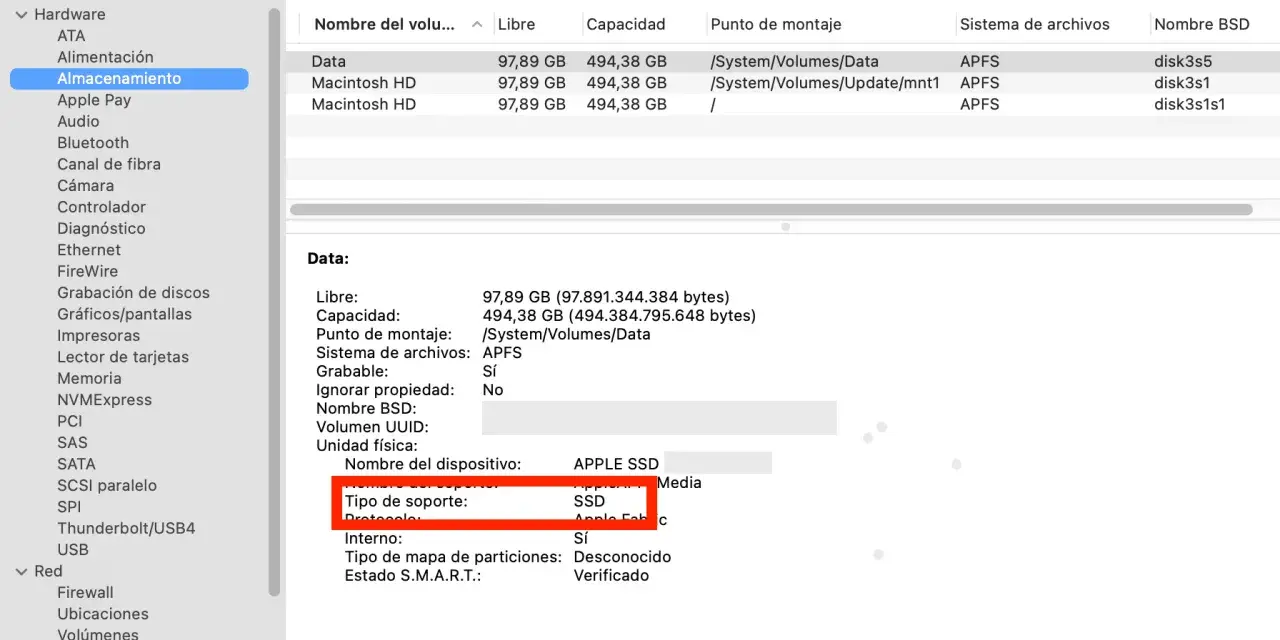
Rodzaj dysku wpływa na szybkość uruchamiania systemu, kopiowania plików i opłacalność modernizacji komputera. W praktyce najważniejsze jest rozróżnienie między HDD, SSD oraz interfejsem nośnika, takim jak SATA czy NVMe, bo te rzeczy bardzo łatwo ze sobą pomylić. Poniżej pokazuję proste sposoby sprawdzenia tego w Windows i macOS oraz wyjaśniam, jak nie pomylić typu dysku z jego formatem.
Najkrótsza droga do rozpoznania nośnika
- W Windows 11 i 10 najszybciej wejdziesz w Ustawienia > System > Pamięć > Dyski i woluminy, gdzie system pokazuje typ dysku, pojemność i zajętość miejsca.
- Jeśli widzisz tylko model, spisz jego nazwę i porównaj ją ze specyfikacją producenta. To najlepsza metoda przy nietypowych konfiguracjach.
- Zarządzanie dyskami pomaga uporządkować wiele nośników, ale sam w sobie nie jest najwygodniejszym miejscem do rozpoznania technologii dysku.
- Na Macu szczegółowe dane znajdziesz w Disk Utility, a dodatkowe informacje w System Report.
- Nie myl typu dysku z systemem plików. APFS, exFAT czy NTFS mówią o formacie, nie o tym, czy nośnik jest SSD czy HDD.

Najszybciej sprawdzisz to w ustawieniach Windows
Jeśli pracujesz na Windows 11 albo Windows 10, zacząłbym właśnie tutaj. Microsoft opisuje wprost, że w Ustawienia > System > Pamięć > Dyski i woluminy zobaczysz typ dysku, pojemność oraz bieżące użycie miejsca, więc to najkrótsza odpowiedź na praktyczne pytanie o nośnik.
- Otwórz Ustawienia.
- Wejdź w System, a potem w Pamięć.
- Otwórz sekcję Dyski i woluminy.
- Wybierz konkretny dysk, jeśli komputer ma ich kilka.
W tym miejscu najczęściej od razu widać, czy nośnik jest opisany jako SSD albo HDD. Gdy masz kilka dysków, porównaj pojemność i przypisany wolumin, bo to pomaga bezbłędnie wskazać właściwe urządzenie. Ja zaczynam właśnie od tej ścieżki, bo nie wymaga żadnych dodatkowych narzędzi ani zgadywania po modelu.
Jeżeli ten widok pokazuje za mało, nie kończ na domysłach. W następnym kroku dobrze działa zestawienie kilku narzędzi, które pokazują ten sam nośnik z innej strony.
Nie każda metoda mówi to samo
W praktyce warto patrzeć na to, co dokładnie pokazuje narzędzie. Jedno od razu ujawni typ dysku, inne tylko układ partycji albo stan optymalizacji, a jeszcze inne podpowie ci model nośnika, który trzeba samodzielnie sprawdzić w specyfikacji producenta.
| Metoda | Co pokazuje | Kiedy ją wybrać | Ograniczenie |
|---|---|---|---|
| Ustawienia Windows | Typ dysku, pojemność, zajętość | Gdy chcesz najszybszej odpowiedzi | Na nietypowych konfiguracjach może pokazać mniej szczegółów |
| Zarządzanie dyskami | Partycje, woluminy, rozmiary | Gdy masz kilka nośników i chcesz ustalić, który jest który | Nie zawsze pokazuje technologię dysku wprost |
| Optymalizacja dysków | Defragmentację albo TRIM | Gdy chcesz potwierdzić klasę nośnika | To wskazówka, a nie pełna specyfikacja |
| Disk Utility na Macu | Szczegóły urządzenia, lokalizację, format, SMART | Na Macu i przy nośnikach zewnętrznych | Format nie jest tym samym co rodzaj dysku |
Microsoft podaje, że dyski twarde są defragmentowane, a SSD dostają TRIM, więc nawet sam rodzaj optymalizacji bywa użyteczną poszlaką. To nadal nie zastępuje pełnej identyfikacji modelu, ale w codziennym serwisie komputerów sprawdza się zaskakująco dobrze. Po takim porównaniu łatwiej też zrozumieć, co naprawdę oznaczają skróty widoczne w specyfikacji.
SSD, HDD, SATA i NVMe trzeba czytać oddzielnie
Tu najczęściej pojawia się bałagan, więc wolę to rozdzielić. HDD to klasyczny dysk talerzowy z elementami mechanicznymi, SSD to nośnik półprzewodnikowy oparty na pamięci flash, a SATA i NVMe opisują sposób komunikacji dysku z komputerem, nie samą fizyczną naturę nośnika.
| Termin | Co oznacza | Dlaczego ma znaczenie |
|---|---|---|
| HDD | Mechaniczny dysk z talerzami i głowicą | Zwykle jest wolniejszy i wrażliwszy na wstrząsy |
| SSD | Nośnik flash bez ruchomych części | Zwykle uruchamia system szybciej i pracuje ciszej |
| SATA | Interfejs używany przez część SSD i starsze dyski | Pomaga rozpoznać, jakiego rodzaju podłączenie ma nośnik |
| NVMe | Nowoczesny protokół dla dysków pracujących przez PCIe | Najczęściej spotkasz go w szybszych nośnikach M.2 |
| M.2 | Format fizyczny modułu | M.2 nie oznacza automatycznie NVMe; to częsty błąd przy zakupie |
| eMMC | Wbudowana pamięć spotykana w tańszych laptopach i tabletach | To osobna klasa nośnika, często wyraźnie wolniejsza od SSD |
Microsoft zwraca uwagę, że SSD są dziś najczęstsze, a HDD częściej spotyka się w starszych urządzeniach. To dobra wskazówka ogólna, ale przy zakupie albo modernizacji nie zgaduję po wieku laptopa. Zawsze wolę sprawdzić model i dopiero wtedy przejść do kolejnego kroku, czyli do identyfikacji na Macu albo przez dokumentację sprzętu.
Na Macu sprawdzisz to w Disk Utility i raporcie systemowym
Na Macu najpierw otwieram Disk Utility, bo tam od razu widać urządzenia, a nie tylko woluminy. Apple zaleca przejść do View > Show All Devices, wybrać pozycję z listy i kliknąć Info; w szczegółach znajdziesz m.in. lokalizację urządzenia, format, pojemność, miejsce montowania i status SMART.
- Otwórz Disk Utility.
- Wybierz View > Show All Devices.
- Zaznacz dysk na pasku bocznym.
- Kliknij Info, żeby zobaczyć szczegóły.
Jeśli potrzebujesz jeszcze pełniejszego obrazu, wejdź w Apple menu > System Settings > General > About > System Report. Apple podaje, że raport systemowy pokazuje sprzęt zainstalowany w Macu, więc to dobry punkt odniesienia, kiedy sama nazwa dysku nie mówi ci jeszcze wszystkiego. Właśnie tam najlepiej sprawdza się model urządzenia, który potem można porównać ze specyfikacją producenta.
Na Macu ważne jest jedno: format nośnika nie mówi, czy to SSD czy HDD. APFS, Mac OS Extended, MS-DOS (FAT) czy ExFAT opisują system plików, a nie technologię samego dysku. To proste rozróżnienie oszczędza sporo nieporozumień, zwłaszcza gdy ktoś patrzy tylko na etykietę w Finderze.
Po tej stronie tematu zostaje już głównie weryfikacja szczegółów modelu, szczególnie wtedy, gdy chcesz kupić zamiennik albo rozbudować laptopa.
Zanim kupisz zamiennik, sprawdź model i interfejs
Największy błąd przy modernizacji jest banalny: ktoś sprawdza, że ma SSD, a potem kupuje pierwszy lepszy nośnik, który nie pasuje do złącza. Ja zawsze rozbijam to na trzy pytania: jaki jest model dysku, jaki ma interfejs i jaki rozmiar obsługuje laptop lub płyta główna.
- Jeśli widzisz tylko pojemność, odszukaj dokładną nazwę modelu w systemie albo w dokumentacji sprzętu.
- Sprawdź, czy nośnik jest 2,5-calowy SATA, M.2 SATA czy M.2 NVMe.
- Nie zakładaj, że każdy slot M.2 obsługuje NVMe. To zależy od konkretnej płyty głównej albo laptopa.
- Przed wymianą zrób kopię danych. Przy problemach ze SMART albo ostrzeżeniach o awarii nie warto czekać.
Jeśli system sygnalizuje problem ze stanem dysku, traktuję to jako sygnał do działania, nie do testowania cierpliwości. W takiej sytuacji najpierw zabezpieczam dane, a dopiero później zastanawiam się nad wymianą lub migracją systemu. To szczególnie ważne, gdy dysk jest jedynym nośnikiem w laptopie i nie ma prostego planu awaryjnego.
Właśnie dlatego warto znać nie tylko odpowiedź na pytanie o typ dysku, ale też to, jakie dokładnie urządzenie siedzi w środku. Ta jedna informacja decyduje o tym, czy modernizacja będzie szybka i tania, czy zamieni się w kosztowny zakup nietrafionego nośnika.
Jedna dobra identyfikacja przed zakupem oszczędza cały problem
Jeśli miałbym zostawić ci jedną praktyczną radę, byłaby prosta: zanim kupisz nowy nośnik, spisz model obecnego dysku i sprawdź, czy komputer obsługuje dokładnie ten sam interfejs. To ważniejsze niż sama pojemność, bo dwa dyski o tej samej wielkości mogą działać zupełnie inaczej i nie być zamienne.
- Model pozwala potwierdzić technologię i producenta.
- Interfejs mówi, czy potrzebujesz SATA, NVMe, czy czegoś innego.
- Slot i rozmiar decydują, czy nowy dysk fizycznie pasuje do urządzenia.
Jeśli chcesz sprawdzić tylko podstawy, ustawienia systemowe zwykle wystarczą. Jeśli planujesz zakup albo wymianę, idź krok dalej i weryfikuj też model oraz kompatybilność. To najkrótsza droga do bezpiecznej modernizacji bez zgadywania.
