
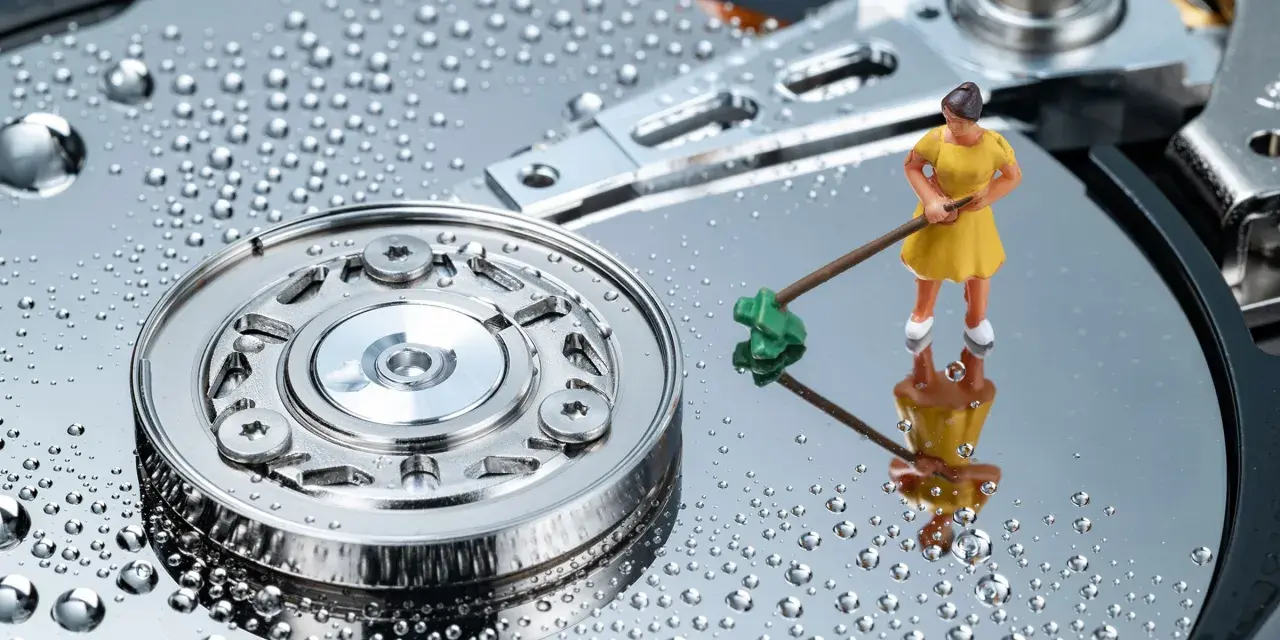
Brak miejsca na dysku zwykle nie wynika z jednego „winowajcy”, tylko z kilku nawarstwionych rzeczy: starych instalatorów, filmów, gier, kopii roboczych i plików tymczasowych. W praktyce pytanie, jak zwolnić miejsce na dysku, sprowadza się do znalezienia największych plików, odróżnienia danych potrzebnych od zbędnych oraz użycia narzędzi, które nie ryzykują uszkodzenia systemu. Poniżej opisuję rozwiązania, które realnie działają na komputerze z Windowsem i pomagają odzyskać przestrzeń bez nerwowego kasowania wszystkiego po kolei.
Największy efekt daje połączenie szybkiego czyszczenia z porządkowaniem dużych danych
- Najpierw sprawdź foldery Pobrane, Filmy, Muzyka i Obrazy oraz posortuj pliki po rozmiarze.
- Usuń to, czego nie potrzebujesz: stare instalatory, duplikaty, pliki z Kosza i nieużywane aplikacje.
- W Windowsie skorzystaj z Czujnika pamięci i zaleceń oczyszczania, bo są bezpieczniejsze niż ręczne grzebanie w systemie.
- Przenieś ciężkie dane na dysk zewnętrzny, drugi SSD albo do chmury z Plikami na żądanie.
- Po dużej aktualizacji sprawdź, czy nie da się usunąć poprzedniej wersji Windowsa, która potrafi zajmować kilka lub kilkanaście GB.
Najpierw znajdź największych pożeraczy miejsca
W czyszczeniu dysku najgorszy jest chaos. Ja zaczynam zawsze od prostego przeglądu folderów, bo to najszybszy sposób, żeby zobaczyć, co naprawdę waży najwięcej.
Jak podaje Microsoft, najczęściej warto zajrzeć do folderów Filmy, Muzyka, Obrazy i Pobrane, bo właśnie tam zwykle lądują największe pliki zapisane na komputerze.
- Otwórz Eksplorator plików i wejdź w „Ten komputer”.
- Przełącz widok na Szczegóły.
- Posortuj pliki według rozmiaru, żeby największe znalazły się na górze listy.
- Sprawdź archiwa ZIP i RAR, instalatory `.exe` i `.msi`, eksporty wideo oraz stare kopie robocze.
| Co zwykle zajmuje najwięcej | Dlaczego warto zacząć właśnie od tego | Typowy efekt |
|---|---|---|
| Filmy i eksporty wideo | Jeden plik potrafi ważyć kilka lub kilkanaście GB | 10-100+ GB |
| Gry i duże aplikacje | Odinstalowują się jednym ruchem i dają szybki zysk | 5-100+ GB |
| Pobrane pliki | Leżą tam instalatory, archiwa i powtórzone pobrania | 1-20 GB |
| Kopie robocze zdjęć | Łatwo gromadzą się duplikaty i surowe pliki | kilka-50 GB |
Największy zysk daje nie „sprzątanie wszystkiego”, tylko wycięcie kilku ciężkich pozycji. Gdy już wiesz, co zajmuje przestrzeń, można przejść do szybkich działań, które zwykle dają efekt jeszcze tego samego dnia.
Szybkie porządki, które zwykle dają efekt od ręki
To jest etap, w którym odzyskuję miejsce bez wchodzenia głęboko w system. Tu liczy się prosty porządek: najpierw rzeczy jednorazowe, potem pliki powtarzalne, na końcu aplikacje, których i tak nie używasz.
- Opróżnij Kosz. Usunięcie pliku nie zwalnia miejsca, dopóki Kosz nie zostanie opróżniony.
- Wyczyść folder Pobrane. Instalatory, archiwa i stare załączniki mailowe często siedzą tam miesiącami.
- Odinstaluj nieużywane aplikacje i gry. Jedna duża gra potrafi oddać więcej miejsca niż dziesięć małych porządków.
- Usuń duplikaty. Szczególnie w zdjęciach, eksportach PDF i plikach pobieranych kilka razy pod rząd.
- Sprawdź pliki tymczasowe przeglądarki. To nie jest główne źródło problemu, ale bywa przydatnym dodatkiem.
Praktyczna zasada jest prosta: jeśli plik można bez problemu pobrać ponownie albo odtworzyć z innego źródła, nie ma sensu trzymać go lokalnie „na wszelki wypadek”. Jeśli po takim porządku nadal brakuje miejsca, warto wejść poziom wyżej i użyć narzędzi systemowych.
Użyj narzędzi systemowych zamiast ręcznego kasowania
Windows ma własne narzędzia do odzyskiwania miejsca i z mojego doświadczenia są one bezpieczniejsze niż ręczne szukanie plików po całym dysku. Zaczynam od Ustawienia > System > Pamięć, bo tam widać pliki tymczasowe i rekomendacje oczyszczania.
Czujnik pamięci
Czujnik pamięci automatycznie usuwa rzeczy, które nie są potrzebne, na przykład pliki tymczasowe i zawartość Kosza. To dobre rozwiązanie, jeśli komputer regularnie się zapycha, bo działa w tle i ogranicza ręczne sprzątanie. Warto jednak pamiętać, że narzędzie dotyczy głównie dysku systemowego, więc inne dyski trzeba sprawdzać osobno.
Jeśli korzystasz z komputera codziennie, ustaw automatyczne uruchamianie co tydzień albo co miesiąc. W praktyce to drobiazg, który później oszczędza najwięcej czasu.
Przeczytaj również: Klonowanie dysku M.2 - Jak przenieść system na nowy SSD?
Pliki tymczasowe i poprzednia wersja Windowsa
Po dużej aktualizacji system potrafi zostawić folder poprzedniej wersji Windowsa, który zajmuje kilka lub kilkanaście GB. Jeśli minęło mniej niż 10 dni od aktualizacji i chcesz wrócić do starej wersji, jeszcze możesz to zrobić. Jeśli komputer działa stabilnie, usunięcie tej kopii zwykle jest jednym z najlepszych sposobów na szybkie odzyskanie przestrzeni.
Obok tego nadal działa klasyczne narzędzie Oczyszczanie dysku, które wciąż pomaga przejrzeć pliki tymczasowe i stare elementy systemowe. Ja robię to dopiero wtedy, gdy mam pewność, że sterowniki, drukarka i najważniejsze aplikacje działają normalnie.
To właśnie ten moment, w którym narzędzia systemowe potrafią odzyskać więcej miejsca niż ręczne przeglądanie pojedynczych folderów. Gdy dysk systemowy nadal jest pełny, następnym krokiem jest odciążenie go z danych, które wcale nie muszą leżeć lokalnie.
Przenieś ciężkie dane poza dysk systemowy
Jeśli dysk C: ma być szybki i wygodny, nie powinien być magazynem wszystkiego. Zdjęcia z kilku lat, filmy z telefonu, archiwa projektów i kopie zapasowe lepiej trzymać na drugim nośniku albo na zewnętrznym SSD.
- Dysk zewnętrzny sprawdza się jako archiwum i najprostszy sposób na szybkie odzyskanie dziesiątek GB.
- Drugi dysk wewnętrzny jest wygodniejszy, jeśli często pracujesz na dużych plikach, na przykład wideo lub grafice.
- Karta SD lub pendrive nadają się do przeniesienia części danych, ale nie traktowałbym ich jako stałego magazynu ważnych plików.
W praktyce najlepiej przenieść to, co jest duże, ale rzadko używane: archiwa ZIP, eksporty wideo, paczki instalacyjne, stare backupy i katalogi projektowe. To rozwiązanie ma jedną zaletę, o której mało kto mówi: nie tylko zwalnia miejsce, ale też porządkuje strukturę danych, więc później łatwiej ocenić, co rzeczywiście jest potrzebne.
Gdy sprzęt trzyma już głównie pliki robocze i archiwa, najwięcej sensu ma jeszcze jedno odciążenie: synchronizacja z chmurą.
Odciąż chmurę i synchronizację
Synchronizacja z chmurą potrafi dawać złudzenie porządku: pliki „są w OneDrive”, ale po drodze i tak zajmują miejsce na komputerze. Jeśli używasz OneDrive, najpraktyczniejsze jest ustawienie Plików na żądanie i oznaczanie mniej potrzebnych plików jako dostępnych tylko online.
- Opcja „Zwolnij miejsce” zostawia plik w chmurze, ale usuwa jego lokalną kopię.
- Opcja „Zawsze przechowuj na tym urządzeniu” robi odwrotnie, więc używaj jej tylko przy plikach, do których naprawdę potrzebujesz dostępu offline.
- Foldery współdzielone i projekty zespołowe warto przeglądać osobno, bo tam najłatwiej o duplikaty i stare wersje.
Ważna różnica jest taka: jeśli chcesz odzyskać miejsce, użyj opcji zwalniającej lokalną kopię, a nie zwykłego kasowania. Według Microsoftu pliki tylko online nie zajmują miejsca na komputerze, a po potrzebie można je pobrać ponownie. To jedna z niewielu metod, która oszczędza przestrzeń bez usuwania danych, więc szczególnie dobrze sprawdza się przy dużych bibliotekach dokumentów i zdjęć.
Jeśli coś usuniesz z OneDrive, pamiętaj też o koszu: na koncie osobistym pliki są zwykle trzymane 30 dni, a na koncie służbowym lub szkolnym 93 dni. To bezpieczna siatka awaryjna, ale nie warto jej traktować jako głównej strategii porządkowania.
Kiedy porządki nie wystarczą, czas myśleć o układzie dysków
Najgorszy scenariusz to sytuacja, w której po każdym większym pobraniu znowu zaczynasz od zera. U mnie najlepiej działa prosty rytm: raz w miesiącu przegląd folderu Pobrane, po dużej aktualizacji systemu sprawdzenie plików tymczasowych, a przy projektach multimedialnych natychmiastowe przenoszenie surowych materiałów poza dysk systemowy.
- Zostaw stały bufor. Nie doprowadzaj dysku do stanu „0 GB wolnego”, bo wtedy rosną problemy z aktualizacjami i zapisem plików.
- Ustal jedno miejsce na archiwa. Jeśli wiesz, gdzie trafiają stare projekty, łatwiej je później odciążyć.
- Jeśli po sprzątaniu i tak ciągle brakuje miejsca, rozważ większy SSD albo drugi dysk. Na 256 GB SSD problem wraca szybciej niż na 1 TB, więc czasem to nie kwestia bałaganu, tylko zbyt małej pojemności.
Na koniec zostaje najważniejsza rzecz: sprzątanie ma sens wtedy, gdy daje ci nie tylko kilka dodatkowych gigabajtów, ale też prostszy system pracy z plikami. Jeśli po jednej rundzie porządków wiesz już, gdzie zbierają się największe dane, następne czyszczenie zajmie ci kilka minut, nie pół dnia.
