
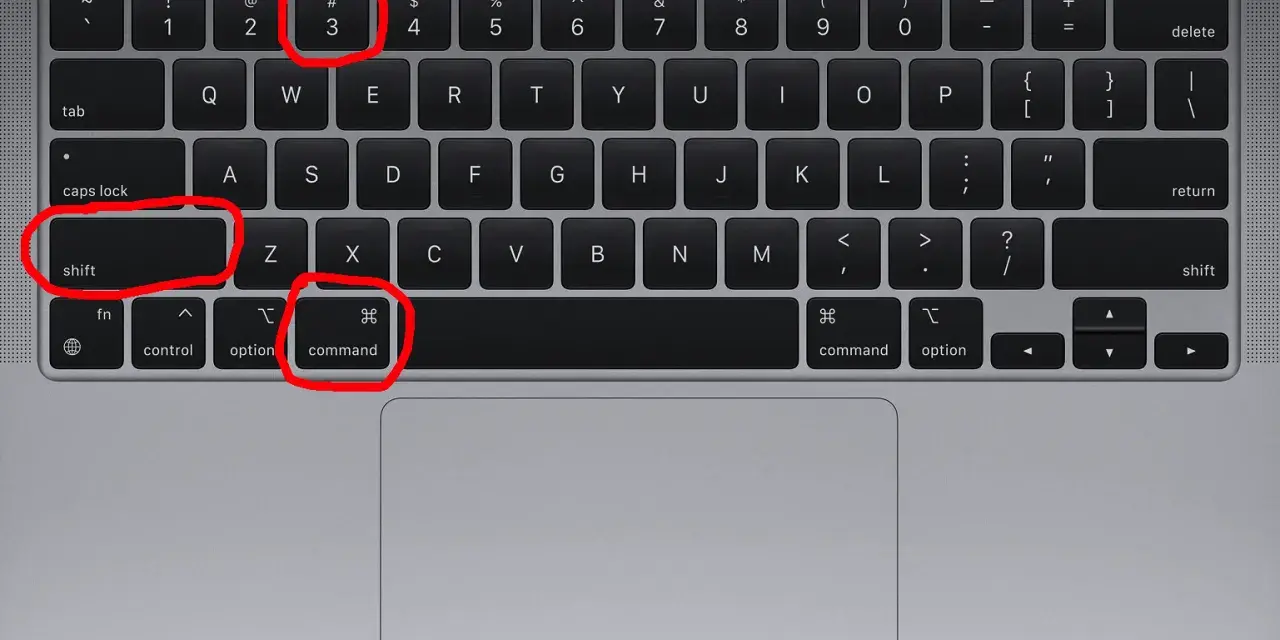
Najkrótsza droga do zrzutu ekranu na Macu jest prostsza, niż wielu osobom się wydaje, ale dopiero znajomość kilku wariantów daje pełną wygodę. Poniżej pokazuję, jak zrobić screen na Macu całego ekranu, wybranego fragmentu, pojedynczego okna albo menu, a także gdzie trafia zapis i kiedy lepiej skorzystać ze schowka zamiast klasycznego pliku. To praktyczny zestaw skrótów, który przydaje się zarówno na co dzień, jak i wtedy, gdy trzeba szybko udokumentować błąd, ustawienie lub etap naprawy.
Najważniejsze skróty i ustawienia, które warto znać
- Shift + Command + 3 zapisuje cały ekran.
- Shift + Command + 4 pozwala zaznaczyć wybrany fragment.
- Shift + Command + 4, a potem Spacja, robi screen konkretnego okna lub menu.
- Shift + Command + 5 otwiera panel Screenshot z dodatkowymi opcjami.
- Domyślnie screeny zapisują się na pulpicie, ale miejsce zapisu da się zmienić.
- Jeśli chcesz wkleić zrzut od razu do dokumentu lub wiadomości, użyj wariantu ze schowkiem.
Najszybszy skrót do pełnego ekranu
Jeśli potrzebujesz po prostu złapać wszystko, co widać na monitorze, najwygodniejszy jest skrót Shift + Command + 3. Naciskasz go jednym ruchem i od razu dostajesz pełny zrzut ekranu, bez żadnego zaznaczania i bez otwierania dodatkowych okien.
- Naciśnij i od razu puść Shift + Command + 3.
- Jeśli w rogu pojawi się miniatura, możesz ją kliknąć, żeby od razu poprawić lub opisać screen.
- Jeśli nic nie zrobisz, plik zapisze się automatycznie na pulpicie.
To najlepszy wariant wtedy, gdy chcesz szybko zachować widok całego pulpitu, okna przeglądarki albo panelu systemowego. Ja sięgam po niego najczęściej przy prostych instrukcjach i przy dokumentowaniu rzeczy, które nie wymagają kadrowania. Gdy potrzebujesz większej precyzji, lepiej przejść do zaznaczania tylko tego, co naprawdę ma się znaleźć na screenie.
Kiedy lepiej wybrać fragment, okno albo menu
W praktyce najczęściej nie potrzebujesz całego ekranu, tylko jednego wycinka. Właśnie dlatego Shift + Command + 4 jest tak użyteczny: zmienia kursor w krzyżyk i pozwala zaznaczyć dokładny obszar. To lepsze rozwiązanie, gdy na ekranie widać poufne dane, przypadkowe powiadomienia albo po prostu za dużo elementów naraz.
| Co chcesz uchwycić | Skrót | Kiedy ma sens |
|---|---|---|
| Cały ekran | Shift + Command + 3 | Gdy zależy ci na szybkim zapisie bez selekcji |
| Wybrany fragment | Shift + Command + 4 | Gdy liczy się tylko konkretna część obrazu |
| Pojedyncze okno lub menu | Shift + Command + 4, potem Spacja | Gdy chcesz czysty kadr bez reszty pulpitu |
| Touch Bar | Shift + Command + 6 | Na Macach, które nadal mają Touch Bar |
Przy zaznaczaniu fragmentu możesz przeciągać kursor myszą albo gładzikiem, a jeśli pomylisz się w trakcie, wystarczy nacisnąć Esc i zacząć od nowa. W przypadku okna lub menu warto najpierw je otworzyć, a dopiero potem użyć skrótu. Drobny szczegół, ale w praktyce bardzo ważny: przy klikaniu okna można przytrzymać Option, żeby wyłączyć cień wokół kadru, co bywa przydatne w instrukcjach i materiałach technicznych.
To właśnie ten wariant najczęściej sprawdza się przy tworzeniu poradników, zgłoszeń serwisowych i materiałów dla klienta, bo pokazuje dokładnie to, co trzeba, bez zbędnego tła. Kiedy zależy ci na większej kontroli nad zapisaniem i wyglądem zrzutu, najlepiej sięgnąć po panel Screenshot.
Panel Screenshot daje więcej kontroli
Shift + Command + 5 otwiera panel Screenshot, czyli miejsce, w którym Mac pokazuje najważniejsze opcje zrzutu ekranu w jednym panelu. To rozwiązanie jest wygodne, gdy robisz screeny częściej, chcesz ustawić opóźnienie albo od razu zmienić miejsce zapisu. Ten sam panel służy też do nagrywania ekranu, ale tutaj skupiam się na zrzutach statycznych.
- Timer przydaje się, gdy chcesz uchwycić rozwinięte menu albo element, który znika po kliknięciu.
- Save location pozwala zapisywać screeny nie na pulpicie, tylko np. w folderze roboczym.
- Floating thumbnail można zostawić włączoną, jeśli lubisz szybko sprawdzać efekt.
- Show mouse pointer jest pomocne, gdy kursor ma znaczenie dla instrukcji lub prezentacji.
Ja zwykle wybieram ten panel wtedy, gdy robię kilka zrzutów pod rząd. W takich sytuacjach klasyczny skrót działa, ale panel oszczędza dodatkowe poprawki i pozwala ustawić wszystko raz, a dobrze. Jeśli pracujesz na kilku monitorach albo chcesz nagrać ruch na ekranie, to nadal ten sam punkt wejścia jest najwygodniejszy.
Gdzie trafiają screeny i jak je od razu wykorzystać
Domyślnie zrzuty ekranu zapisują się na pulpicie pod nazwą w stylu Screen Shot [data] at [godzina]. To wygodne na szybko, ale przy większej liczbie screenów pulpit potrafi się bardzo zagracić. Właśnie dlatego dobrze jest od razu ustawić sensowne miejsce zapisu albo przenosić pliki do konkretnego folderu roboczego.
Najpraktyczniejsze są trzy scenariusze:
- Pulpit - gdy robisz jeden screen i chcesz go natychmiast znaleźć.
- Folder roboczy - gdy tworzysz serię zrzutów do instrukcji, raportu albo zgłoszenia serwisowego.
- Schowek - gdy screen ma od razu trafić do maila, komunikatora lub dokumentu.
Do schowka możesz wysłać zrzut na dwa sposoby: przytrzymać Control razem z innymi klawiszami skrótu albo kliknąć miniaturę i wybrać zapis do schowka z menu kontekstowego. To rozwiązanie jest szczególnie wygodne, jeśli chcesz wkleić obraz bez tworzenia kolejnego pliku na dysku. W praktyce oznacza to mniej sprzątania i szybszą pracę, zwłaszcza gdy przygotowujesz krótkie notatki techniczne.
Jeśli korzystasz ze screenów regularnie, warto przemyśleć ten etap wcześniej, bo to właśnie sposób zapisu najczęściej decyduje o tym, czy praca jest płynna, czy robi się chaotyczna. Kiedy już wiesz, gdzie trafiają pliki, pozostaje jeszcze jedna rzecz: co zrobić, gdy skrót nie zachowuje się tak, jak powinien.
Co sprawdzić, gdy skrót nie działa tak jak trzeba
Najczęstszy problem jest banalny: ktoś wciska klawisze zbyt wolno albo w złej kolejności. Mac zwykle najlepiej reaguje wtedy, gdy skrót naciskasz zdecydowanie, ale bez przytrzymywania go przez sekundę czy dwie. W przypadku Shift + Command + 4 powinieneś zobaczyć krzyżyk, a jeśli go nie ma, warto najpierw sprawdzić samą klawiaturę.
- Upewnij się, że używasz właściwego klawisza Command, a nie innego odpowiednika z zewnętrznej klawiatury.
- Sprawdź, czy skrót nie został zmieniony w Ustawieniach systemowych w sekcji klawiatury i skrótów.
- Jeśli chcesz zaznaczyć okno, pamiętaj o kolejnym kroku: po Shift + Command + 4 trzeba nacisnąć Spację.
- Jeżeli potrzebujesz zrzutu z menu, najpierw rozwiń menu, a dopiero potem przejdź do zaznaczania.
- Na Macach z Touch Barem osobny skrót Shift + Command + 6 działa tylko wtedy, gdy sprzęt rzeczywiście obsługuje ten element.
W systemie macOS skróty można też dostosować, więc jeśli pracujesz na nietypowej klawiaturze albo masz własny układ pracy, nie musisz się kurczowo trzymać ustawień fabrycznych. To szczególnie ważne w środowiskach serwisowych i biurowych, gdzie jedna osoba robi screeny do dokumentacji, a druga do zgłoszeń i obie potrzebują trochę innego układu pracy. Właśnie dlatego warto znać nie tylko sam skrót, ale też sposób jego dopasowania do własnych nawyków.
Jak przyspieszyć pracę z screenami bez zbędnych kliknięć
Jeśli robisz zrzuty tylko od czasu do czasu, wystarczy pamiętać trzy podstawowe skróty. Gdy jednak screeny stają się częścią codziennej pracy, opłaca się wyrobić sobie prosty schemat: pełny ekran przez Shift + Command + 3, fragment przez Shift + Command + 4, a bardziej wymagające ujęcia przez Shift + Command + 5. Taki układ jest szybki, przewidywalny i nie wymaga grzebania w menu.
Największą różnicę robię sobie zwykle na dwóch drobiazgach: wybieram od razu właściwe miejsce zapisu i korzystam ze schowka, gdy screen ma trafić prosto do wiadomości. To proste nawyki, ale właśnie one odróżniają przypadkowe robienie screenów od wygodnej, powtarzalnej pracy. Jeśli zapamiętasz te kilka skrótów, Mac przestaje być urządzeniem, które tylko pokazuje obraz, a zaczyna być narzędziem do szybkiego dokumentowania tego, co naprawdę ważne.
