
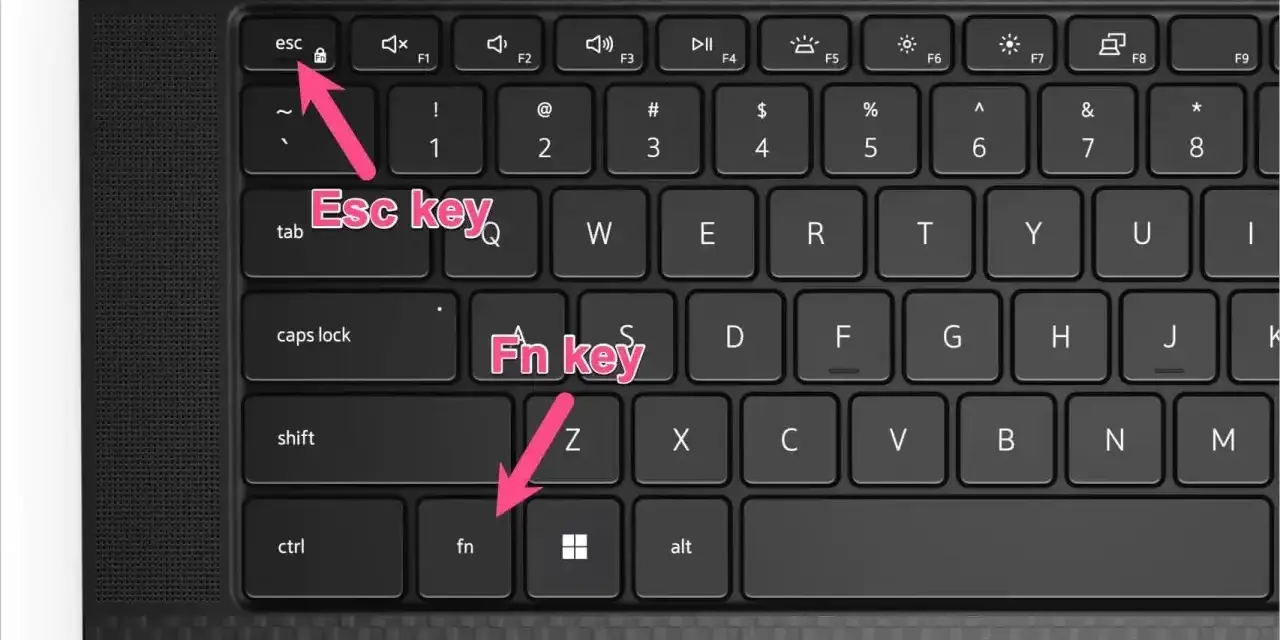
Najważniejsze rzeczy do sprawdzenia od razu
- Nie ma jednego uniwersalnego skrótu, który resetuje każdą klawiaturę w każdym systemie.
- Najczęściej problemem jest zmiana układu lub języka wpisywania, a nie awaria sprzętu.
- Na Windowsie warto znać Win + Spacja oraz Win + Ctrl + Spacja.
- Na Macu pomocne bywają Control + Spacja, Control + Option + Spacja i panel ułatwień dostępu.
- Jeśli klawisze dalej nie działają, sprawdź połączenie, baterie, tryb Bluetooth i ustawienia dostępności.
- Win + Ctrl + Shift + B resetuje sterownik grafiki, a nie klawiaturę, więc to częsty fałszywy trop.
Czy istnieje uniwersalny skrót do resetu klawiatury
Krótka odpowiedź brzmi: nie. Klawiatura nie ma jednego, wspólnego dla wszystkich systemów „resetu” uruchamianego skrótem. To, co użytkownicy nazywają resetem, najczęściej jest jednym z trzech scenariuszy: przełączeniem układu klawiatury, wyłączeniem funkcji dostępności albo ponownym nawiązaniem połączenia z urządzeniem.
Ja w takiej sytuacji zawsze zaczynam od pytania, co dokładnie przestało działać. Czy wpisują się złe znaki, czy nie reagują pojedyncze klawisze, czy cała klawiatura zamilkła, a może działa tylko w jednej aplikacji? Od odpowiedzi zależy, czy wystarczy skrót do zmiany źródła wprowadzania, czy trzeba już szukać problemu sprzętowego.
To ważne rozróżnienie, bo wiele osób oczekuje „resetu klawiatury”, a faktycznie potrzebuje tylko cofnięcia przypadkowo zmienionego układu lub wyłączenia opcji, która spowalnia reakcję klawiszy. Następny krok to właśnie sprawdzenie tych ustawień.
Zanim cokolwiek zresetujesz, sprawdź układ i język wpisywania
To najczęstsza przyczyna wrażeń typu „klawiatura się zepsuła”, choć sprzęt działa poprawnie. Jeśli zamiast polskich znaków pojawiają się inne litery, mylą się symbole albo układ przestawia się sam, problem zwykle dotyczy mapowania klawiszy, czyli przypisania znaków do konkretnego układu.
| System | Skrót | Co robi | Kiedy ma sens |
|---|---|---|---|
| Windows | Win + Spacja | Przełącza język lub układ klawiatury | Gdy nagle wpisują się złe znaki albo zmienił się język wejścia |
| Windows | Win + Ctrl + Spacja | Wraca do wcześniej wybranego źródła wejścia | Gdy przeskoczyłeś na inny układ i chcesz wrócić do poprzedniego |
| Windows | Win + Ctrl + O | Otwiera klawiaturę ekranową | Gdy chcesz sprawdzić, czy problem jest sprzętowy, czy tylko z fizycznym urządzeniem |
| Mac | Control + Spacja | Wybiera poprzednie źródło wprowadzania | Gdy Mac przestawił się na inny język wpisywania |
| Mac | Control + Option + Spacja | Wybiera następne źródło wprowadzania | Gdy masz kilka układów i chcesz przejść do kolejnego |
| Mac | Option + Command + F5 | Otwiera panel ułatwień dostępu | Gdy podejrzewasz, że włączone są Slow Keys, Mouse Keys lub inne opcje wpływające na działanie klawiszy |
Według dokumentacji systemowej Microsoft i Apple, właśnie takie skróty służą do przełączania źródeł wprowadzania i szybkiego dostępu do ustawień. To w praktyce dużo częściej rozwiązuje problem niż próba „resetu” w klasycznym znaczeniu. Jeśli układ jest poprawny, przechodzę do szybkich czynności, które przywracają działanie bez pełnego restartu.
Szybkie czynności, które przywracają działanie bez restartu
Jeżeli klawiatura reaguje, ale niestabilnie, nie zaczynam od reinstalacji sterowników. Najpierw sprawdzam rzeczy najprostsze, bo właśnie one najczęściej dają efekt w 30-60 sekund.
- Odłącz i podłącz klawiaturę ponownie - w przypadku USB wystarczy wypiąć przewód na kilka sekund i wpiąć go z powrotem.
- Wyłącz i włącz klawiaturę bezprzewodową - jeśli ma przełącznik zasilania, zrób to najpierw, zanim zmienisz cokolwiek w systemie.
- Sprawdź baterię lub poziom naładowania - przy niskim stanie energii klawiatura potrafi gubić pojedyncze znaki albo reagować z opóźnieniem.
- Przetestuj klawiaturę w innej aplikacji - jeśli problem występuje tylko w jednym programie, winny może być sam program, a nie klawiatura.
- Sprawdź klawiaturę ekranową - jeśli działa, problem zwykle leży po stronie fizycznego urządzenia, a nie systemu jako całości.
Warto też zwrócić uwagę na opóźnione reakcje klawiszy. Jeśli trzeba przytrzymywać klawisz dłużej niż zwykle, bardzo możliwe, że włączono funkcje ułatwień dostępu. To nie jest awaria, tylko zmiana sposobu interpretowania naciśnięć. I właśnie tu różnice między Windows i macOS zaczynają mieć znaczenie.
Co zrobić na Windowsie, gdy problem nie znika
Na Windowsie najłatwiej pomylić reset klawiatury z innymi skrótami naprawczymi. Win + Ctrl + Shift + B resetuje sterownik grafiki, więc pomaga raczej przy problemach z obrazem niż z samą klawiaturą. Jeśli ekran wygląda źle, ale klawiatura działa, ten skrót ma sens. Jeśli nie działa wpisywanie, to zwykle nie ten kierunek.
Ja na Windowsie idę po takiej kolejności:
- najpierw Win + Spacja, żeby wykluczyć zły układ językowy,
- potem Win + Ctrl + O, żeby sprawdzić klawiaturę ekranową,
- następnie odłączam i podłączam urządzenie, jeśli to model USB,
- przy Bluetooth sprawdzam, czy urządzenie nie rozłączyło się w tle,
- jeśli problem pojawił się po aktualizacji, wchodzę do Menedżera urządzeń i sprawdzam sterownik.
Co zrobić na Macu, gdy problem nie znika
Na Macu klawiatura bardzo często nie jest uszkodzona - tylko zmieniło się źródło wprowadzania albo aktywowały się funkcje dostępności. Control + Spacja i Control + Option + Spacja służą do przełączania układów, więc jeżeli nagle pojawiają się obce znaki, od tego zaczynam.
Jeśli klawisze reagują z opóźnieniem, sprawdzam Slow Keys. To ustawienie wydłuża czas akceptacji naciśnięcia, więc użytkownik ma wrażenie, że klawiatura „nie bierze” znaków. Z kolei Option + Command + F5 otwiera panel ułatwień dostępu, z którego można szybko wyłączyć opcje wpływające na zachowanie klawiszy.
Przy klawiaturach Bluetooth praktycznie liczy się też para: rozłącz i połącz ponownie. Jeśli urządzenie w ogóle nie chce się połączyć, pomocne bywa odpięcie go w Bluetooth i sparowanie od nowa. W przypadku klawiatur Apple czasem wystarczy też na chwilę wyłączyć i ponownie włączyć samą klawiaturę, zwłaszcza gdy była długo nieużywana. To prostsze niż brzmi, ale często wystarcza.
Jeżeli problem powtarza się po każdym uruchomieniu, traktuję go już nie jako przypadkowy błąd, tylko jako sygnał, że trzeba wrócić do konfiguracji systemu albo samego urządzenia. I właśnie tu przydaje się krótka kolejność działań, którą stosuję najczęściej.
Najkrótsza kolejność działań, którą sam stosuję przy awarii klawiatury
Gdybym miał zamknąć cały temat w jednej praktycznej sekwencji, wyglądałoby to tak: sprawdź układ, sprawdź dostępność, sprawdź połączenie, dopiero potem szukaj głębiej. To oszczędza czas, bo eliminuje najczęstsze, banalne przyczyny bez zbędnego grzebania w systemie.
Najpierw patrzę, czy nie zmienił się język wpisywania. Potem wyłączam wszystko, co może spowalniać reakcję klawiszy. Następnie odpinam lub ponownie paruję klawiaturę. Dopiero jeśli te kroki nie pomagają, wchodzę w sterowniki, aktualizacje i diagnostykę sprzętu.
Jeżeli po takim przejściu problem nadal występuje, zwykle nie ma już sensu polować na kolejny skrót. Wtedy lepiej myśleć o rzeczywistej usterce urządzenia, kablu, odbiorniku USB albo konflikcie w systemie. To jest granica między szybkim obejściem a normalną naprawą.
Jeżeli po tych krokach klawiatura nadal milczy, traktuję to już jako problem sprzętowy albo głębszą usterkę systemu. Wtedy szybki skrót bywa tylko obejściem, a nie rozwiązaniem, i właśnie od tej granicy zaczyna się sensowna diagnostyka zamiast zgadywania.
