Najważniejsze rzeczy o Windows 10 w 2026 roku
- Wsparcie dla zwykłych edycji Windows 10 zakończyło się 14 października 2025 roku.
- Ostatnia standardowa poprawka bezpieczeństwa dla ostatnich wspieranych wersji pojawiła się w październiku 2025.
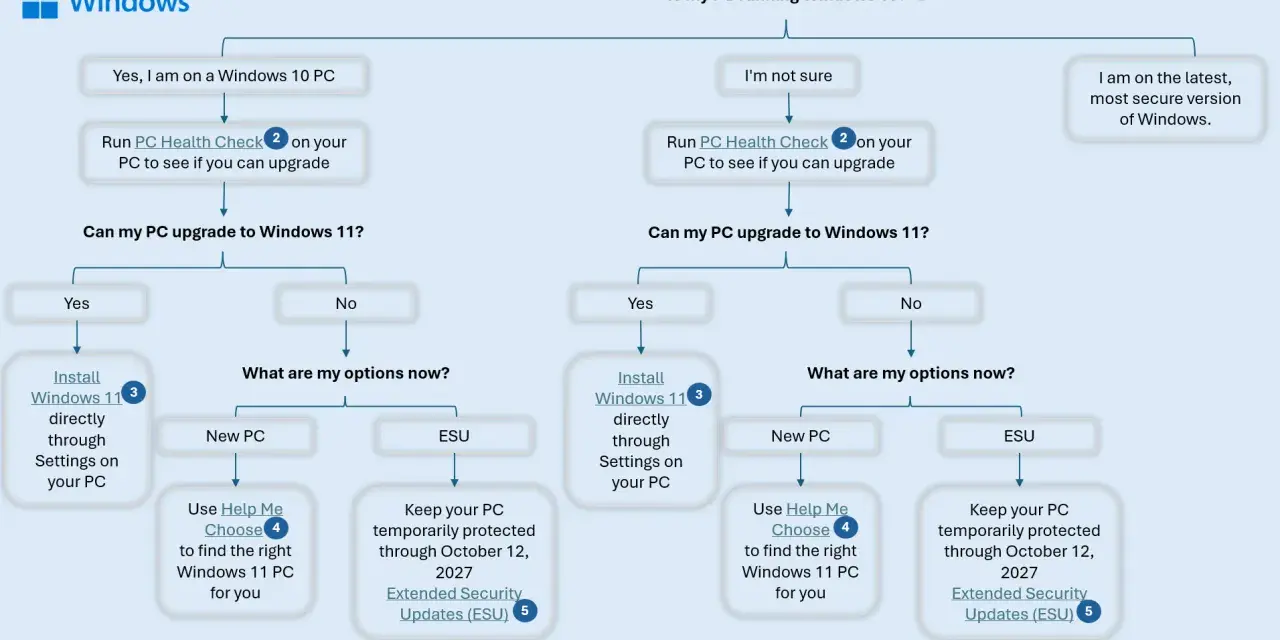
- Na zwykłych komputerach Windows 10 nie dostaje już bezpłatnych poprawek z Windows Update, ale ESU daje jeszcze krytyczne i ważne aktualizacje do 12 października 2027 roku.
- Darmowa aktualizacja do Windows 11 działa tylko na zgodnych komputerach z Windows 10 22H2.
- Jeśli zostajesz przy Windows 10, kluczowe są: kopia zapasowa, historia aktualizacji, kontrola restartów i rozsądny plan migracji.
Co naprawdę zmieniło się dla Windows 10
Jak podaje Microsoft, po 14 października 2025 system nadal działa, ale zwykłe edycje Home i Pro nie dostają już nowych poprawek bezpieczeństwa ani pomocy technicznej. To ważne rozróżnienie: komputer nie staje się bezużyteczny, lecz z każdym miesiącem rośnie ryzyko, że wykryta luka zostanie już bez łaty.
Warto pamiętać o wyjątku. Wydania LTSC i LTSB mają własny cykl życia, więc nie należy ich wrzucać do jednego worka z domowym Windows 10. Jeśli ktoś pracuje na starszym, firmowym sprzęcie, musi sprawdzić dokładnie edycję systemu, bo od niej zależy, czy mówimy o końcu wsparcia, czy o osobnym harmonogramie aktualizacji.
W praktyce patrzę na to tak: jeśli komputer ma nadal być bezpieczny w normalnym użyciu, nie wystarczy „mieć Windows 10”. Trzeba wiedzieć, czy system jest jeszcze wspierany, czy tylko uruchomiony. To prowadzi wprost do sprawdzenia wersji i historii instalacji.
Jak sprawdzić status systemu i historię aktualizacji
Sprawdź wersję systemu
Najkrótsza droga to winver: wpisujesz tę nazwę w wyszukiwarce albo wciskasz Win+R, a potem sprawdzasz edycję i numer wydania. Możesz też wejść w Ustawienia > System > Informacje i odczytać szczegóły ręcznie. Jeśli widzisz 22H2, masz ostatnią wersję Windows 10 przewidzianą dla zwykłego kanału Home i Pro.
Otwórz Windows Update
W Ustawieniach przejdź do sekcji Windows Update i zobacz, czy system pokazuje status ochrony, dostępne poprawki albo link do zapisania się do ESU. Na komputerze bez ESU brak nowych łatek po końcu wsparcia jest normalny, więc pusty ekran nie oznacza automatycznie błędu. Ja zawsze zaczynam od tego miejsca, bo od razu widać, czy system jeszcze coś przyjmuje, czy już tylko czeka na decyzję użytkownika.
Przejrzyj historię instalacji
Historia aktualizacji pokazuje, co faktycznie zostało zainstalowane i kiedy. To pomaga odróżnić problem z pobieraniem od problemu po instalacji. Jeśli ostatnia poprawka weszła niepoprawnie, zobaczysz to szybciej niż po objawach typu wolny start, dziwny restart albo brak stabilności po uruchomieniu.
Gdy ta część jest już jasna, można przejść do samej obsługi aktualizacji: co kliknąć, czego nie wyłączać na stałe i kiedy chwilowo wstrzymać pobieranie.
Jak instalować poprawki i nie walczyć z Windows Update
Wejdź w Start > Ustawienia > Windows Update i kliknij Sprawdź aktualizacje. Jeśli coś jest dostępne, wybierz pobieranie i instalację, a na końcu pozwól systemowi zrestartować komputer. To banalne, ale właśnie tu najczęściej pojawia się błąd: ludzie zamykają laptopa w trakcie, odpinają zasilacz albo odkładają restart na później i potem narzekają, że „Windows się zawiesił”.
Nie blokuj aktualizacji na stałe
Windows nie pozwala wyłączyć ich całkowicie i to akurat ma sens. Możesz je tylko czasowo wstrzymać, a po wyczerpaniu limitu i tak trzeba zainstalować najnowsze poprawki, zanim zrobisz pauzę ponownie. Jeśli komputer ma służyć do pracy, rozsądniej jest ustawić aktywne godziny, czyli taki przedział czasu, w którym system nie powinien sam wybierać ci restartu.
Korzystaj z prostych narzędzi naprawczych
Jeśli aktualizacja nie chce wejść, uruchom narzędzie do rozwiązywania problemów z Windows Update. Gdy system pokazuje, że brakuje miejsca, usuń zbędne pliki i duże archiwa, a dopiero potem wracaj do instalacji. Wiele osób pomija ten krok, a to najczęstsza przyczyna zatrzymanych aktualizacji na starszych laptopach z małym dyskiem.
Przeczytaj również: macOS na MacBooku - Sprawdź, aktualizuj, odzyskaj system!
Patrz na historię i restart
Po instalacji sprawdź historię aktualizacji i upewnij się, że wszystko zakończyło się poprawnie. Nie każdą aktualizację trzeba odinstalowywać, ale jeśli coś ewidentnie psuje sterownik albo powoduje pętlę restartów, właśnie tam szuka się opcji cofnięcia problematycznej poprawki. Ja nie traktuję odinstalowania aktualizacji jako pierwszego kroku. To opcja awaryjna, nie codzienna praktyka.
Gdy to już działa, warto mieć pod ręką listę typowych usterek, bo po aktualizacji najczęściej nie psuje się sam system, tylko jeden jego element: miejsce, sterownik albo proces instalacji.
Najczęstsze problemy po instalacji i szybkie naprawy
W serwisie widzę zwykle kilka powtarzalnych scenariuszy. Większość nie wynika z „zepsutego Windowsa”, tylko z prostych blokad, które da się ogarnąć bez reinstalacji systemu.
| Objaw | Co zwykle robię | Dlaczego to działa |
|---|---|---|
| Windows Update długo mieli i nic nie pokazuje | Restart, ponowne sprawdzenie statusu, uruchomienie narzędzia do rozwiązywania problemów | Często wisi usługa aktualizacji, a nie sam plik |
| Instalacja kończy się błędem | Sprawdzam miejsce na dysku i ponawiam próbę po restarcie | Brak miejsca lub zablokowany proces przerzuca instalację w pętlę |
| Po restarcie komputer działa wolniej | Weryfikuję sterowniki i ostatnie poprawki w historii | Problem bywa po stronie drivera albo konfliktu z aplikacją |
| System zachowuje się niestabilnie | Cofam tylko ostatnią problematyczną aktualizację, jeśli to konieczne | Odinstalowanie wszystkiego naraz zwykle robi więcej szkody niż pożytku |
Nie odinstalowuję aktualizacji w ciemno. Najpierw sprawdzam, czy winny jest dysk, sterownik, zasilanie albo niedokończony restart. To zwykle oszczędza czas i nie wprowadza dodatkowego chaosu.
Jeśli mimo tych kroków system nadal sprawia kłopoty, trzeba już odpowiedzieć na ważniejsze pytanie: czy w ogóle opłaca się trzymać ten komputer na Windows 10.
Czy zostać przy Windows 10, czy przejść na Windows 11
Tu nie ma jednej odpowiedzi dla wszystkich. Gdybym miał doradzać praktycznie, patrzyłbym najpierw na sprzęt, potem na to, jak długo komputer ma jeszcze pracować, a dopiero na końcu na przyzwyczajenia użytkownika.
| Opcja | Koszt | Plusy | Minusy | Kiedy ma sens |
|---|---|---|---|---|
| Windows 11 na obecnym PC | Bez opłaty, jeśli urządzenie spełnia wymagania | Pełne wsparcie, nowsze zabezpieczenia, brak problemu z końcem cyklu życia | Trzeba mieć zgodny sprzęt; starsze PC mogą nie przejść weryfikacji | Najlepszy wybór, gdy komputer jest sprawny i zgodny |
| ESU dla Windows 10 | Bez dopłaty przy synchronizacji ustawień, 1000 punktów Microsoft Rewards albo 30 USD plus podatek | Dodatkowe krytyczne i ważne poprawki bezpieczeństwa do 12 października 2027 | Bez nowych funkcji i bez pomocy technicznej | Dobry pomost, gdy potrzebujesz czasu na wymianę sprzętu |
| Nowy komputer z Windows 11 | Najwyższy koszt | Najmniej kompromisów, dłuższa perspektywa, lepsza wydajność | Wydatek od razu, trzeba przenieść dane | Ma sens, gdy obecny sprzęt jest zbyt stary lub zbyt wolny |
| Zostać bez ESU | 0 zł | Brak kosztu wejścia | Brak poprawek bezpieczeństwa i rosnące ryzyko | Tylko na krótko, w mało krytycznych warunkach albo w izolowanym środowisku |
Microsoft podaje, że darmowa aktualizacja do Windows 11 jest dostępna tylko dla komputerów z Windows 10 22H2, które spełniają minimalne wymagania sprzętowe. Jeśli masz maszynę bez kompatybilności, ESU jest rozsądną trampoliną, ale nie trwałym planem na lata.
Ta decyzja prowadzi już wprost do pytania, jak przygotować starszy komputer, żeby bezpiecznie doczekał migracji.
Jak utrzymać starszy komputer w lepszej kondycji do czasu migracji
Na starszym sprzęcie nie próbuję robić cudów. Zamiast tego od razu ustawiam kilka rzeczy, które realnie zmniejszają ryzyko:
- Robię pełną kopię zapasową dokumentów, zdjęć i katalogów z aplikacji.
- Sprawdzam stan dysku i temperatury, bo awarie sprzętowe często udają problem z aktualizacją.
- Trzymam aktualną przeglądarkę i programy użytkowe, bo część ryzyka wynika już nie z samego systemu, ale z przestarzałych aplikacji.
- Ograniczam konto do minimum i nie instaluję zbędnych narzędzi, które dokładują autostart.
- Jeśli to możliwe, korzystam z ESU albo planuję przejście, zamiast zakładać, że „jakoś to będzie”.
Ja szczególnie zwracam uwagę na backup, bo po zakończeniu wsparcia odzyskiwanie danych staje się dużo ważniejsze niż walka o każdą pojedynczą poprawkę. Jeśli komputer ma jeszcze miesiące pracy przed sobą, traktuję go jak sprzęt przejściowy, a nie jak maszynę, która może bezkarnie stać w miejscu przez kolejne lata.
Takie podejście zamyka temat technicznie, ale zostaje ostatnia rzecz: co konkretnie warto zrobić już teraz, zamiast odkładać decyzję na moment, w którym system sam zacznie przypominać o problemie.
Co zrobiłbym dziś na miejscu użytkownika Windows 10
Gdybym miał dziś uporządkować ten temat dla zwykłego domowego komputera, zrobiłbym to w tej kolejności:
- Sprawdziłbym wersję systemu przez winver i potwierdził, czy to 22H2.
- Oceniłbym, czy komputer nadaje się do darmowego przejścia na Windows 11.
- Jeśli sprzęt nie przejdzie testu, rozważyłbym ESU jako czasowy bufor.
- Przed jakąkolwiek zmianą zrobiłbym kopię zapasową danych i ustawień.
W 2026 nie zostawiałbym Windows 10 samemu sobie. Albo przechodzę na wspierany system, albo kupuję sobie kontrolowany czas w ESU, albo planuję wymianę sprzętu bez czekania na pierwszy poważny problem.