
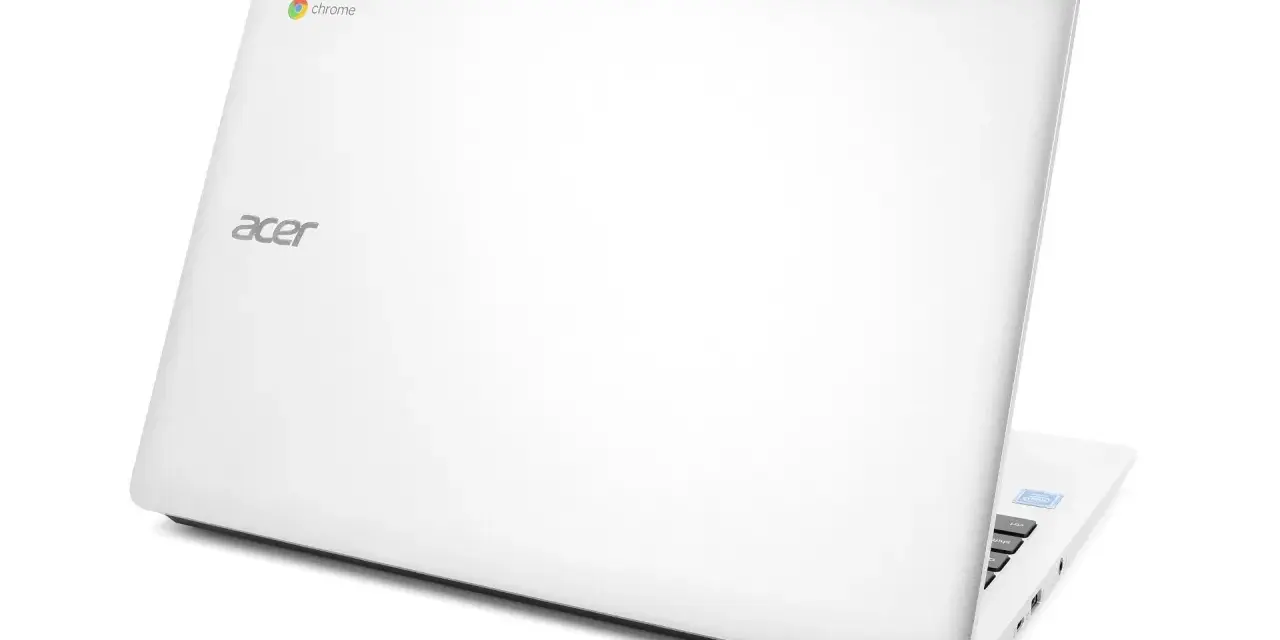
Chromebook i klasyczny laptop wyglądają podobnie, ale w codziennej pracy potrafią zachowywać się zupełnie inaczej. Najkrócej odpowiedź na pytanie, czym się różni Chromebook od laptopa, brzmi: systemem, sposobem pracy i zakresem tego, co da się na nim wygodnie zrobić. W tym tekście rozkładam te różnice na praktyczne elementy: obsługę systemu, programy, pracę offline, bezpieczeństwo oraz to, kiedy taki zakup ma sens.
Najważniejsze różnice w jednym miejscu
- Chromebook działa na ChromeOS i jest zbudowany głównie wokół przeglądarki, aplikacji webowych oraz usług Google.
- Klasyczny laptop zwykle pracuje na Windowsie, macOS albo Linuksie i daje szerszy wybór programów desktopowych.
- Na Chromebooku obsługa jest prostsza, aktualizacje są mniej uciążliwe, a bateria często trzyma dłużej przy typowej pracy biurowej.
- Na zwykłym laptopie masz większą swobodę instalowania programów, ale też więcej rzeczy do konfiguracji, aktualizacji i czasem naprawy.
- Do nauki, przeglądania sieci, wideospotkań i dokumentów Chromebook bywa bardzo wygodny, a do gier, montażu, projektowania i specjalistycznych aplikacji zwykle lepszy jest klasyczny laptop.

Różnica zaczyna się od systemu i sposobu obsługi
Najważniejsza granica nie przebiega przez obudowę, tylko przez system. Chromebook opiera się na ChromeOS, czyli środowisku zaprojektowanym wokół przeglądarki, konta użytkownika i synchronizacji w chmurze. Klasyczny laptop daje zwykle pełny system desktopowy, najczęściej Windows, macOS albo Linux, a to oznacza większą kontrolę nad programami, ustawieniami i sposobem pracy.
W praktyce widzę to tak: Chromebook ma upraszczać życie, a zwykły laptop ma dawać większą swobodę. To nie jest wada ani zaleta sama w sobie, tylko inny model obsługi. Jeśli ktoś chce po prostu zalogować się, otworzyć dokumenty, pocztę i wideokonferencję, ChromeOS bywa wygodniejszy. Jeśli potrzebujesz pełnego środowiska do pracy z bardziej wymagającym oprogramowaniem, klasyczny laptop daje po prostu więcej możliwości.
| Obszar | Chromebook | Klasyczny laptop |
|---|---|---|
| System | ChromeOS, mocno powiązany z przeglądarką i usługami online | Windows, macOS lub Linux, czyli pełne środowisko desktopowe |
| Instalowanie programów | Głównie aplikacje webowe, część modeli obsługuje Android i Linux | Pełne programy desktopowe i większa swoboda instalacji |
| Obsługa | Prostsza, bardziej jednolita i mniej czasochłonna | Bardziej rozbudowana, ale też bardziej wymagająca |
| Aktualizacje | Automatyczne i z reguły mało odczuwalne dla użytkownika | Zależne od systemu, sterowników i producenta |
| Typowe zastosowanie | Internet, edukacja, biuro, komunikacja, multimedia | Praca specjalistyczna, gry, grafika, montaż, narzędzia branżowe |
Ta różnica brzmi prosto, ale właśnie ona decyduje o tym, czy komputer będzie pomagał, czy tylko przeszkadzał. I to prowadzi do kolejnego pytania: co właściwie da się na nim uruchomić i jak wygląda praca z plikami, gdy internet zniknie na dłużej.
Programy i pliki działają inaczej niż na zwykłym laptopie
Na Chromebooku podstawą są aplikacje działające w przeglądarce. Do tego dochodzą aplikacje Android na części modeli oraz środowisko Linux na wybranych urządzeniach, ale nadal nie jest to to samo, co pełny katalog programów Windows czy macOS. Jeśli pracujesz w dokumentach, poczcie, kalendarzu, komunikatorach i usługach online, zwykle nie poczujesz ograniczeń. Jeśli jednak potrzebujesz konkretnego programu branżowego, gry PC albo zaawansowanego narzędzia do obróbki, różnica staje się bardzo konkretna.
Warto tu zachować trzeźwe podejście. Chromebook nie jest „uboższym laptopem”, tylko urządzeniem z inną filozofią pracy. Dla wielu osób to działa świetnie, bo większość codziennych zadań i tak dzieje się dziś w przeglądarce. Problem zaczyna się wtedy, gdy ktoś zakłada, że „jakoś będzie”, a potem okazuje się, że jego kluczowy program nie ma sensownego odpowiednika online.
- Google Play Store jest dostępny tylko na części Chromebooków, więc nie każdy model uruchomi aplikacje Android.
- Linux przydaje się osobom technicznym, ale nie zamienia Chromebooka w pełnoprawną stację roboczą.
- Praca offline jest możliwa, ale trzeba ją przygotować wcześniej, bo nie każda aplikacja webowa działa pełnoprawnie bez sieci.
- Pliki w chmurze to wygoda, ale tylko wtedy, gdy masz opanowaną synchronizację i wiesz, które dokumenty muszą być dostępne lokalnie.
Najbardziej praktyczny przykład to dokumenty i poczta. Google Drive, Docs czy Gmail da się skonfigurować do pracy bez internetu, ale nie dzieje się to magicznie samo z siebie. Na zwykłym laptopie wiele programów działa offline z założenia, natomiast na Chromebooku trzeba wcześniej sprawdzić, czy dany workflow rzeczywiście obroni się bez połączenia. Po tej stronie porównania naturalnie pojawia się sprzęt, bo właśnie on decyduje o komforcie i tempie pracy.
Sprzęt i bateria zwykle są lżejsze, ale z mniejszym zapasem mocy
Chromebooki często są projektowane jako lekkie, chłodne i energooszczędne urządzenia. W praktyce oznacza to szybki start, mniejszy hałas i baterię, która zwykle lepiej znosi codzienne przeglądanie sieci, wideospotkania czy pracę w dokumentach. Klasyczny laptop daje z kolei większy wybór konfiguracji: od prostych modeli biurowych po maszyny z mocnym procesorem, dużą ilością RAM-u i wydajną grafiką.
Nie każdy Chromebook jest słaby, ale jeśli zależy Ci na zapasie mocy, większej liczbie portów, dedykowanej grafice, pracy na wielu ciężkich kartach przeglądarki albo rozbudowanych projektach, zwykły laptop nadal ma przewagę. Ja patrzę na to dość prosto: Chromebook wygrywa wygodą w lekkiej i średnio wymagającej pracy, a laptop wygrywa wtedy, gdy komputer ma po prostu udźwignąć więcej.
Jest też praktyczny detal, o którym wiele osób zapomina: w Chromebookach częściej sens ma przechowywanie danych w chmurze, więc lokalna pamięć nie musi być ogromna. W laptopach ten temat bywa mniej istotny, bo użytkownik częściej trzyma wszystko na dysku i sam zarządza porządkiem w systemie. To z kolei prowadzi wprost do sprawy aktualizacji i bezpieczeństwa, gdzie różnica między tymi urządzeniami jest wyjątkowo odczuwalna.
Aktualizacje i bezpieczeństwo są tu mniej uciążliwe, ale mają swój limit
Tu przewaga Chromebooka jest naprawdę wyraźna. ChromeOS aktualizuje się automatycznie, a Google deklaruje dla Chromebooków 10 lat automatycznych aktualizacji. System ma też Verified Boot, czyli mechanizm sprawdzający, czy oprogramowanie startowe nie zostało naruszone. W praktyce daje to mniej dłubania, mniej konfliktów sterowników i mniej sytuacji, w których komputer po aktualizacji zaczyna działać gorzej niż przed nią.
To ważne z perspektywy serwisu i bezpieczeństwa. Chromebook zwykle wymaga mniej ręcznej opieki niż klasyczny laptop, zwłaszcza jeśli użytkownik nie lubi administracji systemem. Z drugiej strony ten spokój nie trwa wiecznie. Gdy urządzenie dojdzie do końca wsparcia aktualizacyjnego, nadal będzie działać, ale bez nowych poprawek bezpieczeństwa jego sens użytkowy szybko spada. Dlatego przed zakupem zawsze sprawdzam, jak długo dany model ma jeszcze wsparcie, a nie tylko ile ma RAM-u i jaki procesor.
W klasycznym laptopie sytuacja bywa bardziej złożona. Aktualizacje systemu, sterowniki, BIOS/UEFI, zabezpieczenia antywirusowe i zgodność z oprogramowaniem potrafią wymagać więcej uwagi. To nie jest problem, jeśli ktoś lubi mieć kontrolę. Jeśli jednak chcesz po prostu korzystać z komputera bez ciągłego pilnowania zaplecza technicznego, Chromebook będzie mniej absorbujący. A skoro już wiemy, jak to wygląda od strony utrzymania, warto przełożyć to na konkretne scenariusze użycia.
Kiedy Chromebook będzie rozsądnym wyborem, a kiedy lepiej zostać przy laptopie
Ja zwykle rozdzielam ten wybór na jedno pytanie: czy większość Twojej pracy dzieje się w przeglądarce, czy poza nią. Jeśli odpowiedź brzmi „w przeglądarce”, Chromebook zaczyna mieć bardzo dużo sensu. Jeśli odpowiedź brzmi „w aplikacjach desktopowych”, klasyczny laptop zostaje bezpieczniejszym wyborem.
| Scenariusz | Lepszy wybór | Dlaczego |
|---|---|---|
| Nauka, notatki, poczta, wideorozmowy | Chromebook | Prosty start, mało problemów, wygodna praca w sieci |
| Przeglądanie sieci, streaming, dokumenty, formularze | Chromebook | To dokładnie środowisko, do którego jest przygotowany |
| Praca biurowa w usługach webowych lub Google Workspace | Chromebook | Większość zadań da się zrobić szybko i bez rozbudowanej administracji |
| Montaż wideo, grafika, CAD, gry, specjalistyczne aplikacje | Klasyczny laptop | Pełne programy desktopowe i większy zapas wydajności |
| Programowanie z kontenerami, maszynami wirtualnymi i cięższymi narzędziami | Klasyczny laptop | Większa elastyczność środowiska i mniejsze ryzyko ograniczeń |
| Sprzęt dla dziecka, seniora albo do prostych zadań domowych | Chromebook | Łatwa obsługa i mniejsze ryzyko przypadkowego bałaganu w systemie |
Najczęstszy błąd polega na tym, że ktoś kupuje komputer pod „ogólne używanie”, zamiast pod konkretne zadania. To brzmi rozsądnie tylko na papierze. W praktyce o decyzji powinno przesądzać oprogramowanie, którego naprawdę używasz, a nie to, że urządzenie „ładnie wygląda” albo „ma dobrą specyfikację”. I właśnie dlatego przed zakupem warto zrobić krótki, techniczny przegląd własnych potrzeb.
Co sprawdzić przed zakupem, żeby nie pomylić wygody z ograniczeniem
Przy porównywaniu Chromebooka z laptopem nie zaczynam od procesora. Zaczynam od listy zadań, bo to ona najszybciej pokazuje, czy ChromeOS wystarczy. Taki prosty test oszczędza najwięcej rozczarowań i zwrotów, zwłaszcza gdy komputer ma służyć kilka lat.
- Sprawdź, czy Twoje najważniejsze programy mają wersję webową, Androidową albo linuksową.
- Ustal, czy musisz pracować offline i przez ile godzin bez internetu.
- Zweryfikuj, czy konkretny model obsługuje Google Play Store oraz Linux, jeśli są Ci potrzebne.
- Oceń, ile lokalnej pamięci naprawdę potrzebujesz, jeśli część plików będzie w chmurze.
- Sprawdź porty: USB-C, USB-A, HDMI, czytnik kart i ewentualną obsługę stacji dokującej.
- Zobacz datę zakończenia automatycznych aktualizacji dla danego modelu.
Ten ostatni punkt jest zaskakująco ważny. Można kupić sprzęt, który na papierze wygląda dobrze, ale ma zbyt krótki horyzont wsparcia albo już zbliża się do końca cyklu aktualizacji. W laptopach klasycznych też trzeba to sprawdzać, tylko problem częściej dotyczy kompatybilności z nowszym systemem, sterownikami albo wsparciem producenta. Po takim przeglądzie pozostaje już tylko jedna rzecz, która zwykle rozstrzyga zakup szybciej niż wszystkie tabelki.
Jedna prosta zasada, która najczęściej rozstrzyga zakup
Jeśli Twoje najważniejsze aplikacje działają w przeglądarce, a pliki trzymasz głównie w chmurze, Chromebook będzie wygodny, prosty i zwykle mniej problematyczny w utrzymaniu. Jeśli potrzebujesz pełnego programu desktopowego, większej kontroli nad systemem, gier albo pracy kreatywnej, lepiej zostać przy klasycznym laptopie. To naprawdę tak proste, choć marketing sprzętowy lubi ten wybór rozmywać.
Ja patrzę na to jeszcze inaczej: komputer ma nie przeszkadzać w pracy. Gdy widzę użytkownika, który codziennie walczy z aktualizacjami, sterownikami albo brakiem kompatybilności, często problemem nie jest sam sprzęt, tylko źle dobrany model użytkowania. Dlatego przed zakupem najpierw sprawdzam, czy urządzenie pasuje do workflow, a dopiero potem porównuję procesor, RAM i dysk. To właśnie zgodność z codziennymi zadaniami najuczciwiej pokazuje, czy Chromebook będzie trafiony, czy tylko pozornie prostszy.
