
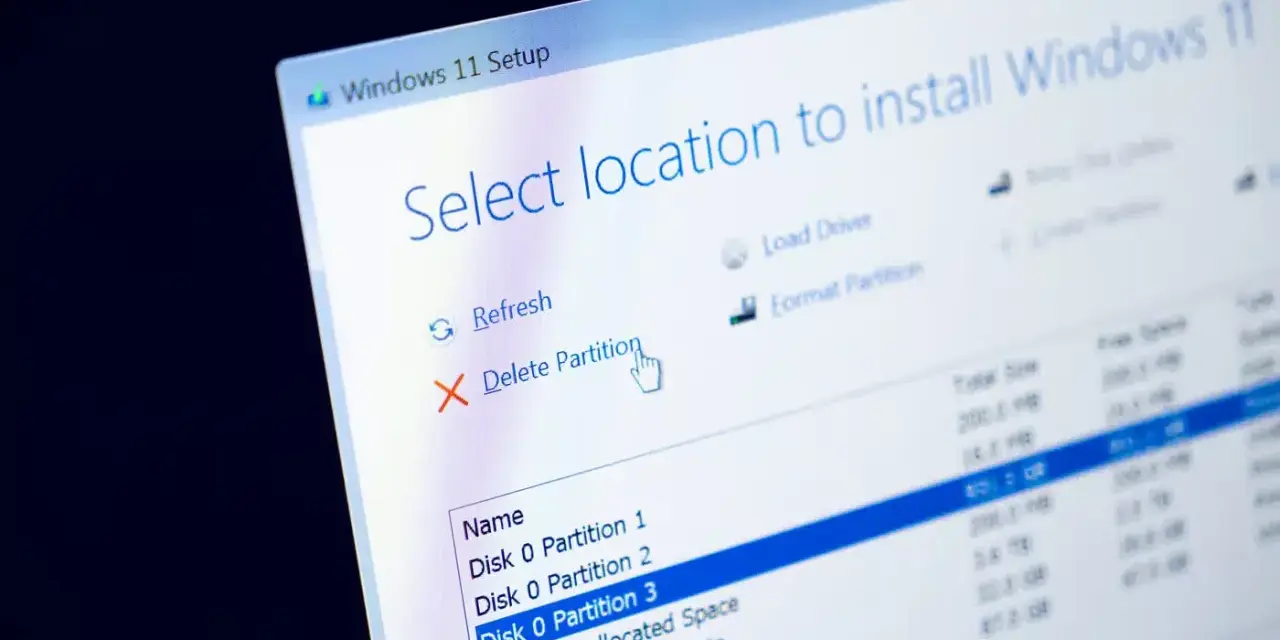
W praktyce, gdy ktoś pyta, co to jest formatowanie, najczęściej chodzi o przygotowanie dysku, pendrive’a albo karty pamięci do pracy. To nie jest tylko „kasowanie plików”, ale uporządkowanie sposobu, w jaki system ma zapisywać i odczytywać dane. Poniżej wyjaśniam, jak to działa, kiedy ma sens, czym różni się szybkie i pełne formatowanie oraz na co uważać, żeby nie stracić ważnych plików.
Najważniejsze informacje o formatowaniu nośnika
- Formatowanie przygotowuje nośnik do zapisu danych i tworzy na nim strukturę potrzebną systemowi plików.
- Po formatowaniu dane zwykle przestają być widoczne, ale przy szybkim formacie nie zawsze znikają bez śladu.
- Szybkie formatowanie jest krótsze, a pełne zajmuje więcej czasu i wykonuje dokładniejszą kontrolę nośnika.
- W Windows najczęściej wybiera się NTFS dla dysku systemowego, exFAT dla pamięci przenośnych i FAT32 dla starszej zgodności.
- Przed rozpoczęciem trzeba zrobić kopię zapasową, bo formatowanie nie jest metodą odzyskiwania danych.
Na czym polega formatowanie dysku
Najprościej mówiąc, formatowanie to przygotowanie nośnika tak, aby system operacyjny wiedział, jak zapisywać na nim pliki. W przypadku dysku, SSD, pendrive’a czy karty pamięci tworzy się odpowiednią strukturę logiczną, czyli system plików, bez którego komputer nie potrafi sensownie zarządzać danymi. W tym sensie formatowanie jest bardziej „organizacją przestrzeni” niż zwykłym usuwaniem zawartości.
W codziennej pracy serwisowej spotykam się z tym pojęciem w dwóch znaczeniach. Pierwsze dotyczy właśnie dysków i pamięci USB. Drugie odnosi się do tekstu, tabel czy dokumentów, gdzie formatowanie oznacza zmianę wyglądu treści, na przykład czcionki, akapitów albo wyróżnień. W kontekście systemów i obsługi komputerów najczęściej chodzi jednak o nośniki danych.
Ważne jest też rozróżnienie między samym nośnikiem a partycją. Dysk może mieć jedną lub kilka partycji, a formatowanie dotyczy zwykle konkretnego woluminu, nie całego urządzenia fizycznego. To dlatego w praktyce użytkownik często widzi w systemie opcję formatowania jednego dysku logicznego, a nie całego sprzętu. Z takiego podziału płynnie wynika pytanie o dane i ich bezpieczeństwo.
Co dzieje się z danymi po formatowaniu
Formatowanie zwykle sprawia, że pliki stają się niewidoczne dla systemu, ale to nie zawsze znaczy, że zniknęły bezpowrotnie. Przy szybkim formatowaniu system tworzy nową strukturę dostępu do danych, a zawartość nośnika nie jest od razu fizycznie nadpisywana. Dlatego odzyskanie plików bywa możliwe, o ile nie zostały nadpisane nowymi danymi.
To właśnie najczęstsze nieporozumienie: wiele osób zakłada, że formatowanie jest tym samym co trwałe wymazanie informacji. Nie jest. Jeśli na dysku były ważne dokumenty, zdjęcia albo kopie haseł, trzeba przyjąć, że bez odpowiedniego przygotowania te dane mogą zostać odtworzone. Ja zawsze traktuję formatowanie jako operację, po której kopia zapasowa jest obowiązkowa, a nie „mile widziana”.
Jeśli zależy ci na realnym usunięciu wrażliwych informacji, samo szybkie formatowanie nie wystarczy. W takiej sytuacji potrzebne są narzędzia do bezpiecznego wymazywania danych albo procedury przewidziane przez producenta nośnika, zwłaszcza przy SSD. To ważne, bo inne zasady stosuje się przy zwykłym porządkowaniu sprzętu, a inne przy przygotowaniu go do sprzedaży lub przekazania komuś innemu. Następny krok to wybór trybu formatowania.

Szybkie i pełne formatowanie nie dają tego samego efektu
W Windows i podobnych systemach masz zwykle dwie podstawowe opcje. Różnią się tempem działania, zakresem pracy i poziomem kontroli nad nośnikiem. W praktyce wybór nie powinien być przypadkowy, bo od tego zależy czas operacji oraz to, jak bardzo możesz liczyć na wykrycie problemów z dyskiem.
| Rodzaj | Co robi | Kiedy ma sens | Ważne ograniczenie |
|---|---|---|---|
| Szybkie formatowanie | Tworzy nową strukturę systemu plików bez pełnego nadpisywania zawartości | Gdy nośnik jest sprawny i chcesz przygotować go do dalszego użycia | Dane mogą być częściowo odzyskiwalne |
| Pełne formatowanie | Trwa dłużej i wykonuje dokładniejszą operację przygotowania woluminu | Gdy chcesz dokładniej sprawdzić nośnik lub porządnie go odświeżyć | Nie jest tym samym co bezpieczne usuwanie danych |
W typowym domowym użyciu szybkie formatowanie wystarcza, jeśli chcesz przygotować pendrive albo dysk zewnętrzny do nowych plików. Pełne formatowanie ma sens wtedy, gdy podejrzewasz problemy z nośnikiem albo chcesz wykonać bardziej zachowawczą operację. Przy SSD trzeba jednak pamiętać, że trwałe usuwanie danych to osobny temat i nie warto mylić go z samym formatem.
Ta różnica prowadzi prosto do kolejnej decyzji: jaki system plików wybrać, żeby nośnik działał tam, gdzie naprawdę go potrzebujesz.
Jaki system plików wybrać do Windows, pendrive’a i karty pamięci
Ja w praktyce traktuję wybór systemu plików jako decyzję o tym, gdzie nośnik będzie używany. Nie ma jednego wariantu idealnego dla wszystkiego, bo każdy ma własne ograniczenia i mocne strony. Najczęściej spotkasz trzy rozwiązania: NTFS, exFAT i FAT32.
| System plików | Najlepsze zastosowanie | Zalety | Ograniczenia |
|---|---|---|---|
| NTFS | Dysk systemowy Windows, dyski wewnętrzne, magazyn plików | Dobry dla Windows, obsługa uprawnień, dziennikowanie zmian | Starsze urządzenia i sprzęt multimedialny mogą go czytać gorzej |
| exFAT | Pendrive, karta SD, dysk przenośny używany między różnymi urządzeniami | Dobrze współpracuje z dużymi plikami i jest wygodny w sprzęcie przenośnym | Nie daje tych samych funkcji bezpieczeństwa co NTFS |
| FAT32 | Starsze urządzenia, sprzęt RTV, zgodność z szeroką gamą urządzeń | Bardzo duża kompatybilność | Limit pojedynczego pliku to 4 GB |
Jeśli zapisujesz filmy, obrazy ISO albo duże archiwa, FAT32 szybko zaczyna przeszkadzać właśnie przez limit 4 GB na plik. Wtedy exFAT bywa rozsądniejszym wyborem dla nośnika przenośnego. Z kolei NTFS zostawiłbym przede wszystkim dla Windows i dysków, które mają być używane bardziej „komputerowo” niż uniwersalnie. Po wyborze formatu zostaje już tylko jedno: dobrze się przygotować.
Jak przygotować się do formatowania bez nerwów
Najczęstsze problemy nie wynikają z samego formatowania, tylko z pośpiechu. Wystarczy kilka minut przygotowania, żeby uniknąć błędów, których potem trudno żałować. Zawsze zaczynam od prostych rzeczy, bo właśnie one robią największą różnicę.
- Zrób kopię zapasową wszystkich ważnych plików z nośnika.
- Sprawdź dokładnie, który dysk lub partycję chcesz sformatować.
- Odłącz inne dyski USB, jeśli istnieje ryzyko pomyłki.
- Upewnij się, że laptop ma zasilanie albo jest podłączony do ładowarki.
- Jeśli to dysk systemowy, przygotuj nośnik instalacyjny lub środowisko odzyskiwania, bo aktywnej partycji systemowej nie formatuje się z działającego Windowsa.
- Jeśli używasz BitLockera lub innego szyfrowania, sprawdź, czy masz dostęp do klucza odzyskiwania.
To właśnie etap przygotowania zwykle decyduje o powodzeniu całej operacji. Sam proces formatowania bywa szybki i prosty, ale pomyłka na etapie wyboru dysku może kosztować cię znacznie więcej niż sam czas operacji. Czasem jednak uczciwa odpowiedź brzmi: formatowanie w ogóle nie jest najlepszym rozwiązaniem.
Kiedy formatowanie nie jest najlepszym rozwiązaniem
Jeśli komputer działa wolno, nie zawsze trzeba od razu formatować cały dysk. Czasem wystarczy usunięcie zbędnych plików, naprawa systemu albo reinstalacja wybranych komponentów. Formatowanie ma sens wtedy, gdy chcesz zacząć od czystego nośnika, przygotowujesz sprzęt do sprzedaży, albo system plików jest poważnie uszkodzony.
W serwisie szczególnie ostrożnie podchodzę do dysków, które wydają niepokojące dźwięki, zrywają połączenie albo pokazują błędy SMART. W takich przypadkach formatowanie może zamaskować problem na chwilę, ale nie naprawia fizycznie zużytego nośnika. Jeśli dane są ważne, najpierw kopia, później diagnostyka, a dopiero potem decyzja o formatowaniu lub wymianie sprzętu.
Inna sytuacja to chęć „odświeżenia” systemu. Jeśli celem jest stabilniejsza praca Windowsa, często lepszy efekt daje czysta instalacja niż samo formatowanie partycji z pozostawionym starym bałaganem konfiguracyjnym. To brzmi podobnie, ale praktycznie daje inny wynik. I właśnie dlatego ostatni krok to nie sama technika, tylko rozsądna kontrola przed działaniem.
Zanim klikniesz formatuj, sprawdź trzy rzeczy
Najkrócej ujmując, przed formatowaniem powinieneś potwierdzić trzy rzeczy: co formatujesz, po co to robisz i czy masz kopię danych. Te trzy pytania brzmią banalnie, ale w praktyce wyłapują większość kosztownych pomyłek. Jeśli choć na jedno z nich nie masz pewnej odpowiedzi, lepiej się zatrzymać.
Ja traktuję formatowanie jako narzędzie porządkowe, a nie jako cudowny sposób na naprawę wszystkiego. Dobrze użyte przyspiesza pracę, przygotowuje dysk do nowych zadań i pozwala od nowa ustawić system plików. Użyte bez planu może natomiast oznaczać utratę danych, których nie da się już odtworzyć w prosty sposób. Jeśli chcesz działać bez ryzyka, najpierw zabezpiecz pliki, potem wybierz odpowiedni typ formatu i dopiero na końcu uruchom operację.