
Na MacBooku działa macOS, czyli system przygotowany przez Apple dokładnie pod ten sprzęt, jego zabezpieczenia i integrację z innymi urządzeniami firmy. W praktyce najważniejsze są trzy rzeczy: jak sprawdzić, co masz teraz zainstalowane, czy Twój model dostanie nowszą wersję oraz jak przeprowadzić aktualizację bez ryzyka utraty danych. W tym tekście rozkładam to na proste, użyteczne kroki.
Najważniejsze fakty o macOS na MacBooku
- MacBooki korzystają z macOS, a nie z Windowsa ani Linuxa.
- Aktualnie najnowszą główną wersją jest macOS Tahoe 26, ale zgodność zależy od modelu laptopa.
- Najprościej sprawdzisz system w menu Apple, w sekcji „Ten Mac”.
- Przed aktualizacją zrobiłbym kopię zapasową i upewnił się, że mam wolne miejsce oraz zasilanie.
- Jeśli MacBook nie wspiera już najnowszej wersji, zwykle lepiej zostać przy ostatnim zgodnym macOS niż wymuszać instalację.
- W razie problemów macOS da się często ponownie zainstalować przez tryb odzyskiwania bez kasowania danych osobistych.
Czym jest macOS na MacBooku i dlaczego to ma znaczenie
Jeśli patrzę na MacBooka od strony serwisowej, to system operacyjny jest pierwszą rzeczą, od której zaczynam diagnozę. macOS to nie tylko „ładny pulpit”, ale też warstwa odpowiedzialna za bezpieczeństwo, współpracę z iCloud, stabilność aplikacji i obsługę sprzętu takiego jak Touch ID, trackpad czy układy Apple silicon.To od wersji systemu zależy, czy uruchomisz nowe aplikacje, dostaniesz poprawki bezpieczeństwa i czy sprzęt będzie działał bez zgrzytów z nowymi usługami. Na MacBookach szczególnie ważne jest też to, że Apple łączy zgodność systemu z konkretnym modelem, a nie tylko z nazwą „MacBook”. Dlatego dwa laptopy wyglądające podobnie mogą mieć zupełnie inny horyzont aktualizacji.
W praktyce macOS jest więc czymś więcej niż odpowiedzią na pytanie „jaki system ma MacBook”. To narzędzie, które decyduje o komforcie pracy i o tym, jak długo sprzęt pozostanie bezpieczny oraz użyteczny. Z tego powodu zawsze warto najpierw ustalić, co dokładnie siedzi na urządzeniu, a dopiero potem myśleć o aktualizacji.
Jak szybko sprawdzić, jaka wersja systemu działa na Twoim MacBooku

Najprościej wejść w menu Apple w lewym górnym rogu i wybrać opcję „Ten Mac” lub „Informacje o tym Macu”. Tam zobaczysz nazwę modelu, rocznik, układ scalony oraz aktualnie zainstalowaną wersję macOS. To jest pierwszy punkt odniesienia, bo bez niego łatwo pomylić możliwość aktualizacji z samą chęcią aktualizacji.
Ja zwykle sprawdzam od razu dwie rzeczy: wersję systemu i typ komputera. Jeśli widzę Apple silicon, wiem, że sprzęt zwykle ma lepszą perspektywę na nowsze wydania. Jeśli to Intel, od razu zakładam większą ostrożność i sprawdzam zgodność konkretnego modelu, zamiast ufać samej nazwie handlowej.
- Wersja macOS mówi, jak świeży jest system.
- Model MacBooka decyduje o tym, czy instalacja nowszej wersji w ogóle ma sens.
- Układ Apple silicon lub Intel podpowiada, jak długo urządzenie będzie jeszcze wspierane.
Jeżeli nie masz pewności, czy patrzysz na właściwy ekran, szukaj informacji w ustawieniach systemowych albo w oknie „Ten Mac”. Po tym kroku przejście do tematu zgodności jest już dużo prostsze.
Który macOS jest dziś aktualny i od czego zależy zgodność
Obecnie główną linią systemu jest macOS Tahoe 26, ale nie każdy MacBook obsługuje tę samą wersję. Apple przypina zgodność do modelu i generacji sprzętu, dlatego przy starszych komputerach aktualizacja może zatrzymać się na wcześniejszym wydaniu, mimo że sam laptop nadal działa poprawnie.
Na oficjalnych listach zgodności dla Tahoe 26 są przede wszystkim nowsze MacBooki z Apple silicon, a w praktyce oznacza to, że rocznik i chip mają większe znaczenie niż ogólne hasło „MacBook”. Nie zakładałbym zgodności „na oko”, bo właśnie tu najłatwiej o rozczarowanie albo niepotrzebny przestój.
| Typ MacBooka | Co to zwykle oznacza | Na co patrzę przed aktualizacją |
|---|---|---|
| MacBook z Apple silicon | Zwykle ma najlepszą perspektywę na aktualne wersje macOS i dłuższe wsparcie aplikacji | Zgodność ważnych programów, wolne miejsce na dysku, kopię zapasową |
| MacBook Intel | Wsparcie bywa krótsze, a nowe wydania mogą już nie być dostępne | Oficjalną listę zgodności, sterowniki peryferiów i aplikacje zależne od Intela |
| Starszy MacBook | Może działać stabilnie, ale na ostatnim wspieranym systemie | Bezpieczeństwo, kompatybilność przeglądarki i sens dalszego użytkowania |
Na MacBookach z Apple silicon wciąż działa Rosetta, czyli warstwa pozwalająca uruchamiać część starszych aplikacji Intela, ale traktuję to jako rozwiązanie przejściowe. Jeśli ważny program nie ma już wersji natywnej, trzeba realnie ocenić, jak długo będzie działał bez problemów. To ważne szczególnie wtedy, gdy komputer służy do pracy, księgowości albo bankowości online.
Gdy już wiem, jaki model mam przed sobą, mogę przejść do bezpiecznej aktualizacji, bo sama zgodność to dopiero połowa tematu.
Jak zaktualizować system bez niepotrzebnego ryzyka
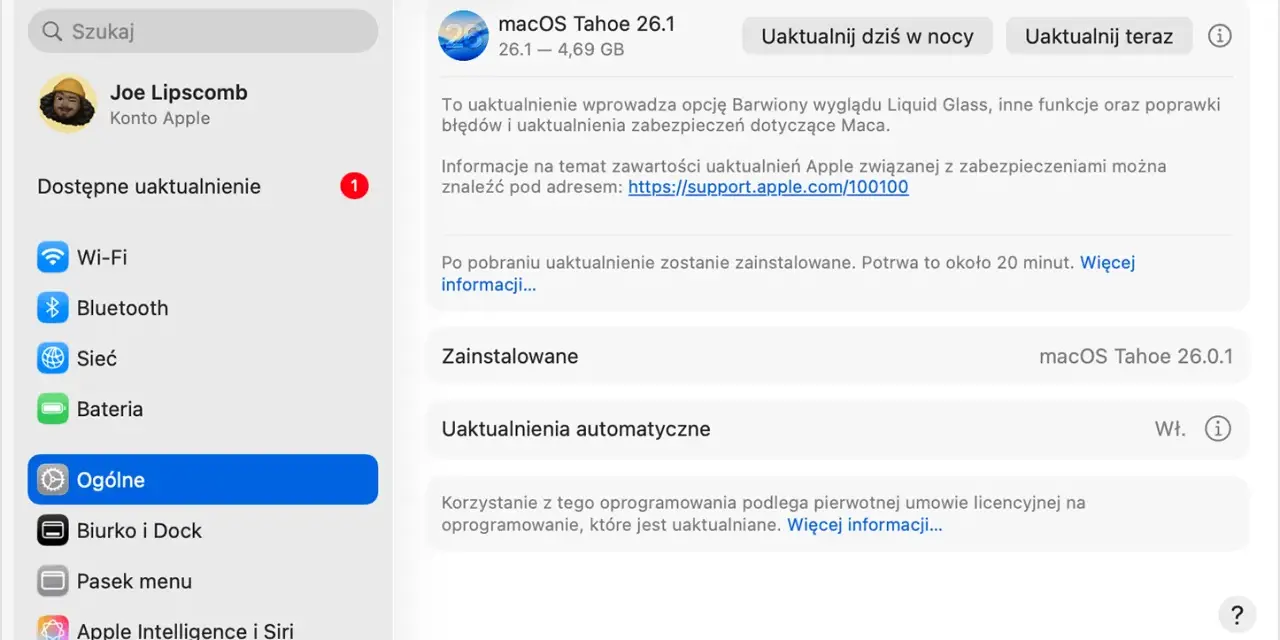
Najbezpieczniej aktualizować macOS przez Ustawienia systemowe i sekcję Uaktualnienia. Jak podaje Wsparcie Apple, system sam pokazuje tylko te wersje, które pasują do danego modelu Maca. To wygodne, ale nie zwalnia z ostrożności, bo nawet poprawna aktualizacja potrafi przerwać pracę na kilkadziesiąt minut.
Zanim kliknę instalację, robię trzy rzeczy: podłączam zasilanie, upewniam się, że mam stabilne Wi‑Fi i odkładam kopię zapasową. W praktyce najlepiej działa zasada backup najpierw, aktualizacja potem. Jeśli coś pójdzie nie tak, odzyskanie danych jest znacznie prostsze niż naprawianie systemu w ciemno.- Sprawdź zgodność modelu z docelową wersją systemu.
- Zrób kopię zapasową danych, najlepiej przed każdą większą aktualizacją.
- Podłącz MacBooka do zasilacza.
- Upewnij się, że masz sensowny zapas wolnego miejsca na dysku.
- Wejdź w Ustawienia systemowe i uruchom uaktualnienie.
Jeśli instalacja się zatrzyma, nie zaczynam od paniki. Najpierw próbuję ponownego uruchomienia i jeszcze raz sprawdzam, czy problem nie wynika z braku miejsca albo z aplikacji działającej w tle. Dopiero gdy system nie chce wystartować normalnie, przechodzę do odzyskiwania macOS.
Co zrobić, gdy MacBook nie obsługuje już najnowszej wersji
To jeden z najczęstszych problemów starszych MacBooków: sprzęt działa, ale najnowszy macOS już nie jest dostępny. W takiej sytuacji nie wymuszałbym instalacji na siłę, bo ryzyko problemów z wydajnością, sterownikami i stabilnością bywa większe niż potencjalny zysk z nowej wersji.
Jeśli laptop nie dostaje już najnowszej gałęzi systemu, zwykle zostają trzy rozsądne ścieżki. Pierwsza to pozostanie przy ostatniej wspieranej wersji. Druga to pilnowanie aktualizacji aplikacji i przeglądarki, żeby ograniczyć ryzyko bezpieczeństwa. Trzecia to wymiana sprzętu, jeśli MacBook ma obsługiwać nowsze programy, pracę zespołową albo narzędzia wymagające świeższego systemu.
W praktyce patrzę tu na zastosowanie. Do prostych zadań starszy MacBook potrafi jeszcze działać dobrze przez długi czas. Jeśli jednak urządzenie ma obsługiwać krytyczne aplikacje, zdalną pracę albo nowe funkcje systemowe, brak wsparcia przestaje być detalem i staje się realnym ograniczeniem.
- Do przeglądania internetu i prostych zadań starszy system często wystarcza.
- Do pracy z wrażliwymi danymi ważniejsze są aktualizacje bezpieczeństwa niż sama „najnowszość”.
- Jeśli program wymaga świeższego macOS, problemem jest aplikacja, nie sam komputer.
Gdy MacBook zaczyna być ograniczony przez system, nie zawsze trzeba od razu wymieniać cały sprzęt, ale trzeba świadomie ocenić kompromis między wygodą a bezpieczeństwem. To prowadzi do sytuacji, w której lepszym rozwiązaniem bywa nie aktualizacja, lecz ponowna instalacja.
Kiedy reinstalacja macOS ma sens zamiast zwykłej aktualizacji
Reinstalacja systemu ma sens wtedy, gdy MacBook zaczyna się dziwnie zachowywać, aktualizacja kończy się błędem albo urządzenie nie uruchamia się do końca. Jak podaje Wsparcie Apple, w trybie odzyskiwania można ponownie zainstalować macOS bez kasowania danych osobistych, ale ja i tak nie rezygnowałbym z kopii zapasowej. To po prostu zbyt ważne, żeby liczyć na szczęście.
W serwisowej praktyce traktuję odzyskiwanie systemu jako plan B, nie pierwszy odruch. Jeśli problem wynika z uszkodzonego pliku systemowego, reinstalacja często pomaga. Jeśli jednak kłopoty wracają po instalacji, trzeba zacząć podejrzewać dysk, pamięć albo inny element sprzętowy. Wtedy sama zmiana systemu niczego nie naprawi.
Reinstalacja jest więc rozsądna w trzech sytuacjach:
- MacBook utknął w pętli uruchamiania lub zawiesza się na logo Apple.
- Aktualizacja nie przechodzi do końca albo kończy się błędem.
- System działa niestabilnie mimo braku oczywistych problemów z aplikacjami.
Jeśli po reinstalacji komputer dalej zachowuje się źle, nie szukałbym już winy wyłącznie w macOS. Wtedy sens ma dopiero dokładniejsza diagnostyka sprzętowa.
Trzy decyzje, które najbardziej wpływają na komfort pracy z macOS
Gdy ktoś pyta mnie o system MacBooka, sprowadzam odpowiedź do trzech decyzji. Pierwsza to sprawdzenie modelu i zgodności, druga to wykonanie backupu, trzecia to świadomy wybór między aktualizacją, pozostaniem przy starszej wersji albo reinstalacją. Reszta jest już konsekwencją tych kroków.
- Najpierw model, potem system - bez tego łatwo pomylić chęć aktualizacji z realną możliwością aktualizacji.
- Najpierw kopia, potem instalacja - to najtańszy sposób, żeby uniknąć strat czasu i danych.
- Najpierw zgodność aplikacji, potem nowości - szczególnie ważne, jeśli MacBook służy do pracy.
Jeśli miałbym zostawić jedną praktyczną wskazówkę, byłaby prosta: na MacBooku nie gonię za nowym systemem tylko dlatego, że jest nowy. Sprawdzam, czy ma sens dla konkretnego modelu, konkretnego zestawu aplikacji i konkretnego sposobu używania. Dzięki temu macOS pozostaje narzędziem, a nie źródłem niepotrzebnych problemów.
