
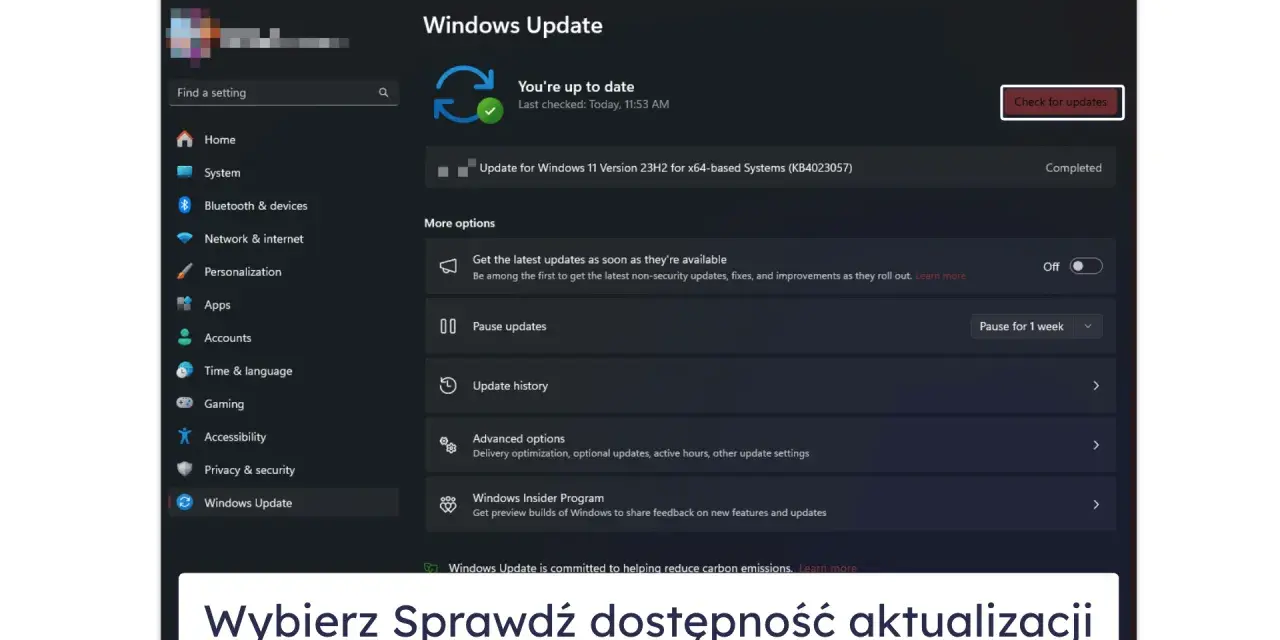
W praktyce problem z Windows Update rzadko sprowadza się do jednego przycisku. Czasem chodzi o zwykłe ustawienie, czasem o wstrzymane pobieranie, a czasem o to, że system na tym etapie po prostu nie ma już takich samych praw do aktualizacji jak kiedyś. Ten tekst pokazuje, jak włączyć aktualizacje windows 10 w sensowny sposób i jak rozpoznać, kiedy trzeba szukać przyczyny głębiej.
Najważniejsze rzeczy, które trzeba sprawdzić od razu
- W Windows 10 aktualizacje włącza się w ustawieniach Windows Update, ale po 14 października 2025 r. zwykły system Home i Pro nie dostaje już darmowych poprawek bezpieczeństwa.
- Jeśli komputer jest objęty ESU albo to wydanie LTSC, zasady wsparcia są inne i warto to sprawdzić przed diagnozą.
- Najczęstsze blokady to wstrzymane aktualizacje, połączenie taryfowe, brak restartu i błędnie działająca usługa Windows Update.
- Aktywne godziny nie blokują aktualizacji, tylko przesuwają restart na wygodniejszy moment.
- Jeśli komputer ma zostać na Windows 10 dłużej, samo „włączenie aktualizacji” może nie wystarczyć bez ESU albo planu przejścia na nowszy system.
Zanim zaczniesz, sprawdź czy twój Windows 10 nadal może pobierać poprawki
To jest punkt, który pomija wielu użytkowników, a później traci czas na szukanie „zepsutego” Windows Update. Według Microsoft bezpłatne wsparcie dla Windows 10 zakończyło się 14 października 2025 r., więc zwykły Windows 10 Home i Pro nie dostaje już standardowych darmowych poprawek bezpieczeństwa. W 2026 roku to oznacza prostą rzecz: sam fakt, że otworzysz Windows Update, nie gwarantuje już pełnego wsparcia.
Jest jednak ważny wyjątek. Jeśli komputer został objęty programem ESU, może dalej otrzymywać krytyczne i ważne poprawki bezpieczeństwa przez ograniczony czas. Microsoft podaje też, że konsumencki ESU dla Windows 10 może chronić urządzenie do 12 października 2027 r. W praktyce różnica między zwykłym Windows 10 a ESU jest duża, bo dla użytkownika końcowego oznacza to już nie tylko wygodę, ale realny poziom bezpieczeństwa.
| Wariant systemu | Co to oznacza dla aktualizacji | Co warto zrobić |
|---|---|---|
| Windows 10 Home / Pro po 14 października 2025 r. | Brak darmowych poprawek bezpieczeństwa od Microsoft | Rozważyć Windows 11 albo plan przejścia na wspierany system |
| Windows 10 z ESU | System może dalej dostawać krytyczne i ważne poprawki | Sprawdzić, czy urządzenie jest poprawnie zapisane do programu |
| Windows 10 Enterprise LTSC | Obowiązuje osobny harmonogram wsparcia | Zweryfikować konkretną edycję i datę końca wsparcia |
Jeżeli to już masz ustalone, można przejść do samego włączania aktualizacji. Ja zwykle zaczynam właśnie od tego, bo od razu wiadomo, czy problem dotyczy ustawień, czy raczej statusu samego systemu.

Jak włączyć automatyczne aktualizacje w ustawieniach
W większości komputerów z Windows 10 wystarczy wejść do Windows Update i sprawdzić, czy system nie jest wstrzymany albo ustawiony tak, żeby pobierać aktualizacje dopiero później. To proste, ale warto przejść przez to po kolei, bo jedna pominięta opcja potrafi zatrzymać cały proces.
- Otwórz Start i wejdź w Ustawienia.
- Przejdź do sekcji Aktualizacja i zabezpieczenia, a następnie otwórz Windows Update.
- Jeśli widzisz przycisk Sprawdź aktualizacje, kliknij go i poczekaj na wynik.
- Gdy pojawią się dostępne poprawki, wybierz Pobierz i zainstaluj.
- Jeśli system poprosi o restart, zrób go od razu. W przeciwnym razie aktualizacja może zostać „na pół drogi”.
- Jeżeli widzisz przełącznik w stylu otrzymuj najnowsze aktualizacje szybciej, włącz go, jeśli chcesz dostawać nowe poprawki możliwie wcześnie.
Warto też sprawdzić, czy aktualizacje nie są po prostu wstrzymane. Windows pozwala odsunąć pobieranie na określony czas, więc system może wyglądać na aktywny, a tak naprawdę niczego nie pobiera. Na tym etapie często okazuje się, że problemem nie jest awaria, tylko poprzednie ręczne ustawienie albo dawno odłożony restart. Gdy to wykluczysz, zostają już konkretniejsze przeszkody.
Co sprawdzić, gdy Windows Update milczy
Jeżeli przycisk „Sprawdź aktualizacje” nic nie daje albo system od dawna nie pokazuje nowych poprawek, nie zaczynaj od reinstalacji. Najpierw sprawdź rzeczy, które najczęściej blokują pobieranie. W praktyce to właśnie one odpowiadają za większość zgłoszeń, które widzę przy starszych komputerach.
| Objaw | Najczęstsza przyczyna | Co zrobić |
|---|---|---|
| Brak nowych aktualizacji mimo połączenia z internetem | Aktualizacje są wstrzymane albo system nie jest już wspierany | Sprawdź status Windows Update i datę wsparcia edycji |
| Pobieranie zatrzymuje się na 0% | Połączenie taryfowe, słaba sieć albo problem z usługą | Wyłącz połączenie taryfowe, uruchom komputer ponownie, sprawdź narzędzie naprawcze |
| Aktualizacja jest pobrana, ale nie przechodzi dalej | Wymagany restart albo konflikt z plikami systemowymi | Zrestartuj komputer i uruchom narzędzie do rozwiązywania problemów |
| Windows Update wygląda na zablokowany w firmie | Polityka organizacji | Skontaktuj się z administratorem, bo lokalne zmiany mogą nie wystarczyć |
Połączenie taryfowe potrafi zatrzymać pobieranie
Windows 10 ogranicza część pobrań na łączu taryfowym, czyli takim, które system traktuje jako bardziej „oszczędne”. Dotyczy to zwłaszcza sytuacji, gdy łączysz się przez hotspot, modem LTE albo ręcznie oznaczone Wi-Fi jako limitowane. Jeśli aktualizacje stoją w miejscu, sprawdź, czy sieć nie ma włączonego takiego trybu.
Przeczytaj również: Rodzaje szkodliwego oprogramowania - Jak chronić swój komputer?
Narzędzie do rozwiązywania problemów nadal ma sens
Microsoft wciąż poleca uruchomienie narzędzia Windows Update Troubleshooter przy błędach aktualizacji. To nie jest magiczna poprawka na wszystko, ale dobrze radzi sobie z typowymi problemami konfiguracji i usług. Jeśli system zgłasza, że usługa aktualizacji nie działa, ten krok często oszczędza dłuższą diagnostykę. Gdyby jednak problem wracał po restarcie, trzeba już patrzeć na restart i harmonogram instalacji.
Jeśli Windows dalej nie pobiera poprawek, bardzo możliwe, że nie blokuje go sam download, tylko coś innego na końcu procesu. I właśnie dlatego w praktyce często trzeba odróżnić „brak aktualizacji” od „czekania na restart”.
Dlaczego aktualizacja jest pobrana, ale komputer dalej czeka na restart
To jedna z najbardziej mylących sytuacji. Użytkownik widzi, że Windows coś pobrał, a potem przez godzinę nic się nie zmienia. Tymczasem system może już mieć gotowe pliki i tylko czekać na restart albo na koniec aktywnych godzin. Aktywne godziny nie wyłączają aktualizacji - one tylko przesuwają moment, w którym Windows pozwoli sobie na ponowne uruchomienie.
Najprościej sprawdzić trzy rzeczy:
- Czy komputer nie pokazuje komunikatu o koniecznym restarcie.
- Czy aktywne godziny nie obejmują właśnie pory, w której zwykle pracujesz.
- Czy aktualizacja nie utknęła po częściowym pobraniu, bo system czeka na zgodny moment instalacji.
Jeśli to komputer domowy, zwykle wystarczy zapisać pracę i uruchomić go ponownie ręcznie. Wtedy Windows kończy instalację i dopiero po restarcie można ocenić, czy aktualizacje rzeczywiście działają. Na laptopach, które są stale używane, to ma znaczenie większe, niż się wydaje, bo system potrafi odsunąć restart tygodniami. Jeżeli tak wygląda twój przypadek, następny krok to nie kolejne kliknięcie w Windows Update, tylko decyzja, czy ten komputer powinien jeszcze zostać na Windows 10.
Jeśli zostajesz przy Windows 10, zaplanuj bezpieczny wariant na kolejne miesiące
Tu już wychodzimy poza samo „włącz aktualizacje”, ale w 2026 roku ten temat jest po prostu uczciwy. Jeśli komputer ma zostać na Windows 10, trzeba wiedzieć, w jakim scenariuszu pracuje. Zwykły Home lub Pro bez ESU to system bez darmowych poprawek bezpieczeństwa, więc w dłuższej perspektywie nie traktowałbym go jako docelowo bezpiecznego rozwiązania.
- Windows 11 - najlepsza opcja, jeśli sprzęt spełnia wymagania i użytkownik nie chce płacić za przedłużanie życia starego systemu.
- ESU - sensowny most, gdy sprzęt jest jeszcze sprawny, ale przejście na nowy komputer ma nastąpić później.
- Windows 10 bez ESU - rozwiązanie tylko tymczasowe, raczej do zadań o małym ryzyku i z dobrymi kopiami zapasowymi.
W praktyce najrozsądniej jest połączyć trzy rzeczy: sprawdzić, czy urządzenie kwalifikuje się do Windows 11, upewnić się, że ważne pliki są kopiowane na zewnętrzny nośnik lub do chmury, i dopiero wtedy decydować, czy dalej inwestować czas w Windows 10. Jeśli komputer jest używany do pracy, bezpieczeństwo aktualizacji ma większą wagę niż sama wygoda pozostania przy znanym systemie. Na blogu o serwisie i bezpieczeństwie komputerów to właśnie ten moment uważam za kluczowy: włączenie Windows Update jest ważne, ale jeszcze ważniejsze jest wiedzieć, czy ten system nadal daje realną ochronę.
Jeżeli po wykonaniu tych kroków aktualizacje nadal nie startują, problem leży już nie w samym przełączniku, tylko w stanie systemu, łączności albo wsparcia dla danej edycji. Wtedy najlepiej zacząć od statusu Windows Update, a dopiero później od bardziej zaawansowanej diagnostyki albo decyzji o przejściu na nowszą wersję Windows.
