
Najważniejsze informacje o dodawaniu użytkownika w Windows 10
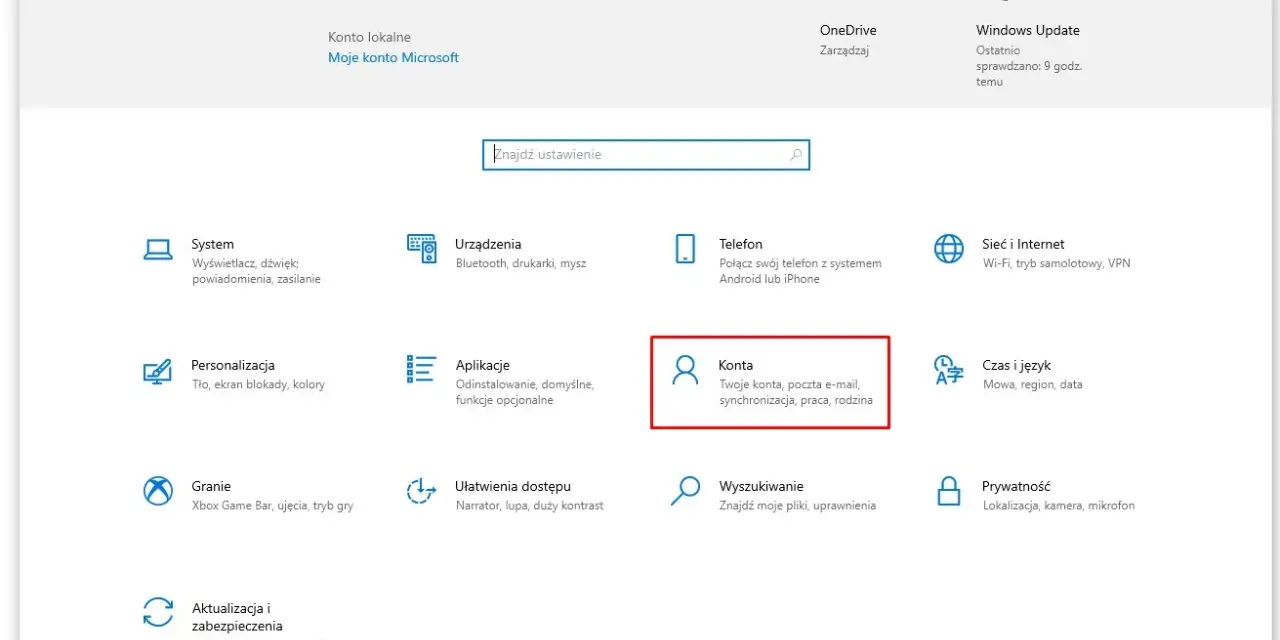
- Nowe konto dodasz w ścieżce Ustawienia > Konta > Inni użytkownicy.
- Konto Microsoft sprawdza się wtedy, gdy chcesz synchronizować dane i ustawienia między urządzeniami.
- Konto lokalne jest wygodne na komputerze domowym, gdy zależy ci na prostszym, bardziej niezależnym profilu.
- Na co dzień lepiej używać konta standardowego, a prawa administratora zostawić tylko do konfiguracji systemu.
- Jeśli nie możesz dodać konta, najczęściej problemem są brak uprawnień administratora albo ograniczenia na komputerze firmowym.
Jakie konto dodać na początku
Zanim klikniesz cokolwiek w ustawieniach, ustalam jedną rzecz: jakiego typu ma być nowe konto. To oszczędza późniejszych przeróbek. W praktyce masz trzy sensowne opcje i każda sprawdza się w innym scenariuszu.
| Typ konta | Kiedy ma sens | Największa zaleta | Ograniczenie |
|---|---|---|---|
| Konto Microsoft | Gdy ta sama osoba korzysta z kilku urządzeń i chce synchronizować ustawienia, hasła lub pliki | Łatwa integracja z usługami Microsoft i prostsze przechodzenie między sprzętami | Wymaga logowania do konta Microsoft i zwykle połączenia z internetem przy konfiguracji |
| Konto lokalne | Gdy komputer ma służyć domownikowi, dziecku albo ma działać bez powiązania z chmurą | Większa niezależność i prostsze oddzielenie profili na jednym PC | Brak synchronizacji między urządzeniami i trudniejsze odzyskiwanie hasła, jeśli je zapomnisz |
| Konto służbowe lub szkolne | Gdy urządzenie należy do firmy lub szkoły, a dostęp do zasobów jest zarządzany centralnie | Dostęp do firmowych aplikacji, plików i polityk bezpieczeństwa | Organizacja musi to wspierać, a część ustawień może być zablokowana |
Ja najczęściej wybieram konto Microsoft tam, gdzie użytkownik ma pracować na kilku urządzeniach, a konto lokalne wtedy, gdy zależy mi na prostym, przewidywalnym profilu bez zbędnych powiązań. Jeśli komputer jest domowy i korzysta z niego kilka osób, osobne konto dla każdego użytkownika bardzo ułatwia porządek i bezpieczeństwo. Kiedy wybór masz już za sobą, można przejść do samego dodawania konta.

Jak dodać użytkownika krok po kroku
W samym Windows 10 procedura jest prosta, ale warto ją wykonać dokładnie, bo później decyduje to o tym, czy konto będzie dobrze działać od pierwszego logowania. Nazwy poszczególnych opcji mogą się minimalnie różnić zależnie od wersji systemu, ale logika pozostaje ta sama.
- Otwórz Ustawienia.
- Wejdź w Konta, a następnie wybierz Inni użytkownicy.
- W sekcji dodawania innego użytkownika kliknij Dodaj konto.
- Jeśli osoba ma już konto Microsoft, wpisz jej adres e-mail.
- Jeśli chcesz założyć nowe konto Microsoft, wybierz opcję z informacją, że nie masz danych logowania tej osoby, i przejdź przez kreator tworzenia nowego adresu.
- Jeśli potrzebujesz konta lokalnego, wybierz Dodaj użytkownika bez konta Microsoft, a potem uzupełnij nazwę użytkownika i hasło.
- Zatwierdź ustawienia i zakończ konfigurację.
Warto zapamiętać jedną rzecz: w tej samej sekcji tworzysz zarówno konta powiązane z chmurą, jak i profile lokalne. To nie jest drobiazg, tylko realna decyzja o tym, jak użytkownik będzie logował się do systemu i czy dane będą się synchronizowały. Po utworzeniu konta najważniejsze jest jeszcze ustawienie właściwych uprawnień.
Kiedy dać prawa administratora
Nowe konto nie powinno automatycznie dostać pełnej kontroli nad komputerem. Administrator może instalować programy, zmieniać ustawienia systemowe i ma dostęp do wszystkiego, dlatego ten poziom uprawnień zostawiam tylko dla osoby, która naprawdę zarządza sprzętem. Do codziennego korzystania lepsze jest konto standardowe.Jeśli chcesz zmienić typ konta, przejdź ponownie do Ustawienia > Konta > Inni użytkownicy, wybierz odpowiednie konto, kliknij Zmień typ konta i wskaż Administrator albo Standardowy użytkownik. To prosty ruch, ale ma duże znaczenie dla bezpieczeństwa. Na komputerze rodzinnym zwykle wystarczy jeden administrator i kilka kont standardowych, a na sprzęcie firmowym nawet administrator powinien być ograniczony do minimum.
Jeśli ustawisz wszystkim prawa admina, zyskasz wygodę na chwilę, ale stracisz kontrolę nad instalacją programów i zmianami w systemie. Gdy to jest już uporządkowane, warto sprawdzić, co robić w sytuacji, kiedy Windows nie pozwala dodać nowego profilu w standardowy sposób.
Co zrobić, gdy opcja dodawania konta nie działa
Najczęstszy problem nie wynika z błędu Windowsa, tylko z tego, na jakim koncie aktualnie pracujesz. Jeśli nie masz uprawnień administratora, system może ukryć część opcji albo nie pozwolić na zapis zmian. Na komputerze zarządzanym przez firmę lub szkołę blokadę może też nakładać polityka organizacji.
- Jeśli nie widzisz opcji dodawania konta, sprawdź, czy jesteś zalogowany jako administrator.
- Jeśli to komputer firmowy, przejdź do sekcji Uzyskaj dostęp do pracy lub szkoły zamiast próbować obejść ograniczenia.
- Jeśli chcesz konto lokalne, a kreator prowadzi cię do konta Microsoft, wybierz opcję Dodaj użytkownika bez konta Microsoft.
- Jeśli komputer nie ma internetu, konto Microsoft może nie przejść od razu, więc konto lokalne bywa prostszym rozwiązaniem tymczasowym.
- Jeśli nie możesz znaleźć właściwej sekcji, szukaj ustawień związanych z innymi użytkownikami, a nie z pocztą lub aplikacjami.
Przy okazji warto pamiętać, że usunięcie konta z urządzenia nie kasuje samego konta Microsoft, tylko dane i informacje logowania zapisane na tym komputerze. Gdy problem jest rozwiązany, dobrze od razu uporządkować jeszcze kilka ustawień, które poprawiają wygodę i bezpieczeństwo.
Co warto ustawić od razu po utworzeniu profilu
Nowe konto działa od razu po dodaniu, ale ja zawsze poświęcam jeszcze chwilę na rzeczy, które później oszczędzają nerwów. To właśnie ten etap decyduje o tym, czy profil będzie wygodny w użyciu, czy stanie się kolejnym źródłem chaosu.
- Ustaw hasło lub PIN od razu po pierwszym logowaniu, zamiast odkładać to na później.
- Sprawdź, czy użytkownik widzi własny pulpit, dokumenty i ustawienia, a nie cudze pliki.
- Jeśli komputer obsługuje Windows Hello, rozważ logowanie twarzą, odciskiem palca albo PIN-em.
- Przy koncie lokalnym zapisz hasło w bezpiecznym miejscu, bo jego odzyskanie jest znacznie trudniejsze niż przy koncie Microsoft.
- Jeśli to komputer współdzielony, ustaw jasną zasadę: jeden profil do administracji i osobne konta do codziennej pracy.
Jeśli ten komputer nadal działa na Windows 10, pamiętaj też o szerszym kontekście. Wsparcie dla systemu zakończyło się 14 października 2025 r., więc samo dodanie użytkownika jest nadal możliwe i praktyczne, ale z perspektywy bezpieczeństwa warto równolegle planować przejście na wspierany system. To najrozsądniejsze podejście, gdy zależy ci zarówno na porządku w kontach, jak i na ochronie danych.
