
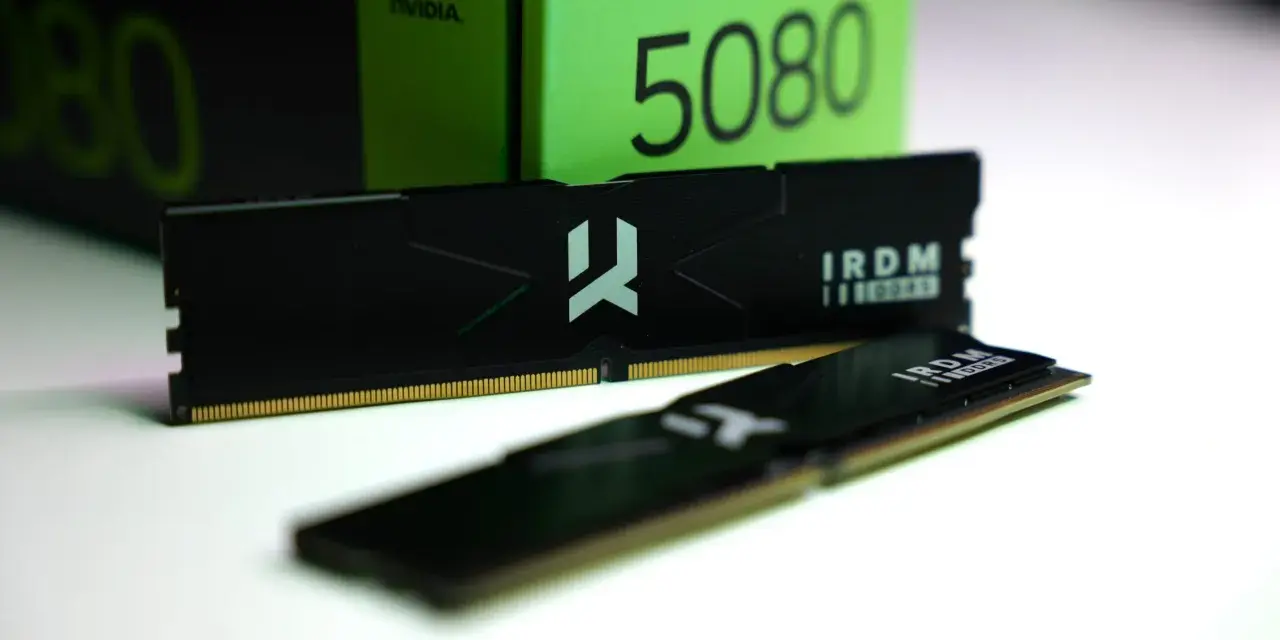
Pojemność RAM decyduje o tym, czy komputer płynnie przełącza się między przeglądarką, komunikatorem, pakietem biurowym i większymi aplikacjami, czy zaczyna zwalniać przy każdym dodatkowym zadaniu. W praktyce najważniejsze jest nie to, ile pamięci da się wpisać w specyfikację, ale jaka ilość ma sens dla konkretnego sposobu używania - właśnie dlatego przy ocenie wielkości pamięci RAM trzeba patrzeć na zastosowanie, a nie na samą liczbę. Poniżej rozkładam temat na konkretne progi, typowe błędy i zasady doboru do realnego sprzętu.
Najkrócej: pamięć RAM dobieram do obciążenia, a nie do hasła marketingowego
- 4 GB to dziś tylko minimum techniczne dla bardzo lekkich zadań.
- 8 GB wystarcza do prostych zastosowań, ale szybko robi się ciasne przy wielu kartach i programach.
- 16 GB to najrozsądniejszy wybór dla większości użytkowników komputerów osobistych.
- 32 GB daje wyraźny zapas w grach, pracy kreatywnej i wielozadaniowości.
- Przed zakupem trzeba sprawdzić standard pamięci, liczbę slotów i limit płyty głównej albo laptopa.
Co oznacza pojemność RAM i dlaczego sama liczba nie mówi wszystkiego
RAM to robocza przestrzeń systemu. Trafiają do niej dane, z których procesor i aplikacje korzystają „na już”, więc im większa pamięć operacyjna, tym więcej programów i zadań można utrzymać bez sięgania po wolniejszy dysk. To też miejsce, które system szybko opróżnia po wyłączeniu komputera, więc mówimy o pamięci ulotnej, a nie o magazynie plików.
Warto od razu rozdzielić dwa pojęcia, które często są mylone: pojemność i szybkość. Pojemność mówi, ile danych może być jednocześnie „na biurku”, a szybkość i opóźnienia decydują, jak sprawnie komputer z tego biurka korzysta. Dla użytkownika zbyt mała pojemność boli jednak dużo szybciej niż drobne różnice w taktowaniu.
Microsoft podaje 4 GB jako minimum dla Windows 11, ale traktuję to wyłącznie jako próg uruchomienia systemu, nie jako komfortową konfigurację do codziennej pracy. Gdy pamięci brakuje, system zaczyna korzystać z pliku stronicowania na SSD lub HDD, co pozwala dokończyć zadanie, ale wyraźnie spowalnia działanie. Z tej podstawy łatwo przejść do konkretnych pojemności, które rzeczywiście mają sens w 2026 roku.
Jakie pojemności mają sens w 2026 roku
Najprościej patrzeć na RAM przez pryzmat zastosowania. W pracy serwisowej i przy modernizacjach widzę, że większość błędów wynika nie z samej liczby gigabajtów, ale z niedopasowania do stylu pracy. Poniższe progi są praktyczne, a nie akademickie.
| Pojemność | Do czego wystarcza | Moja ocena |
|---|---|---|
| 4 GB | Bardzo lekkie zastosowania, starsze systemy, terminale, proste stanowiska z jednym zadaniem. | Minimum techniczne. Do normalnego używania w 2026 roku jest zbyt ciasne. |
| 8 GB | Przeglądarka, poczta, pakiet biurowy, streaming, podstawowa nauka i proste zadania domowe. | Da się pracować, ale przy wielu kartach, komunikatorach i aktualizacjach szybko czuć ograniczenie. |
| 16 GB | Codzienna praca, wiele kart, spotkania online, lekka obróbka zdjęć, gry, typowa praca hybrydowa. | Najbardziej uniwersalny wybór dla większości użytkowników. |
| 32 GB | Gry z aplikacjami w tle, montaż wideo, większe projekty, maszyny wirtualne, cięższy multitasking. | Dobry wybór, jeśli komputer ma służyć dłużej i bez kompromisów. |
| 64 GB i więcej | Zaawansowana produkcja wideo, duże zbiory danych, rozbudowane środowiska testowe i profesjonalne stacje robocze. | Ma sens tylko wtedy, gdy naprawdę potrafisz tę pamięć wykorzystać. |
Jeśli mam wskazać jeden bezpieczny punkt startowy dla większości osób, wybieram 16 GB. W grach i cięższej pracy 32 GB daje większy margines, ale dla wielu użytkowników to już wydatek, który nie przekłada się na codzienną różnicę. Sama tabela daje orientację, jednak ostatecznie o potrzebie decyduje sposób używania komputera, więc dalej rozbijam to na czynniki pierwsze.
Od czego zależy, czy dany rozmiar wystarczy
Ta sama pojemność może być komfortowa na jednym komputerze i zbyt mała na innym. Różnicę robi nie tylko system operacyjny, ale też liczba uruchomionych programów, rodzaj pracy i to, czy komputer korzysta z grafiki zintegrowanej.
System operacyjny i przeglądarka
Współczesny system operacyjny sam zjada część pamięci, a przeglądarka potrafi być jeszcze bardziej zachłanna. Dla lekkiego użytkownika 8 GB bywa wystarczające, ale jeśli masz kilkanaście kart, dwa komunikatory i pocztę w tle, zapas znika szybciej, niż się wydaje. W praktyce właśnie przeglądarka najczęściej ujawnia, że komputer ma już za mało swobody.
Programy uruchomione w tle
Synchronizacja chmury, antywirus, launcher gier, komunikatory, aplikacje od peryferiów - każdy z tych elementów zabiera kawałek pamięci. Samo w sobie nie brzmi groźnie, ale zsumowane obciążenie potrafi zamienić „wystarczające” 8 GB w konfigurację na granicy płynności. Dlatego przy doborze RAM nie liczę tylko głównego programu, lecz cały zestaw rzeczy, które zwykle pracują równolegle.
Grafika zintegrowana i gry
Jeśli komputer nie ma osobnej karty graficznej, część RAM przejmuje układ zintegrowany. To oznacza, że system i aplikacje zostają z mniejszą pulą, niż pokazuje sam parametr w specyfikacji. W grach i lżejszej obróbce multimediów to bardzo ważne, bo różnica między „teoretycznie 16 GB” a „realnie dostępne mniej” jest odczuwalna od razu.
Przeczytaj również: Jak wyczyścić RAM? Prawda o pamięci i szybki komputer
Maszyny wirtualne i projekty kreatywne
Praca z wieloma maszynami wirtualnymi, dużymi plikami graficznymi, montażem wideo czy lokalnymi środowiskami testowymi szybko wychodzi poza 16 GB. Tu RAM nie jest dodatkiem, tylko realnym zasobem roboczym. Jeśli ktoś regularnie renderuje, obrabia wideo 4K albo uruchamia kilka środowisk naraz, 32 GB przestaje być luksusem, a zaczyna być rozsądną bazą.
Gdy już widzę, co naprawdę obciąża komputer, mogę przejść do praktycznego doboru pod konkretny sprzęt i uniknąć zakupu, który nie przełoży się na realną poprawę.
Jak dobrać pamięć do konkretnego komputera
Przy rozbudowie RAM nie zaczynam od sklepu, tylko od sprawdzenia ograniczeń sprzętu. To oszczędza pieniądze i czas, bo nie każdy laptop czy płyta główna pozwala na dowolną konfigurację. Najpierw patrzę na to, co już jest w środku, a dopiero potem na planowany budżet.
- Sprawdź obecne zużycie pamięci w Menedżerze zadań lub monitorze zasobów i zobacz, czy komputer rzeczywiście dobija do limitu.
- Ustal standard modułów: DDR4 albo DDR5, a w laptopie zwykle SO-DIMM, w komputerze stacjonarnym DIMM.
- Sprawdź maksymalną pojemność obsługiwaną przez płytę główną lub laptop oraz liczbę slotów.
- Oceń, czy sprzęt korzysta z dual channel, bo dwa moduły często dają lepszy efekt niż jeden o tej samej pojemności.
- Zostaw zapas pod przyszłe potrzeby, jeśli wiesz, że za rok dojdą cięższe programy, gry albo praca z dużymi plikami.
Jeżeli masz już 8 GB i jedno wolne gniazdo, bardzo często najrozsądniejszym krokiem jest dołożenie drugiego identycznego modułu, zamiast wymiany całego zestawu. W laptopach z pamięcią wlutowaną sytuacja bywa trudniejsza, bo część lub całość RAM jest nie do rozbudowy, więc przed zakupem trzeba sprawdzić dokumentację albo zajrzeć do środka. Znając ograniczenia komputera, łatwiej uniknąć zakupów, które tylko pozornie poprawiają sytuację.
Najczęstsze błędy przy zakupie większej pamięci
Tu najłatwiej o przepłacenie. Widziałem już wiele sytuacji, w których użytkownik dokładał RAM, a problem i tak zostawał, bo prawdziwym wąskim gardłem był dysk, procesor albo źle dobrany zestaw modułów. Poniżej są błędy, które pojawiają się najczęściej.
- Mylenie pojemności z szybkością - wyższe taktowanie nie naprawi zbyt małej ilości pamięci.
- Zakup „gamingowego” zestawu bez sprawdzenia potrzeb - marketing nie zastąpi realnego obciążenia.
- Ignorowanie grafiki zintegrowanej - jeśli komputer nie ma osobnej karty, RAM szybciej się kurczy.
- Stawianie wszystkiego na jeden moduł - na platformach obsługujących dual channel dwa moduły bywają sensowniejsze.
- Dokupowanie RAM do komputera z HDD - przy wolnym dysku lepszy efekt często daje najpierw SSD.
- Brak sprawdzenia limitu sprzętu - zdarza się, że laptop po prostu nie obsłuży większej pojemności.
Największy błąd widzę jednak wtedy, gdy ktoś chce „na wszelki wypadek” kupić dużo więcej pamięci, niż naprawdę potrzebuje. To może być uzasadnione tylko w sprzęcie, który ma pracować długo bez wymiany i rzeczywiście będzie obciążany. W większości domowych komputerów lepiej działa rozsądny zapas niż przesadna nadwyżka.
Kiedy dołożenie RAM faktycznie pomaga, a kiedy nie
Rozbudowa pamięci daje wyraźny efekt wtedy, gdy komputer regularnie musi korzystać z pliku stronicowania i zaczyna traktować dysk jak zastępczą pamięć roboczą. Jeżeli w Menedżerze zadań pamięć stale dobija do 85-95%, a jednocześnie czuć intensywną pracę dysku, to bardzo dobry znak, że dołożenie RAM będzie odczuwalne.
| Objaw | Czy RAM pomoże | Co jeszcze warto sprawdzić |
|---|---|---|
| Komputer zwalnia po otwarciu wielu kart i aplikacji | Tak, zwykle wyraźnie | Limity przeglądarki i aplikacje działające w tle |
| System długo się uruchamia, ale pamięć nie jest zapchana | Niekoniecznie | Stan dysku, autostart, aktualizacje i sterowniki |
| Gry przycinają się po dłuższej sesji | Czasem tak | Temperatury, karta graficzna, jakość chłodzenia |
| Programy do montażu i obróbki zdjęć zamykają się przy większych projektach | Tak, bardzo często | Wydajność CPU i przestrzeń dyskowa na pliki robocze |
| Pulpit reaguje wolno mimo niskiego zużycia RAM | Raczej nie | SSD, usługi systemowe, stan systemu operacyjnego |
Jeśli zużycie pamięci długo utrzymuje się poniżej 60%, sama rozbudowa może niewiele dać. Wtedy sensowniejsza bywa wymiana dysku na SSD, uporządkowanie autostartu albo poprawa chłodzenia. Z tego wynika prosty wniosek: RAM działa najlepiej wtedy, gdy rzeczywiście jest wąskim gardłem, a nie wtedy, gdy ma po prostu ładnie wyglądać w specyfikacji.
Jaką pojemność wybrałbym bez przepłacania
Gdybym miał skrócić cały temat do jednej praktycznej decyzji, powiedziałbym tak: 8 GB zostawiłbym tylko dla bardzo lekkiego użytku i starszego sprzętu, 16 GB wybrałbym jako standard dla większości komputerów domowych i biurowych, a 32 GB brałbym wtedy, gdy komputer ma obsługiwać gry, multitasking albo pracę z większymi plikami przez kilka kolejnych lat. Powyżej tego poziomu wchodzę dopiero wtedy, gdy konkretne zadania rzeczywiście tego wymagają.
Przed zakupem sprawdzam jeszcze trzy rzeczy: czy sprzęt obsługuje dany standard pamięci, ile ma slotów i czy nie ma ukrytego ograniczenia po stronie laptopa albo płyty głównej. To właśnie ten krok najczęściej decyduje o tym, czy modernizacja będzie udana. Jeżeli połączysz realne potrzeby z możliwościami komputera, wybór RAM przestaje być zgadywanką, a staje się prostą decyzją techniczną.