
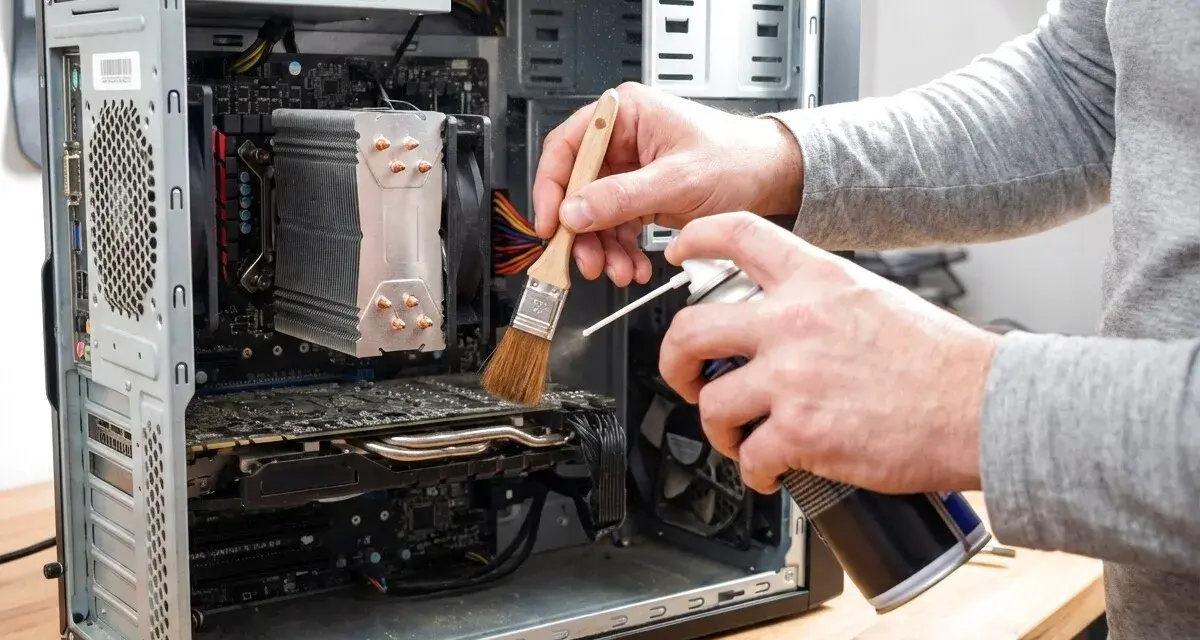
Dobrze wykonane czyszczenie procesora to w praktyce nie tylko usunięcie kurzu, ale też sprawdzenie chłodzenia, stanu pasty termoprzewodzącej i tego, czy komputer nie traci wydajności przez przegrzewanie. Poniżej pokazuję, kiedy taki zabieg ma sens, jak przygotować sprzęt, co zrobić krok po kroku i gdzie kończy się bezpieczna konserwacja, a zaczyna ryzyko uszkodzenia. To temat z kategorii podzespołów, ale jego efekt czuć od razu, bo wpływa na temperatury, hałas i stabilność pracy.
Najważniejsze rzeczy, które trzeba wiedzieć przed rozpoczęciem pracy
- W większości przypadków nie czyści się samego krzemu, tylko cooler, radiator, wentylator i warstwę pasty na styku z procesorem.
- Jeśli komputer jest głośniejszy niż zwykle albo zaczyna zrzucać taktowanie pod obciążeniem, kurz i pasta są pierwszymi rzeczami do sprawdzenia.
- Do podstawowej konserwacji wystarczą sprężone powietrze, miękka ściereczka bezpyłowa i izopropanol.
- W desktopie czyszczenie jest prostsze, w laptopie często wymaga większego demontażu i większej ostrożności.
- Jeżeli chłodzenie było zdejmowane, nowa pasta termoprzewodząca zwykle jest obowiązkowa.
- W typowym komputerze domowym przegląd układu chłodzenia co 6-12 miesięcy ma sens, a w kurzu, przy zwierzętach lub intensywnym graniu częściej.
Kiedy czyszczenie procesora ma sens
W praktyce najważniejsze pytanie brzmi nie „czy procesor jest brudny”, tylko czy układ chłodzenia oddaje ciepło tak, jak powinien. Sam CPU zwykle nie zbiera warstwy brudu, bo jest schowany pod coolerem, więc problemem jest raczej kurz na radiatorze, zapchane kanały powietrzne, zużyta pasta albo słaby docisk chłodzenia. Jeśli patrzę na komputer serwisowo, interesuje mnie objaw, a nie sam kurz.
| Objaw | Co to zwykle oznacza | Co robię najpierw |
|---|---|---|
| Wentylator robi się głośny zaraz po starcie systemu | Przepływ powietrza jest słaby albo radiator jest zakurzony | Czyszczę chłodzenie, filtry i wloty |
| Temperatura szybko dobija do 85-95°C pod obciążeniem | Chłodzenie nie odbiera ciepła wystarczająco dobrze | Sprawdzam kurz, pastę i docisk coolera |
| Pojawiają się spadki taktowania lub chwilowe przycięcia | Procesor wchodzi w ochronę termiczną | Przerywam obciążenie i diagnozuję chłodzenie |
| Komputer wyłącza się pod grą, renderem albo kompilacją | Temperatura przekracza bezpieczny zakres pracy | Nie używam go dalej bez sprawdzenia całego toru chłodzenia |
Jak podaje Intel, przy problemach z temperaturą warto najpierw sprawdzić wentylator, kurz i montaż chłodzenia, a dopiero potem szukać głębszej przyczyny. Taka kolejność oszczędza czas, bo najprostsze usterki są też najczęstsze. Jeśli ten obraz pasuje do Twojego komputera, następny krok to przygotowanie właściwych narzędzi i bezpieczne warunki pracy.

Jak przygotować komputer i narzędzia
Ja zwykle przygotowuję tylko to, co naprawdę potrzebne, bo nadmiar sprzętu częściej przeszkadza niż pomaga. Do podstawowej pracy przy CPU wystarczą:
- sprężone powietrze do kurzu z radiatora, wentylatora i wnętrza obudowy,
- pędzelek antystatyczny albo bardzo miękki pędzelek do luźnego pyłu,
- ściereczka bezpyłowa lub patyczki bez włókien do czyszczenia powierzchni,
- izopropanol do usuwania starej pasty z procesora i podstawy chłodzenia,
- nowa pasta termoprzewodząca, jeśli zdejmujesz cooler,
- śrubokręt dopasowany do obudowy lub mocowania chłodzenia.
Jak podaje Intel, kurz z układu chłodzenia najlepiej usuwać po odłączeniu zasilania, a starą pastę czyścić izopropanolem i miękką, bezpyłową ściereczką. To dobra, bezpieczna baza, bo nie zostawia osadów i nie ryzykuje zarysowań. Warto też pamiętać o dwóch prostych zasadach: nie czyścić przy podłączonym zasilaniu i nie doprowadzać do sytuacji, w której wentylator obraca się jak turbina pod wpływem mocnego nadmuchu.
Jeżeli masz komputer stacjonarny, przygotowanie jest proste. Przy laptopie dochodzi jeszcze kwestia dostępu, bo często trzeba zdjąć spód obudowy albo cały moduł chłodzenia, a to już wymaga większej pewności ręki. Z tego powodu sam proces czyszczenia wygląda inaczej w desktopie i inaczej w laptopie.
Jak bezpiecznie oczyścić układ chłodzenia krok po kroku
W komputerze stacjonarnym
- Wyłącz komputer, odłącz kabel zasilający i odczekaj chwilę, aż zgaśnie całkowicie.
- Otwórz bok obudowy i zlokalizuj chłodzenie procesora, wentylatory oraz filtry przeciwkurzowe.
- Przytrzymaj łopatki wentylatora i wydmuchaj kurz krótkimi seriami sprężonego powietrza, najlepiej od strony przeciwnej do normalnego przepływu.
- Usuń pył z żeber radiatora, narożników obudowy i przewodów, które blokują przepływ powietrza.
- Jeżeli nie zdejmujesz chłodzenia, zamknij obudowę i sprawdź temperatury po uruchomieniu.
- Jeżeli zdejmujesz cooler, usuń starą pastę z podstawy chłodzenia i metalowej osłony procesora, czyli IHS, używając izopropanolu i miękkiej ściereczki.
- Nałóż nową pastę w cienkiej warstwie, zamontuj chłodzenie równomiernie i dokręcaj śruby na krzyż, żeby docisk był równy.
Tu liczy się cierpliwość, nie siła. Za mocny nadmuch potrafi rozkręcić wentylator i uszkodzić łożysko, a zbyt szybki montaż chłodzenia kończy się nierównym kontaktem z procesorem. Właśnie dlatego wolę pracować etapami niż robić wszystko jednym ruchem.
Przeczytaj również: Intel Xeon - Kiedy naprawdę warto? Przewodnik po procesorach
W laptopie
W laptopie zwykle nie czyści się „samego procesora” w sensie dostępu do gołej powierzchni, tylko cały moduł chłodzenia: wentylator, radiator, kanały wylotowe i, jeśli to konieczne, pastę po zdjęciu heatpipe'a. Jeśli konstrukcja jest ciasna albo producent mocno utrudnił demontaż, lepiej ograniczyć się do bezpiecznego oczyszczenia otworów i oddać sprzęt do serwisu. W laptopach margines błędu jest mniejszy, a źle założony radiator potrafi zrobić większy problem niż sam kurz.
Jeżeli masz model z łatwym dostępem serwisowym, zasada jest podobna jak w desktopie: odłącz zasilanie, wyczyść chłodzenie, nie obracaj wentylatora na siłę i po złożeniu sprawdź temperatury. Jeśli jednak do zdjęcia chłodzenia trzeba odkręcać kilka warstw elementów, traktuję to już jako pracę serwisową, a nie zwykłe domowe odkurzanie.
Po takim czyszczeniu warto ocenić, czy wystarczyła sama konserwacja, czy układ wymaga już nowej pasty albo szerszej naprawy. I właśnie to rozróżnienie zwykle decyduje o końcowym efekcie.
Kiedy sama pasta już nie wystarczy
Warstwa termiczna między procesorem a coolerem ma kluczowe znaczenie, bo to ona przenosi ciepło z IHS do podstawy chłodzenia. Gdy pasta wysycha, traci elastyczność albo chłodzenie było zdejmowane i założone ponownie, sama walka z kurzem często nie wystarcza. Intel wprost wskazuje, że przy ponownym montażu chłodzenia pasta powinna zostać wymieniona, a nie dokładana na starą warstwę.
| Sytuacja | Co robię | Jakiego efektu oczekuję |
|---|---|---|
| Widoczny kurz, ale temperatury są jeszcze rozsądne | Odkurzam, przedmuchuję i czyszczę filtr oraz radiator | Niższy hałas i lepszy przepływ powietrza |
| Chłodzenie było zdejmowane lub komputer ma wysokie temperatury pod obciążeniem | Wymieniam pastę i sprawdzam docisk | Lepszy kontakt termiczny i mniejszy wzrost temperatury |
| Wentylator nie startuje, radiator jest uszkodzony albo laptop ma trudny dostęp | Przerywam samodzielne próby i kieruję sprzęt do serwisu | Uniknięcie dalszych uszkodzeń |
Ja patrzę na to bardzo praktycznie: jeżeli po samym odkurzeniu temperatury nadal szybko uciekają do góry, to problem nie leży już tylko w kurzu. Wtedy sprawdzam docisk chłodzenia, stan pasty i ewentualne zużycie samego wentylatora. Ten etap warto potraktować serio, bo dalsze ignorowanie wysokich temperatur skraca życie nie tylko CPU, ale i całej sekcji zasilania oraz elementów w pobliżu.
Najczęstsze błędy przy pracy przy CPU
- Czyszczenie przy podłączonym zasilaniu - to zbędne ryzyko dla płyty głównej i wentylatorów.
- Używanie wody, preparatów domowych albo tłustych środków - zostawiają osad i mogą zaszkodzić stykowi.
- Kręcenie wentylatorem podczas przedmuchiwania - zbyt szybkie obroty skracają żywotność łożyska.
- Dotykanie styków lub pinów - łatwo zostawić zabrudzenie albo coś wygiąć.
- Za dużo lub za mało pasty - cienka, równomierna warstwa działa lepiej niż przypadkowa plama.
- Pomijanie filtrów i wlotów obudowy - jeśli kurz wróci po tygodniu, problem nie został rozwiązany.
- Ocenianie efektu tylko na pulpicie - liczy się zachowanie pod obciążeniem, nie sama temperatura spoczynkowa.
Najgroźniejszy błąd jest zwykle najprostszy: ktoś czyści jeden element, a ignoruje resztę toru chłodzenia. Tymczasem temperatura zależy od całego układu, czyli od wlotu powietrza, radiatora, wentylatora, pasty i docisku. Dlatego po złożeniu nie kończę pracy od razu, tylko jeszcze ją weryfikuję.
Co sprawdzam po złożeniu, żeby mieć pewność, że zabieg pomógł
Po ponownym uruchomieniu komputera patrzę na trzy rzeczy: temperaturę, hałas i stabilność taktowania. W praktyce daję sprzętowi kilka minut bez obciążenia, a potem uruchamiam coś, co realnie dociąża procesor, na przykład grę, test obciążeniowy albo render. Jeśli wentylator nie wyje bez powodu, a temperatury nie skaczą gwałtownie do granic specyfikacji, zabieg zwykle był udany.
- Sprawdzam, czy wentylator CPU pokazuje obroty w BIOS-ie lub w programie monitorującym.
- Porównuję temperaturę spoczynkową i temperaturę pod obciążeniem.
- Patrzę, czy nie pojawia się throttling, czyli automatyczne zbijanie taktowania.
- Oglądam, czy kable nie blokują przepływu powietrza w obudowie.
- Po 10-15 minutach obciążenia sprawdzam, czy układ trzyma stabilny poziom, a nie tylko chwilowo wygląda dobrze.
Jeśli po takim teście wszystko wraca do normy, zwykle wystarczy już tylko utrzymywać obudowę w czystości i nie odkładać kolejnej konserwacji na lata. Gdy jednak komputer nadal grzeje się szybciej niż powinien, problem leży najczęściej w paście, docisku chłodzenia albo samym coolerze i wtedy warto wrócić do diagnozy zamiast liczyć na cud po kolejnym przedmuchaniu.
