
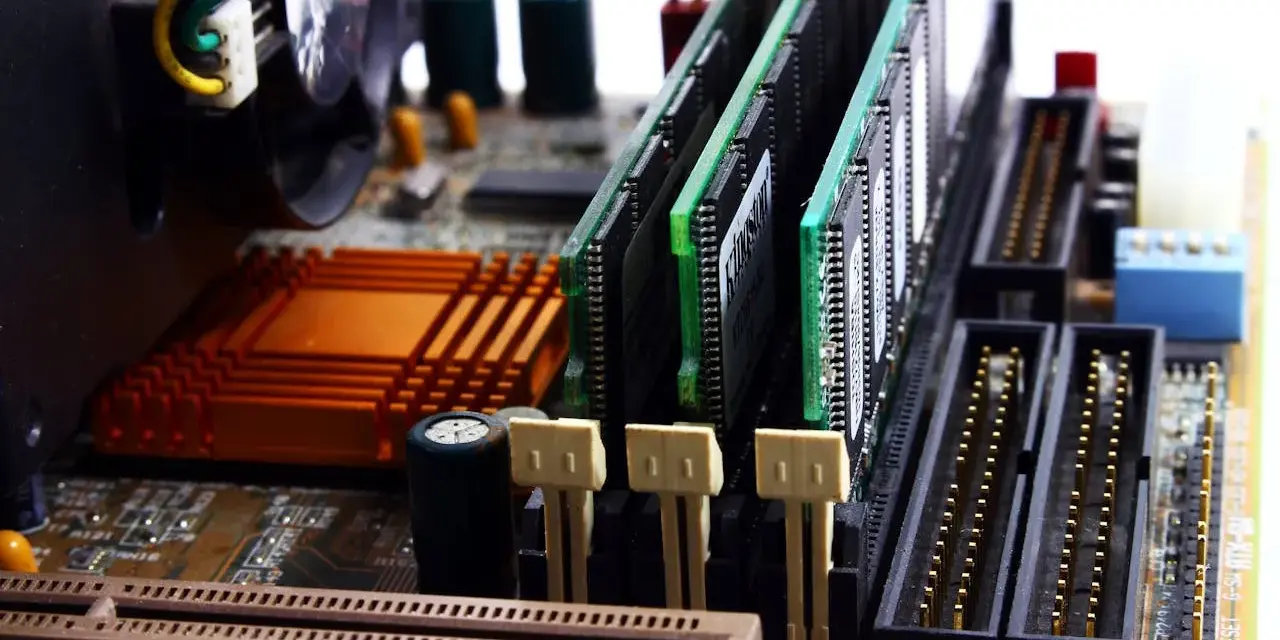
Wyjaśniam, jak sprawdzić RAM DDR3 czy DDR4 bez zgadywania: po etykiecie, po budowie modułu, w Windows i w BIOS-ie. To ważne przed dołożeniem pamięci, zakupem używki albo diagnozą niezgodności po modernizacji komputera. Najpierw pokazuję metody najszybsze, a potem te, które dają pewność, nawet gdy naklejka jest starta albo moduł został wyjęty z obudowy.
Najkrótsza droga do pewnej odpowiedzi
- Najpewniejszy trop to oznaczenie na naklejce modułu: `PC3` zwykle wskazuje DDR3, a `PC4` DDR4.
- Wcięcie i liczba pinów szybko odróżniają generacje, ale tylko wtedy, gdy patrzysz na właściwy format RAM-u.
- Windows potrafi to pokazać w danych SMBIOS, więc nie musisz od razu otwierać obudowy.
- Same MHz nie wystarczą, bo taktowanie, pojemność i napięcie potrafią wprowadzić w błąd.
- Przy modernizacji najlepiej potwierdzić typ pamięci dwiema metodami, nie jedną.

Najpierw sprawdź oznaczenia z naklejki na module
Ja zaczynam od etykiety, bo to najszybszy i najmniej ryzykowny sposób. Na dobrze opisanym module często wprost widać generację albo prefiks serii, który ją zdradza. Szukam przede wszystkim zapisów typu `DDR3`, `DDR4`, `PC3` i `PC4`, a dopiero potem patrzę na taktowanie, pojemność i napięcie.
| Oznaczenie | Co zwykle oznacza | Na co uważać |
|---|---|---|
PC3-12800 |
DDR3 | To typowy zapis starszych modułów, ale sam numer nie wystarcza bez prefiksu. |
PC3L-12800 |
DDR3L | Niski pobór mocy, ale nadal jest to odmiana DDR3, nie DDR4. |
PC4-2133 |
DDR4 | Tu generacja jest już czytelna i zwykle nie wymaga dodatkowej interpretacji. |
DDR4-3200 |
DDR4 | Bezpośredni zapis generacji i szybkości najczęściej kończy temat od razu. |
Jeśli etykieta podaje tylko pojemność i taktowanie, na przykład 8 GB oraz 1600 albo 2400, nie traktuję tego jako ostatecznego dowodu. Taka informacja pomaga zawęzić typ, ale sama w sobie nadal może mylić. Gdy numer katalogowy jest czytelny, porównuję go jeszcze z opisem producenta lub kartą produktu modułu. To zwykle szybsze niż zgadywanie po samym MHz.
Wcięcie, liczba pinów i format modułu mówią bardzo dużo
Jeśli naklejka nic nie mówi albo jest starta, patrzę na samą konstrukcję pamięci. DDR3 i DDR4 mają inne położenie wcięcia, więc moduł fizycznie nie powinien wejść do niepasującego slotu. To ważne, bo wiele osób próbuje oceniać RAM po wyglądzie, ale myli format z generacją.
| Format | DDR3 | DDR4 |
|---|---|---|
| DIMM do komputera stacjonarnego | 240 pinów | 288 pinów |
| SO-DIMM do laptopa | 204 piny | 260 pinów |
| Wcięcie | Inne położenie niż w DDR4 | Przesunięte względem DDR3 |
| Napięcie typowe | 1,5 V, a w wersji DDR3L 1,35 V | 1,2 V |
Najważniejsza praktyczna zasada jest prosta: nie wciskam modułu na siłę. Jeśli coś nie pasuje bez oporu, to najpewniej mam złą generację albo zły format. W laptopach szczególnie łatwo pomylić SO-DIMM z samą generacją, więc wolę sprawdzić liczbę pinów niż opierać się na domysłach.
Gdy nie chcę otwierać obudowy tylko po to, by obejrzeć moduł, sięgam po systemowe narzędzia. Tu najważniejsze jest to, że generację da się odczytać z danych SMBIOS, a nie z samego rozmiaru pamięci.
W Windows da się to odczytać bez rozkręcania obudowy
Stare `wmic` nadal przewija się w poradnikach, ale ja wolę PowerShell, bo daje bardziej przewidywalny wynik. Najprościej uruchomić takie polecenie:
Get-CimInstance Win32_PhysicalMemory | Select-Object DeviceLocator, PartNumber, SMBIOSMemoryType, Speed, ConfiguredVoltage, FormFactor
To polecenie zwraca kilka informacji naraz. Najbardziej interesują mnie trzy pola: typ pamięci, format modułu i napięcie. W praktyce wygląda to tak:
| Pole | Co mi mówi |
|---|---|
SMBIOSMemoryType |
24 zwykle oznacza DDR3, a 26 DDR4. |
FormFactor |
8 to DIMM, a 12 to SO-DIMM. |
ConfiguredVoltage |
1500 mV często wskazuje DDR3, 1350 mV DDR3L, a 1200 mV DDR4. |
Jeśli któreś z pól zwraca zero albo `Unknown`, nie uznaję tego za pewny wynik. Na części starszych płyt lub w mocno ograniczonych konfiguracjach BIOS-u dane bywają niepełne. Wtedy potwierdzam typ jeszcze po numerze części albo w BIOS-ie. Wygodne są też narzędzia typu CPU-Z czy HWiNFO, bo zwykle pokazują generację pamięci wprost, bez ręcznego interpretowania wartości.
BIOS, UEFI i dokumentacja płyty głównej pomagają domknąć temat
Jeśli system nie startuje albo RAM jest już wyjęty z komputera, BIOS i dokumentacja płyty głównej często ratują sytuację. W zakładce dotyczącej pamięci zwykle widać pojemność, taktowanie, czasem także typ modułu. Jeżeli BIOS pokazuje wyłącznie częstotliwość, traktuję to jako wskazówkę, a nie ostateczny dowód.
- W BIOS-ie/UEFI szukam informacji o pamięci i wpisu, który wskazuje generację lub profil SPD.
- W instrukcji płyty sprawdzam listę obsługiwanych typów, na przykład DDR3, DDR3L albo DDR4.
- Na stronie producenta płyty głównej lub laptopa weryfikuję maksymalną pojemność i zalecany format modułów.
- W komputerach używanych to dobry sposób, żeby od razu wykluczyć niekompatybilny zakup.
Ten krok jest szczególnie przydatny wtedy, gdy mam już podejrzenie, ale chcę je potwierdzić. Sama płyta główna zwykle obsługuje tylko jedną generację pamięci, więc jej specyfikacja szybko zawęża pole poszukiwań. Gdy mam dostęp do dokumentacji, właściwie kończę tam większość wątpliwości.
Najczęstsze pomyłki, przez które łatwo dobrać zły typ RAM-u
W praktyce błędy pojawiają się nie dlatego, że rozpoznanie DDR3 i DDR4 jest trudne, tylko dlatego, że ludzie patrzą na niewłaściwe parametry. Najczęściej widzę te pomyłki:
- Mylenie taktowania z generacją - 1600, 1866 czy 2133 nie mówią same z siebie, czy moduł jest DDR3, czy DDR4.
- Mylenie DDR3 z DDR3L - niższe napięcie nie oznacza nowej generacji, tylko wersję energooszczędną starszego standardu.
- Mylenie SO-DIMM z DDR4 - SO-DIMM opisuje format fizyczny, a nie generację pamięci.
- Patrzenie wyłącznie na pojemność - 4 GB, 8 GB czy 16 GB nic nie mówią o typie pamięci.
- Ignorowanie numeru części - w wielu modułach to właśnie part number najszybciej prowadzi do właściwej specyfikacji.
- Wkładanie modułu na siłę - to prosty sposób na uszkodzenie slotu albo samej kości.
Ja traktuję te pułapki jak filtr bezpieczeństwa. Jeśli ktoś podaje mi tylko MHz, bez zdjęcia etykiety i bez modelu płyty, to mam za mało danych do pewnej oceny. W modernizacji komputerów takie półinformacje kosztują najwięcej czasu.
Zanim zamówisz nowy moduł, sprawdź jeszcze zgodność całego zestawu
Gdy znam już generację, nie kończę sprawdzania na samym DDR3 lub DDR4. Do doboru pamięci liczy się jeszcze format, napięcie, pojemność na slot i to, czy płyta główna nie ma dodatkowych ograniczeń. W starszych komputerach bywa też ważne, czy obsługiwane są moduły ECC albo pamięć z konkretną organizacją chipów.
- Porównuję generację modułu z tym, co obsługuje płyta główna lub laptop.
- Sprawdzam format, czyli DIMM albo SO-DIMM.
- Patrzę na napięcie, zwłaszcza gdy mam do czynienia z DDR3L.
- Weryfikuję pojemność na slot i łączny limit obsługiwany przez sprzęt.
- Jeśli to możliwe, dopasowuję parę identycznych modułów do pracy w dual channel.
W serwisie najczęściej robię jeszcze jedną rzecz: fotografuję etykietę starego modułu i gniazdo, zanim cokolwiek zamówię. To prosty nawyk, ale bardzo skuteczny, bo później nie trzeba zgadywać, czy problemem był zły typ RAM-u, czy tylko niepełne dane w specyfikacji. W praktyce taka kolejność działa najlepiej: etykieta, budowa modułu, system, BIOS, a dopiero potem zakup.
