
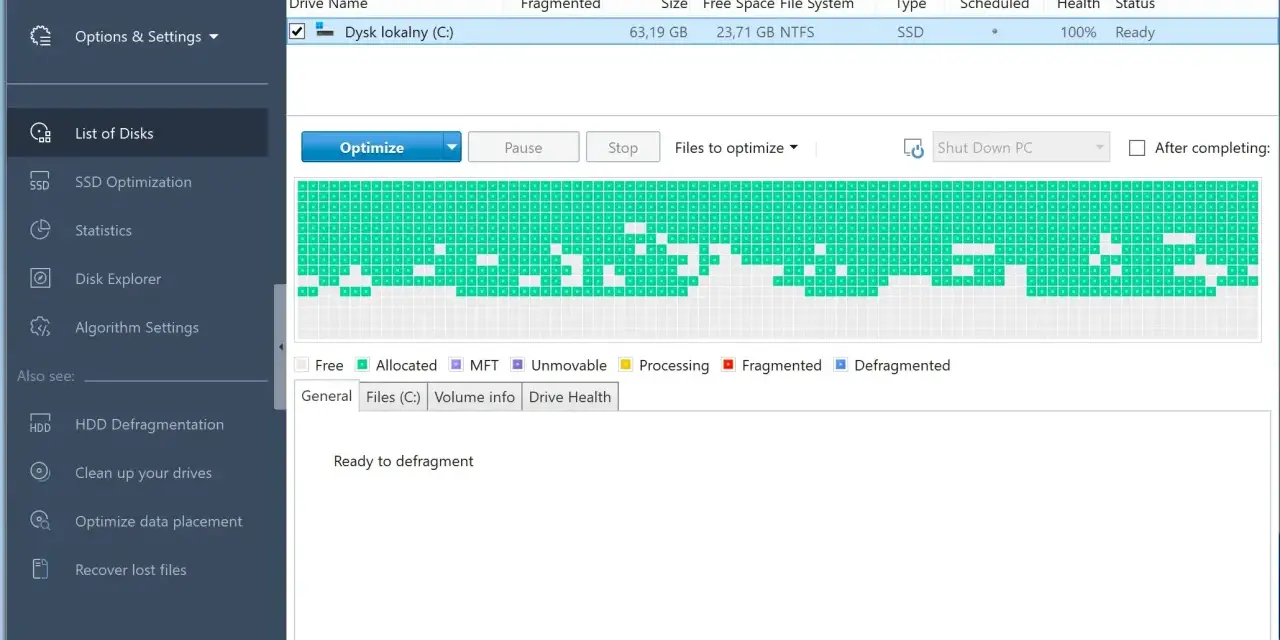
Dobry program do dysków SSD nie służy do cudownego przyspieszania komputera, tylko do kontroli stanu nośnika, aktualizacji firmware, sprawdzania temperatury i wykonywania operacji, których lepiej nie robić w ciemno. W praktyce chodzi o to, by wiedzieć, kiedy dysk pracuje prawidłowo, kiedy potrzebuje aktualizacji, a kiedy trzeba już ratować dane. Poniżej rozkładam to na prosty wybór: co naprawdę ma sens, czego unikać i które funkcje są warte uwagi.
Najważniejsze jest monitorowanie stanu i bezpieczna obsługa, a nie sztuczne „przyspieszanie”
- Windows już wykonuje dla SSD operację TRIM, więc klasyczna defragmentacja nie jest potrzebna.
- Narzędzia producenta są najlepsze do firmware, diagnostyki i funkcji typu secure erase lub overprovisioning.
- Do samego podglądu zdrowia i temperatury często wystarczy lżejszy, uniwersalny monitoring SMART.
- Przed aktualizacją firmware lub kasowaniem danych trzeba zrobić kopię zapasową.
- Największy praktyczny zysk daje nie „optymalizacja na klik”, tylko regularna kontrola stanu dysku i wolnego miejsca.
Czym jest program do SSD i kiedy naprawdę go potrzebujesz
Ja patrzę na takie oprogramowanie jak na panel kontrolny dla nośnika: ma pokazać stan dysku, temperaturę, błędy SMART, wersję firmware i ewentualnie pozwolić na bezpieczne wykonanie dodatkowych operacji. Nie jest to narzędzie do „magicznego” wydłużania życia SSD, tylko sposób na lepszą kontrolę nad tym, co już masz w komputerze.
Taki program przydaje się szczególnie wtedy, gdy:
- montujesz nowy dysk i chcesz sprawdzić, czy wszystko działa poprawnie;
- masz dysk konkretnej marki i chcesz aktualizować firmware bez zgadywania;
- zauważasz spadki wydajności i chcesz odróżnić pełny dysk od realnego problemu z nośnikiem;
- planujesz sprzedaż, przekazanie albo bezpieczne wyczyszczenie SSD;
- przenosisz system na nowy nośnik i chcesz uniknąć ręcznej walki z partycjami.
Jeśli potrzebujesz tylko podstawowej kontroli, system często już wystarcza. Jeśli jednak w grę wchodzą funkcje producenta albo dokładniejsze monitorowanie, dedykowane narzędzie zaczyna mieć sens. To właśnie od tych funkcji zależy, czy wybierzesz coś lekkiego, czy pełniejszy pakiet.
Jakie funkcje mają realną wartość
Nie każdy program do dysku SSD robi to samo, więc ja zawsze patrzę na konkrety. Sama ładna aplikacja niewiele daje, jeśli nie potrafi odczytać zdrowia nośnika albo nie pozwala bezpiecznie zaktualizować firmware.
S.M.A.R.T. i temperatura
S.M.A.R.T. to system samodiagnozy, który pokazuje, jak dysk ocenia własny stan. Dobre narzędzie powinno czytelnie prezentować temperaturę, liczbę błędów, czas pracy i podstawowe parametry zużycia. To najprostszy sposób, żeby zauważyć problem zanim pojawi się utrata danych.
Firmware i poprawki stabilności
Aktualizacja firmware bywa nudna, ale potrafi rozwiązać realne problemy: błędy kompatybilności, niestabilność, nietypowe spadki wydajności albo kłopoty z wykrywaniem dysku. Tu nie ma miejsca na improwizację. Jeśli producent wypuszcza poprawkę, warto najpierw sprawdzić, czy dotyczy właśnie Twojego modelu.
TRIM, wolne miejsce i overprovisioning
Jak podaje Microsoft, Windows dla SSD wykonuje TRIM, więc ręczna defragmentacja nie daje tu korzyści. To ważne, bo wielu użytkowników nadal myli „optymalizację” z klasycznym porządkowaniem plików. W praktyce większe znaczenie ma wolne miejsce i ewentualny overprovisioning, czyli rezerwowa przestrzeń zostawiona kontrolerowi dysku do pracy wewnętrznej.
Ja trzymam się prostej zasady: minimum 10% wolnego miejsca to rozsądny bufor, a przy intensywnej pracy z dużymi plikami 15-20% daje jeszcze większy komfort. Wiele narzędzi producenta potrafi też ustawić rezerwę automatycznie, ale ta funkcja zwykle działa tylko na wybranych modelach.
Przeczytaj również: Jak podłączyć drugi SSD do komputera? Poradnik krok po kroku
Secure erase i migracja danych
Jeżeli dysk ma trafić do innej osoby albo chcesz zacząć od zera, secure erase jest znacznie lepsze niż ręczne kasowanie plików. Taka operacja usuwa dane w sposób przewidziany dla SSD, a nie na zasadzie „wyczyszczenia widocznych folderów”. Z kolei przy migracji systemu liczy się klonowanie: to wygodne, ale sensowne tylko wtedy, gdy faktycznie robisz kopię przed wymianą nośnika.
Dopiero na tym tle ma sens porównanie konkretnych narzędzi. Samo „mam program do SSD” nic nie mówi, jeśli nie wiadomo, do czego ma służyć.

Jak wybrać narzędzie do swojego scenariusza
Nie wybieram takiego oprogramowania „na zapas”. Najpierw patrzę, co naprawdę chcesz zrobić: tylko podejrzeć stan dysku, zaktualizować firmware, a może sklonować system na nowy nośnik. Właśnie od tego zależy, czy wystarczy coś prostego, czy potrzebujesz aplikacji producenta.| Typ narzędzia | Przykłady | Najlepsze zastosowanie | Ograniczenie |
|---|---|---|---|
| Systemowe | Windows Optimize Drives | Podstawowa optymalizacja i TRIM bez instalacji dodatkowego programu | Nie daje pełnej diagnostyki ani funkcji producenta |
| Producenta | Samsung Magician, Micron Storage Executive, Kingston SSD Manager, Solidigm Storage Tool, SanDisk Dashboard, Kioxia SSD Utility | Firmware, zdrowie dysku, secure erase, overprovisioning, dodatkowe ustawienia | Działa głównie z dyskami danej marki, a zakres funkcji bywa różny |
| Uniwersalne monitorowanie | CrystalDiskInfo, Hard Disk Sentinel | SMART, temperatura, podstawowy podgląd kondycji różnych nośników | Brak funkcji specyficznych dla producenta |
| Benchmark | CrystalDiskMark | Szybki test odczytu i zapisu po instalacji lub aktualizacji | To test, nie narzędzie do zarządzania dyskiem |
| Migracja systemu | Narzędzia klonujące producenta lub osobne programy do kopiowania dysku | Przenoszenie Windowsa na nowy SSD bez stawiania systemu od nowa | Wymaga kopii zapasowej i sensownego dopasowania pojemności |
Jeśli mam wybrać najpraktyczniejszy zestaw dla domowego komputera, zwykle wystarcza mi monitor SMART plus narzędzie producenta, gdy tylko dysk je wspiera. Testy prędkości są mi potrzebne okazjonalnie, a nie codziennie. Sama szybkość jest tylko jednym z parametrów; stabilność i zdrowie nośnika są ważniejsze.
Jak korzystać bezpiecznie, żeby nie zrobić sobie problemu
Tutaj łatwo o przesadę. Wiele osób instaluje „optymalizator” i zaczyna klikać wszystko po kolei, a potem zamiast pomóc dyskowi, robią sobie dodatkowe ryzyko. Ja wolę kilka prostych zasad, które naprawdę działają.
- Zrób kopię zapasową przed firmware, secure erase i klonowaniem.
- W laptopie wykonuj aktualizacje i dłuższe operacje na zasilaczu, nie na baterii.
- Nie uruchamiaj klasycznej defragmentacji na SSD tylko dlatego, że program tak proponuje.
- Zostaw przynajmniej 10% wolnego miejsca, a przy cięższej pracy nawet więcej.
- Jeśli narzędzie ma opcję overprovisioning, traktuj ją jako rezerwę dla kontrolera, a nie sztuczny sposób na odzyskanie pełnej pojemności.
W materiałach Kingston przewija się rozsądna zasada minimum 10% wolnego miejsca i to jest dla mnie dobry punkt odniesienia. Przy SSD naprawdę lepiej działa zapas niż ciągłe dopychanie dysku do granic możliwości. Gdy nośnik jest prawie pełny, spada nie tylko komfort pracy, ale też margines bezpieczeństwa przy zapisach i aktualizacjach.
Jeśli program oferuje „optymalizację” bez wyjaśnienia, co dokładnie robi, ja zawsze sprawdzam opis funkcji. Część narzędzi używa terminów, które brzmią profesjonalnie, ale w praktyce oznaczają jedynie zwykły TRIM albo odświeżenie planu zadań. Lepiej wiedzieć, co się klika, niż później zgadywać, dlaczego dysk zachowuje się inaczej.
Co zrobić, gdy narzędzie pokazuje ostrzeżenie
Ostrzeżenie SMART, wysoka temperatura albo nagły spadek wydajności nie muszą od razu oznaczać katastrofy, ale też nie są sygnałem do ignorowania. Ja traktuję je jak komunikat: najpierw zabezpiecz dane, potem sprawdź przyczynę, a dopiero później decyduj, czy wystarczy aktualizacja lub konfiguracja.- Najpierw zrób kopię danych, szczególnie jeśli widzisz alerty zdrowia albo błędy zapisu.
- Sprawdź, czy problem nie wynika z kabla, portu SATA, obudowy USB albo przegrzewania dysku.
- Zweryfikuj, czy producent zaleca aktualizację firmware dla Twojego modelu.
- Uruchom diagnostykę w narzędziu producenta, a nie wyłącznie w aplikacji uniwersalnej.
- Jeśli ostrzeżenia wracają, planuj wymianę dysku zamiast liczyć na „naprawę” software’em.
W praktyce najgorszy błąd to próba ratowania nośnika agresywnymi programami naprawczymi, gdy dane nie są jeszcze zabezpieczone. SSD rzadko daje dużo czasu na długie eksperymenty, jeśli zaczyna się naprawdę psuć. Gdy zależy Ci na danych, najpierw kopia, potem diagnostyka.
Secure erase ma sens przy sprawnym dysku, który ma zostać sprzedany lub oddany. Jeśli nośnik jest niestabilny, najpierw ratuję pliki, a dopiero później myślę o czyszczeniu. To drobna różnica, ale w praktyce często decyduje o tym, czy da się odzyskać zawartość dysku.
Kiedy Windows wystarczy, a kiedy warto dołożyć narzędzie producenta
Na co dzień system Windows często wystarcza, bo sam wykonuje podstawową optymalizację SSD i nie wymaga od użytkownika ciągłego doglądania. Jeśli jednak chcesz mieć dostęp do firmware, secure erase, overprovisioning albo dokładniejszej diagnostyki, dedykowane oprogramowanie zaczyna być po prostu wygodniejsze.
- Windows wystarczy, gdy chcesz tylko utrzymać normalną pracę dysku i nie grzebać w ustawieniach.
- Narzędzie producenta jest lepsze, gdy zależy Ci na pełnym wsparciu dla konkretnego modelu SSD.
- Uniwersalny monitor SMART ma sens, gdy w jednym komputerze masz nośniki różnych marek.
- Benchmark przydaje się po montażu nowego dysku, ale nie jest narzędziem do codziennej obsługi.
Jeżeli miałbym zostawić jedną zasadę, to taką: nie walcz z SSD agresywnymi „optymalizatorami”, tylko korzystaj z narzędzi, które pokazują stan nośnika i pozwalają bezpiecznie wykonać konkretne operacje. Wtedy oprogramowanie rzeczywiście pomaga, zamiast dodawać kolejną warstwę ryzyka.
